
В этой статье есть 4 быстрых способа увеличить расстояние между строками в маркированном или нумерованном списке в Word.
Должно быть много раз, когда вы будете создавать маркированный или нумерованный список в своем файле. И по умолчанию межстрочный интервал списка установлен в «Одинарный». А что, если вы хотите увеличить расстояние между двумя элементами списка? Большое пространство, безусловно, может сделать список более четким в глазах. Итак, сегодня мы поделимся 2 способами решения этой самой проблемы.
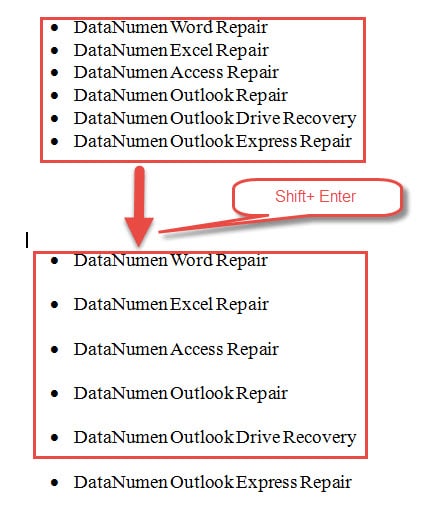
Способ 1: нажмите «Shift + Enter»
- Во-первых, поместите курсор в конец одного элемента списка.
- Затем нажмите «Shift+Enter». И вы увидите, что между первым элементом списка и вторым есть большее пространство. Повторите действие несколько раз, пока не закончите все элементы в одном списке.

Способ 2: используйте опцию «Отдельный список»
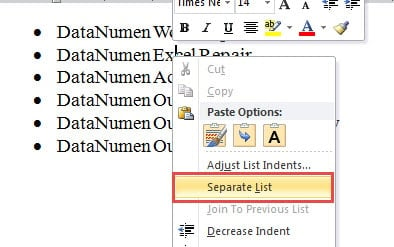
- Например, если вы хотите увеличить расстояние между первым элементом и вторым, вы должны расположить указатель вставки внутри второго элемента.
- Затем щелкните по нему правой кнопкой мыши.
- В меню списка выберите «Отдельный список».

Вот результат: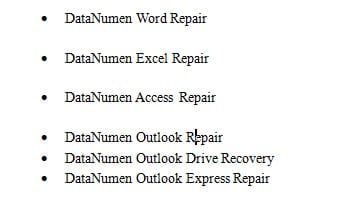
Примечание:
- Всегда не забывайте щелкнуть правой кнопкой мыши на втором элементе списка, если вам нужно увеличить пустое место над ним.
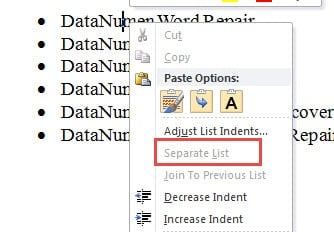
- Не щелкайте правой кнопкой мыши по первому элементу, поскольку у вас будет только опция «Отдельный список», которая будет недоступна.
- Никогда не выбирайте несколько элементов списка одновременно, а выберите один. В противном случае опция «Отдельный список» также будет недоступна.

Способ 3: изменить межстрочный интервал
Было бы довольно легко понять, что изменение межстрочного интервала на большее значение может решить проблему.
- Прежде всего, выберите весь список.
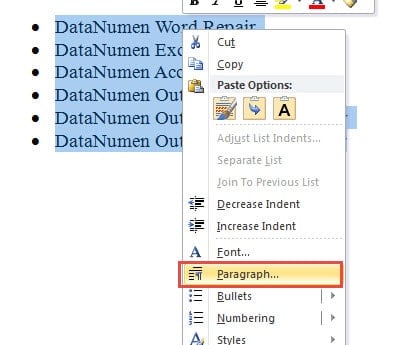
- Затем щелкните правой кнопкой мыши.
- Теперь выберите «Абзац» в меню.

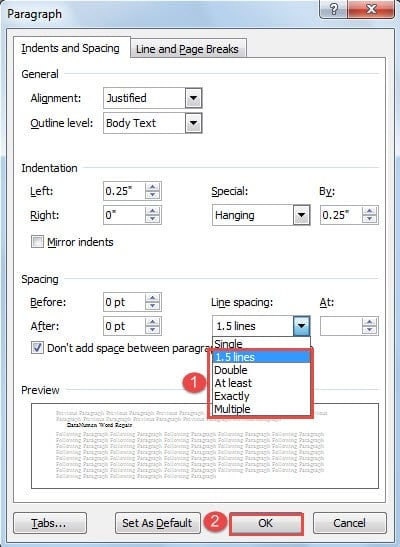
- Затем в диалоговом окне «Абзац» выберите значение межстрочного интервала больше одного.
- Наконец, нажмите «ОК».

Способ 4: использовать макрос Word
- Прежде всего, нажмите вкладку «Разработчик», затем «Visual Basic», чтобы открыть редактор VBA.

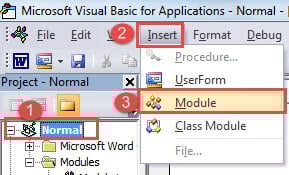
- Далее вам нужно вставить новый модуль, сначала нажав «Обычный».
- Затем нажмите «Вставить» и «Модуль».

- Теперь дважды щелкните вновь созданный модуль, чтобы войти в пространство редактирования.
- Вставьте туда следующие коды:

Sub ChangeListSpaceTo1pt5()
  Selection.Paragraphs.LineSpacingRule = wdLineSpace1pt5
End Sub

Sub ChangeListSpaceToDouble()
  Selection.Paragraphs.LineSpacingRule = wdLineSpaceDouble
End Sub
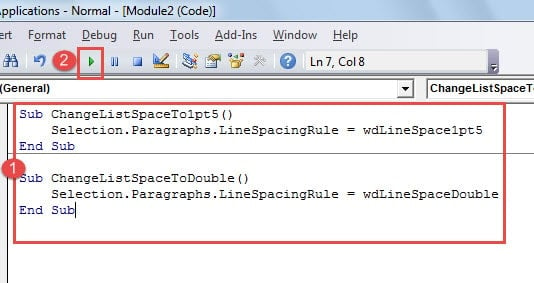
- Первый макрос изменяет межстрочный интервал на 1.5 строки, а второй — на двойной. Вы можете выбрать один соответственно. Затем поместите курсор внутрь строк кода.
- Нажмите «Выполнить».

Не бойтесь, когда файл поврежден
Как только файлы, особенно важные, скомпрометированы, часто возникает паника. В конце концов, мы не можем обвинять людей в беспокойстве. Тем не менее, вот что люди должны знать, что most поврежденных документов легко исправить. И все, что вам нужно, это Инструмент исправления повреждения данных Word который передаст вам ваши данные.
Об авторе:
Вера Чен — эксперт по восстановлению данных в DataNumen, Inc., которая является мировым лидером в области технологий восстановления данных, включая Инструмент исправления ошибок данных Excel xlsx и pdf ремонт программных продуктов. Для получения дополнительной информации посетите www.datanumen.com