
В этом пost, мы сосредоточимся на том, чтобы представить вам 4 быстрых метода удаления нежелательных разрывов страниц в документе Word.
Word вставляет автоматический разрыв страницы при переходе с одной страницы на другую. Кроме того, вы можете вручную вставить разрыв страницы после конца диапазона текста. Тогда вы будетеtart текст в верхней части следующей страницы. Чтобы узнать, как вставить разрыв страницы вручную, вы можете обратиться к этой статье: 5 способов быстро вставить разрывы страниц в документ Word
Однако вы должны понимать, что автоматические разрывы страниц невидимы и поэтому не могут быть удалены вручную. Но разрывы страниц вручную вставляются. Поэтому наша статья в основном предложит вам полезные способы удаления нежелательных разрывов страниц вручную в документе Word. 
Способ 1: удалить разрывы страниц вручную
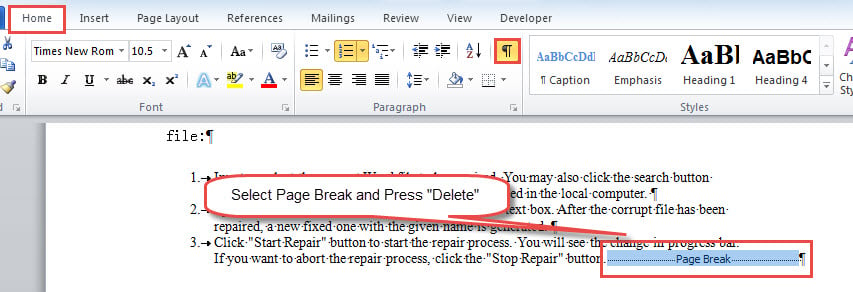
- Прежде всего, вам нужно нажать команду «Показать / Скрыть» на вкладке «Главная», чтобы отобразить все скрытые метки и символы в документе, чтобы вы могли просмотреть разрыв страницы.
- Затем выберите разрыв страницы и нажмите «Удалить», чтобы избавиться от него.
- Или вы можете щелкнуть слева от разрыва страницы, а затем нажать «Удалить».

Способ 2: используйте функцию «Найти и заменить»
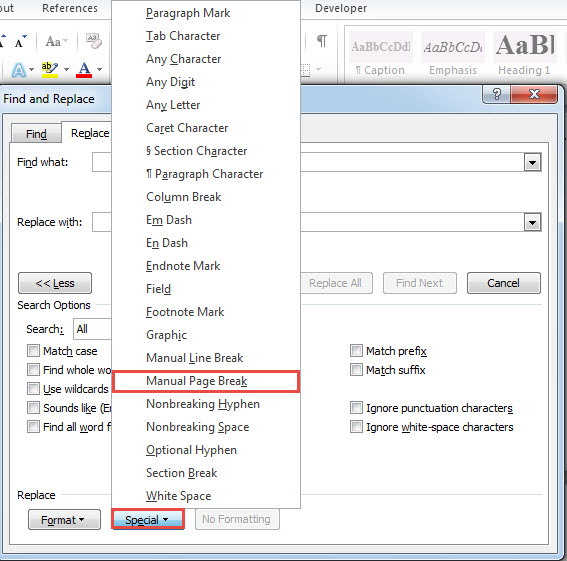
- Для начала нажмите «Ctrl + H», чтобы вызвать окно «Найти и заменить».
- Затем поместите курсор в текстовое поле «Найти что» и нажмите вкладку «Дополнительно».
- Затем нажмите «Специальный» и выберите «Ручной разрыв страницы» в этом меню.

- Наконец, оставьте поле «Заменить на» пустым и нажмите «Заменить все», чтобы удалить каждый разрыв страницы в документе.
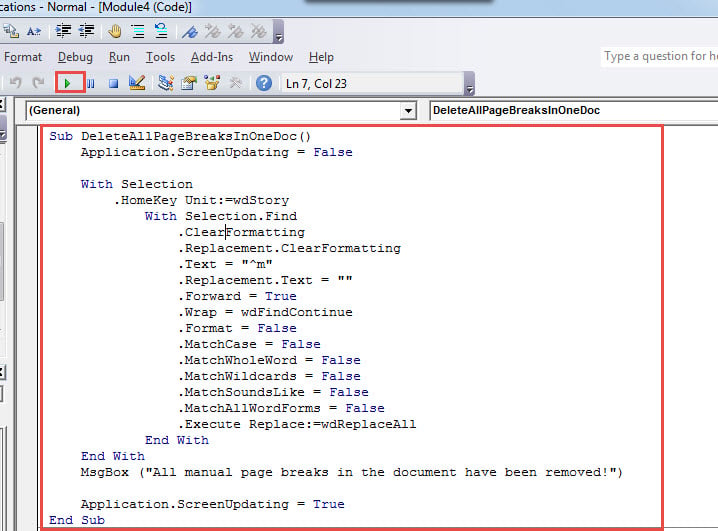
Способ 3: запустить макрос, чтобы удалить все разрывы страниц в документе
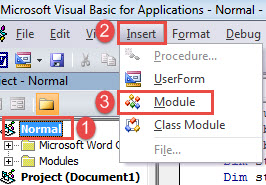
- Прежде всего, запустите редактор VBA в Word, нажав «Alt + F11».
- Затем нажмите «Обычный» проект в левом столбце.
- Затем нажмите «Вставить» в строке меню и выберите «Модуль».

- Откройте модуль двойным кликом и вставьте туда следующие коды:
Sub DeleteAllPageBreaksInOneDoc()
  Application.ScreenUpdating = False

  With Selection
    .HomeKey Unit:=wdStory
    With Selection.Find
      .ClearFormatting
      .Replacement.ClearFormatting
      .Text = "^m"
      .Replacement.Text = ""
      .Forward = True
      .Wrap = wdFindContinue
      .Format = False
      .MatchCase = False
      .MatchWholeWord = False
      .MatchWildcards = False
      .MatchSoundsLike = False
      .MatchAllWordForms = False
      .Execute Replace:=wdReplaceAll
    End With
  End With
  MsgBox ("All manual page breaks in the document have been removed!")

  Application.ScreenUpdating = True
End Sub
- Наконец, нажмите «F5», чтобы выполнить коды.

Способ 4: удалить все разрывы страниц во всех документах в папке
Чтобы удалить все разрывы страниц во всех документах в папке, вы можете использовать этот метод.
- Чтобы установить и запустить макрос, вы можете обратиться к шагам в способе 3.
- И не забудьте заменить этот макрос ниже:
Sub DeleteAllPageBreaksInAFolder()
  Dim StrFolder As String
  Dim strFile As String
  Dim objDoc As Document
  Dim dlgFile As FileDialog

  Application.ScreenUpdating = False

  Set dlgFile = Application.FileDialog(msoFileDialogFolderPicker)

  With dlgFile
    If .Show = -1 Then
      StrFolder = .SelectedItems(1) & "\"
    Else
      MsgBox "Select a folder first!"
      Exit Sub
    End If
  End With

  strFile = Dir(StrFolder & "*.docx", vbNormal)

  While strFile <> ""
    Set objDoc = Documents.Open(FileName:=StrFolder & strFile)

    With Selection
      .HomeKey Unit:=wdStory
      With Selection.Find
        .ClearFormatting
        .Replacement.ClearFormatting
        .Text = "^m"
        .Replacement.Text = ""
        .Forward = True
        .Wrap = wdFindContinue
        .Format = False
        .MatchCase = False
        .MatchWholeWord = False
        .MatchWildcards = False
        .MatchSoundsLike = False
        .MatchAllWordForms = False
        .Execute Replace:=wdReplaceAll
      End With
    End With
    objDoc.Save
    objDoc.Close
    strFile = Dir()
  Wend
  Application.ScreenUpdating = True
End Sub
Макрос должен вызвать окно «Обзор». Выберите папку, содержащую ваш tarполучить документы и нажмите «ОК», чтобы продолжить.
Подготовьтесь к информационной катастрофе
Многие из вас знали о случайности потери данных. Пользователям Word также рекомендуется быть хорошо подготовленными к любой катастрофе с данными. И один из лучших способов – получить ремонт документов инструмент заранее.
Об авторе:
Вера Чен — эксперт по восстановлению данных в DataNumen, Inc., которая является мировым лидером в области технологий восстановления данных, включая xlsx восстановление и pdf ремонт программных продуктов. Для получения дополнительной информации посетите www.datanumen.com