
Некоторые пустые ячейки на листе на самом деле не пусты. Но их существование заставит вас запутаться. Поэтому вам нужно найти эти непустые ячейки на листе Excel.
Есть много условий, при которых ячейка будет непустой, а содержимое в ней невидимым. Например, формула будет возвращать нулевое значение, цвет шрифта в ячейке совпадает с цветом заливки или невидимые значения, возвращаемые макросами VBA. Все эти причины могут сделать контент невидимым. Но на самом деле эти ячейки не пусты. И чтобы избежать проблем, вызванных этими ячейками в вашей работе, вы можете использовать следующие 4 метода, чтобы найти те ячейки, которые содержат невидимое содержимое.
Способ 1: используйте Ctrl и клавиши со стрелками
В этом методе вам нужно использовать клавиши Ctrl и стрелки на клавиатуре. И ниже мы продемонстрируем тщательный шаг.
На изображении ниже в диапазоне есть пустая строка.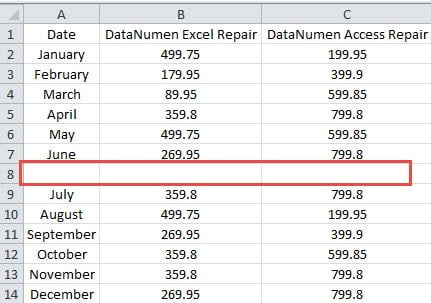
И перед удалением строки нужно убедиться, что в строке нет содержимого. В противном случае появятся некоторые ошибки, которые могут привести к ошибкам в других ячейках.
- Щелкните ячейку A1 на листе.
- А затем нажмите сочетание клавиш «Ctrl + ↓» на клавиатуре. Когда вы используете эту комбинацию клавиш быстрого доступа, курсор переместится в последнюю непустую ячейку в столбце.

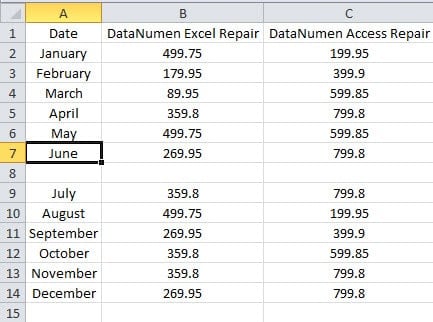
И в этом примере он переместится в ячейку A7. При повторном нажатии клавиш курсор переместится на первую непустую ячейку в следующем диапазоне. И в этом примере он переместится в ячейку A9. Это означает, что ячейка A8 действительно пустая.
- Теперь вам нужно проверить второй столбец. Здесь щелкните ячейку B1.
- А затем снова нажмите сочетание клавиш «Ctrl + ↓».
- После этого посмотрите, где находится курсор.

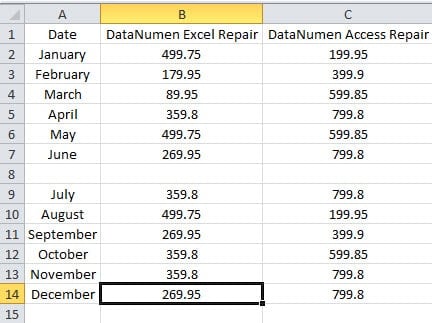
На этот раз курсор переместится непосредственно в ячейку B14. Это означает, что ячейка B8 непустая.
- Теперь щелкните ячейку B8 и проверьте значение в ней. В строке формул вы можете увидеть, что в ячейке есть формула.

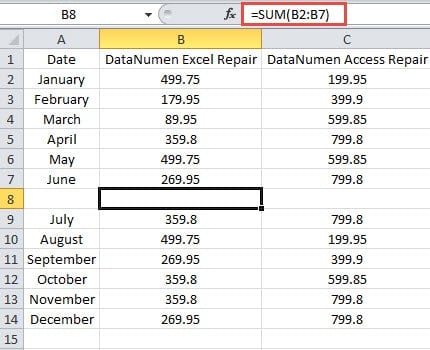
Здесь, потому что цвет шрифта ячейки белый, поэтому вы его не видите.
- Теперь продолжайте использовать сочетания клавиш и проверьте следующий столбец.
Когда вам нужно проверить много ячеек в диапазоне, щелкая эти ячейки одну за другой и проверяя в строке формул, может потребоваться много времени. Поэтому вы можете использовать этот метод. Кроме того, вы также можете комбинировать другие клавиши со стрелками с клавишей Ctrl, чтобы проверять другие строки или столбцы.
Способ 2: использовать функцию IПУСТО
Вместо использования сочетаний клавиш вы также можете использовать функцию IПУСТО на своем рабочем листе.
- Щелкните пустую ячейку на листе. В этом примере мы щелкаем ячейку D8.
- Затем введите формулу в ячейку.
= ISBLANK (A8)
- Далее нажмите кнопку «Enter» на клавиатуре. Таким образом, вы получите результат в этой ячейке.

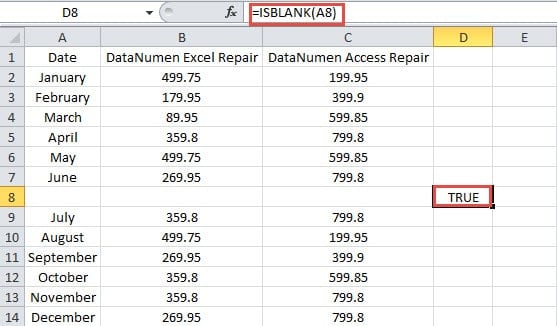
Здесь формула возвращает результат «ИСТИНА» в ячейке.
- Теперь щелкните маркер заполнения ячейки и перетащите вправо, чтобы заполнить другие ячейки.

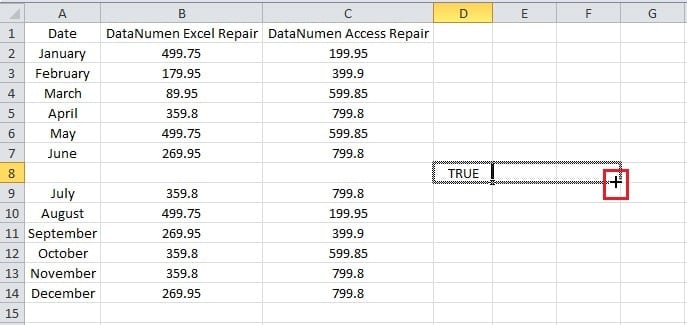
И тогда вы увидите весь результат для трех ячеек. Вы можете видеть, что результат в ячейке E8 — «ЛОЖЬ», что означает, что ячейка B8 — непустая ячейка.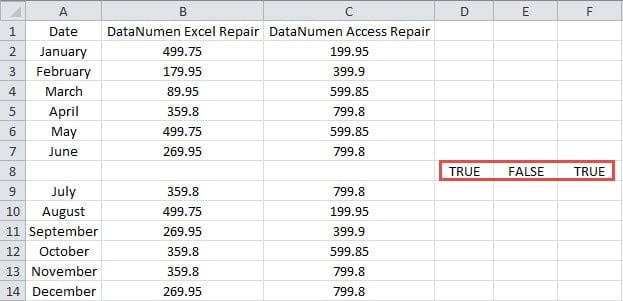
Вы можете видеть, что использовать эту функцию очень просто. Когда вам нужно проверить весь столбец или целую строку, вы можете быстро использовать этот метод.
Способ 3: использовать условное форматирование
В этом методе вы также можете использовать условное форматирование для выделения определенных ячеек. Здесь вы можете выделить пустые ячейки в диапазоне.
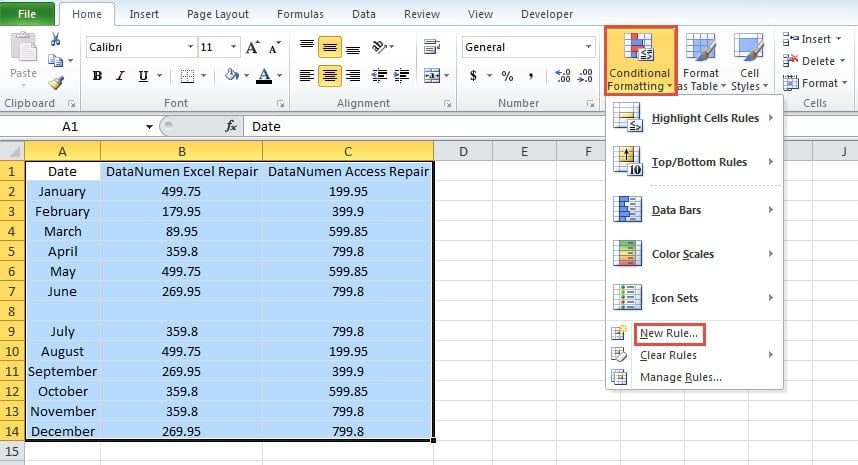
- Выберите tarполучить диапазон, содержащий все tarполучить клетки.
- А затем нажмите кнопку «Условное форматирование».
- После этого в выпадающем меню выберите опцию «Новое правило».

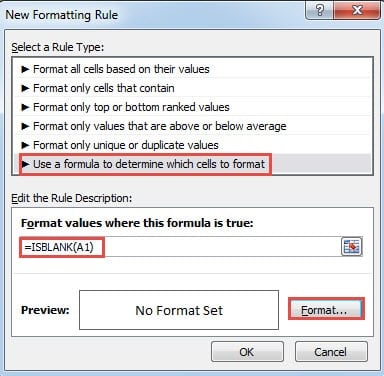
- В окне «Новое правило форматирования» выберите последний вариант, который должен использовать формулу.
- Теперь введите формулу в текстовое поле:
= ISBLANK (A1)
Здесь вы также будете использовать функцию IПУСТО. Здесь убедитесь, что ячейка является первой ячейкой в диапазоне. С другой стороны, если вам нужно выделить непустые ячейки в диапазоне, вы можете ввести эту формулу:
= НЕ (ПУСТОЙ (A6))
- А затем нажмите кнопку «Формат».

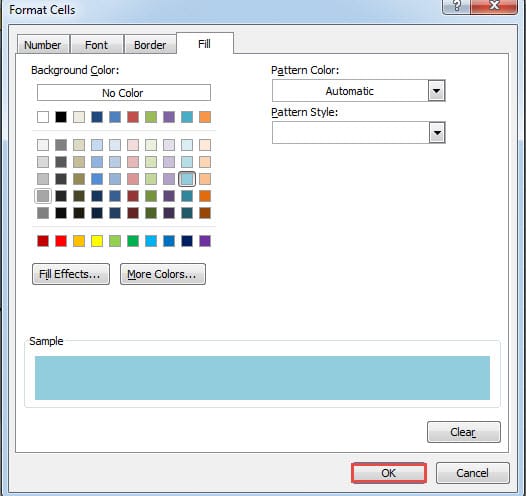
- В окне «Формат ячеек» установите формат ячейки.
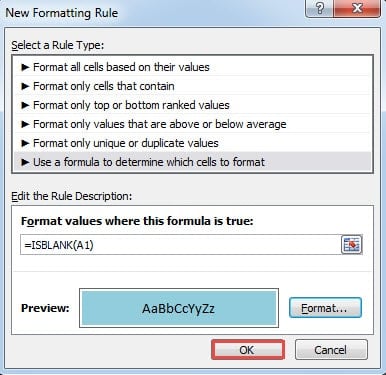
- Закончив настройку, нажмите кнопку «ОК».

- Затем нажмите «ОК» в окне «Новое правило форматирования».

И тогда вы увидите, что в диапазоне будут выделены настоящие пустые ячейки.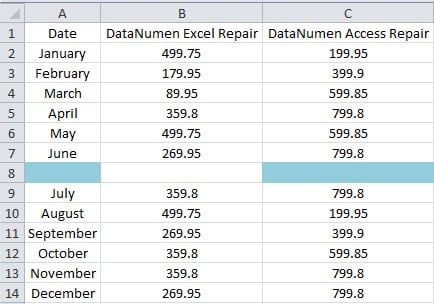
Следовательно, вы можете знать, что ячейка B8 содержит значение. Использование условного форматирования также может помочь вам быстро оценить эти ячейки.
Способ 4: использовать макрос VBA
Это последний метод, и вы будете использовать макросы VBA.
- Нажмите сочетание клавиш «Alt + F11» на клавиатуре, чтобы открыть редактор VBA.
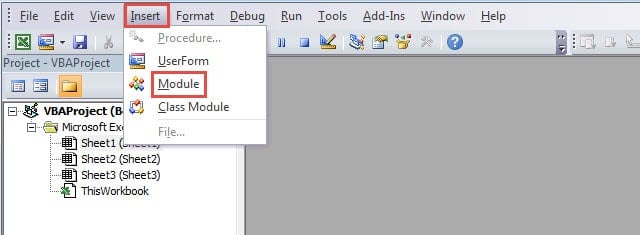
- А затем нажмите кнопку «Вставить» на панели инструментов.
- После этого выберите опцию «Модуль» в подменю. Таким образом, вы вставили в файл новый модуль.

- Теперь скопируйте и вставьте следующие коды в модуль.
Sub findcell ()
Диапазон Дим чел Ас
Для каждой ячейки в диапазоне («A1: C14»)
Если IsEmpty(cel) = True Тогда
cel.Interior.Color = vbYellow
End If
Следующий чел
End Sub
Здесь мы также найдем пустые ячейки и отформатируем их. Если вам нужно отформатировать ячейки, содержащие содержимое, вы также можете изменить коды в соответствии с вашими потребностями. Вы также можете обратить внимание, что вам нужно очистить все условное форматирование. В противном случае формат макроса VBA будет закрыт форматом условного форматирования. И это принесет вам неприятности.
- Теперь нажмите кнопку «Run Sub» на панели инструментов или нажмите кнопку «F5» на клавиатуре, чтобы запустить этот макрос.
- После этого вернитесь к рабочему листу. И вы увидите результат, как показано на изображении ниже.

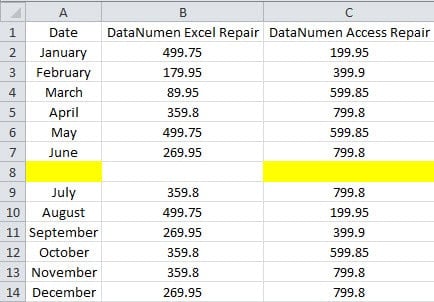
Меняются форматы реальных пустых ячеек. Следовательно, ячейка B8 является непустой ячейкой в этом диапазоне.
Сравнение методов
Здесь мы перечислили преимущества и недостатки вышеупомянутых четырех методов.
|
сравнение |
Ctrl и клавиши со стрелками | ЕПУСТО Функция | Условное форматирование |
Макрос VBA |
|
Преимущества |
Вы можете быстро применить этот метод, когда вам нужно найти непустые ячейки в строке или столбце. | Когда вам нужно оценить ячейки в диапазоне, эта функция очень полезна. | Все результаты могут быть четко перечислены в рабочем листе. И вы можете форматировать пустые или непустые ячейки в соответствии с вашими потребностями. | Всего одним щелчком мыши вы можете легко получить результат. Кроме того, вы также можете изменить коды в соответствии с вашими потребностями. |
|
Недостатки |
По сравнению с другими методами, этот метод займет много времени. | Если непустые ячейки находятся отдельно в разных позициях, использовать эту формулу будет неудобно. | Формат условного форматирования будет мешать другим форматам ячеек. | Если вы не знакомы с Excel VBA, задача усложнится. |
Из приведенного выше анализа вы получите полное представление о четырех методах. И вы можете выбрать мost подходящий метод в соответствии с вашими потребностями.
Защитите свои файлы Excel
Безопасность критически важных файлов Excel на ваших устройствах хранения очень важна. Поэтому вам необходимо тщательно защитить свои файлы Excel. Файлы Excel уже давно являются жертвами вредоносных вирусов и вредоносных программ. Всякий раз, когда вы обнаруживаете повреждение Excel на своем компьютере, вам необходимо предпринять правильные действия. И вы также можете использовать инструмент восстановления, чтобы восстановить файл Excel. Во всех методах, которые могут работать с ошибками Excel, использование инструмента является most cost-эффективный метод.
Об авторе:
Анна Ма — эксперт по восстановлению данных в DataNumen, Inc., которая является мировым лидером в области технологий восстановления данных, включая исправить проблему с данными docx и программные продукты для ремонта Outlook. Для получения дополнительной информации посетите www.datanumen.com