
В следующей статье мы хотели бы предложить вам 3 эффективных способа удаления ненужных пробелов в ячейках таблицы в документе Word.
Время от времени нам нужно вставлять таблицу для хранения текстов и данных. Но нам часто приходится корректировать размер таблицы после ввода текстов и данных. И иногда мы получаем таблицу с нежелательными пробелами в ячейках после настройки ее размера, например, ниже: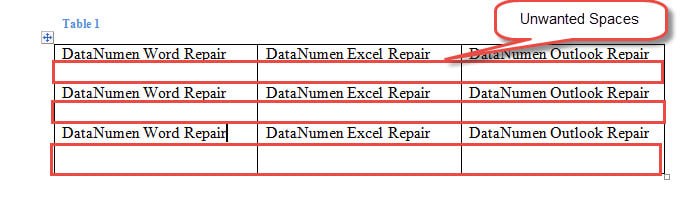
В приведенном выше примере под текстом в каждой ячейке есть пустая строка. Но мы не можем избавиться от него, просто нажав «Удалить». Вместо этого мы должны использовать другие обходные пути.
Способ 1: уменьшить высоту строки вручную
- Первый и первыйost, проверьте, есть ли в ячейках удаляемые пустые строки. Если есть, сначала удалите их.
- Затем поместите курсор над нижней строкой строки таблицы. Подождите, пока курсор не изменит знак на двойные горизонтальные линии с двумя стрелками.
- Затем щелкните и перетащите нижнюю строку вверх, пока нежелательное пространство не исчезнет.
- Повторите шаги 2 и 3 для других строк таблицы, высоту которых необходимо изменить.
Вот результат: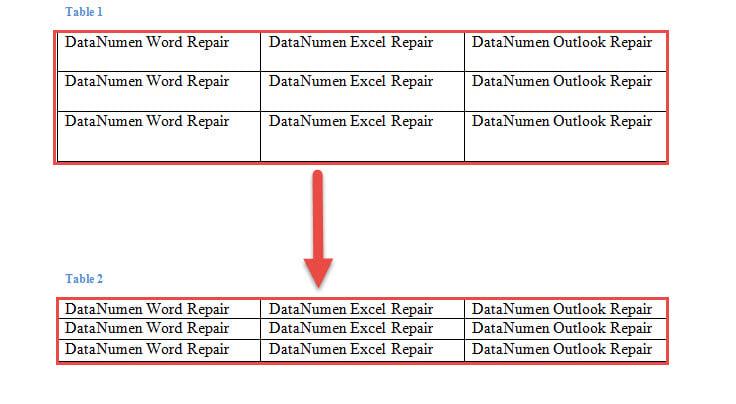
Способ 2: отключить функцию «Указать высоту»
- Прежде всего, нажмите на крестик в левом верхнем углу, чтобы выбрать всю таблицу.
- Затем щелкните правой кнопкой мыши и выберите «Свойства таблицы».

- В поле «Свойства таблицы». Сначала нажмите вкладку «Строка».
- Затем снимите флажок «Указать высоту».
- Наконец, нажмите «ОК».

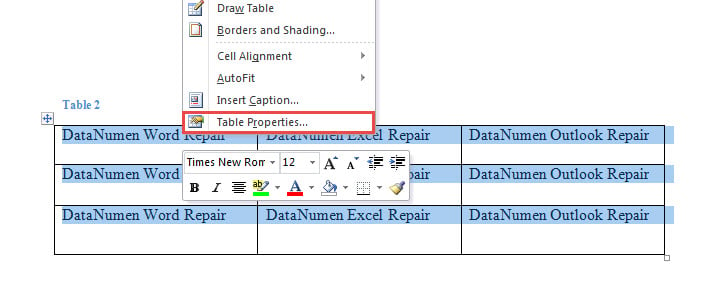
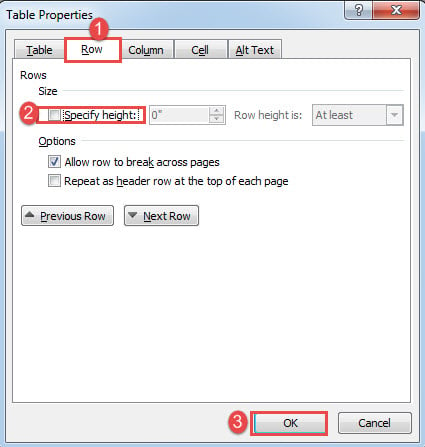
Эффект такой же, как и в способе 1.
Способ 3: использовать макрос Word
- К starЧтобы открыть редактор VBA, нажмите «Разработчик», затем «Visual Basic». Если вкладка «Разработчик» недоступна на ленте, вместо этого нажмите «Alt + F11».

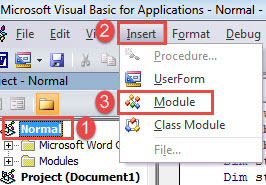
- Далее переходим к созданию нового модуля. Нажмите «Обычный» в левой колонке.
- Затем нажмите «Вставить» в строке меню.
- Выберите «Модуль» в раскрывающемся меню.

- Затем дважды щелкните модуль, чтобы открыть его.
- Теперь вставьте следующие коды в область кодирования:

Sub RemoveSpacesInTables()
  Dim objTable As Table
  Dim objDoc As Document

  Set objDoc = ActiveDocument

  With objDoc
    If .Tables.Count > 0 Then
      For Each objTable In .Tables
        objTable.Select
        Selection.Rows.HeightRule = wdRowHeightAuto
        Selection.Rows.Height = InchesToPoints(0)
      Next objTable
    Else
      MsgBox ("This document contains no table.")
    End If
  End With
End Sub
- Наконец, нажмите «Выполнить» или выполните коды, нажав «F5».

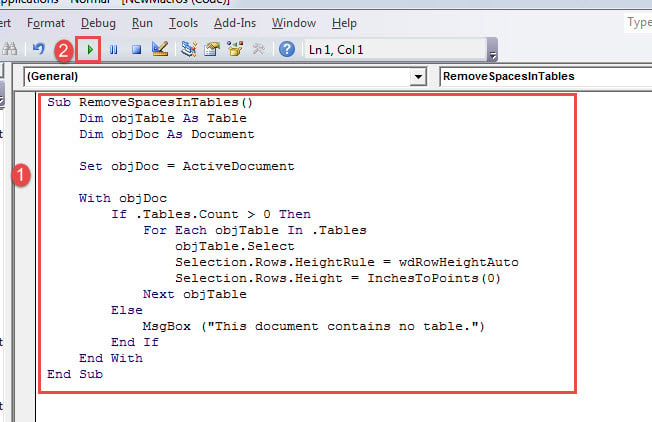
Этот макрос должен работать со всеми таблицами в документе и удалять ненужные пробелы.
Сравнение 3 методов
| методы | Преимущества | Недостатки |
| Способ 1: уменьшить высоту строки вручную | Лучше всего подходит для документа с несколькими таблицами или таблиц с несколькими строками. | 1. Вы должны многократно и вручную подтягивать ряды вверх.
2. Не вложенный способ для нескольких таблиц |
| Способ 2: отключить функцию «Указать высоту» | 1. Нет необходимости тянуть леску вручную
2. Быстрее, чем способ 1 |
Вы можете иметь дело только с одной таблицей за раз. |
| Способ 3: использовать макрос Word | 1. Самый быстрый способ
2. Возможность обработки нескольких таблиц одновременно |
Это требует использования макроса. |
Когда документ испорчен
Это не rare, чтобы получить поврежденный документ время от времени. Однако в тот момент, когда ваш документ поврежден, это также время, когда наступает страх. Поэтому, чтобы быть в безопасности, самый быстрый способ действий - получить инструмент для ремонта исправить документ чтобы предотвратить его дальнейшее повреждение.
Об авторе:
Вера Чен — эксперт по восстановлению данных в DataNumen, Inc., которая является мировым лидером в области технологий восстановления данных, включая ремонт Эксель и pdf ремонт программных продуктов. Для получения дополнительной информации посетите www.datanumen.com