
В этой статье мы сосредоточимся на том, чтобы продемонстрировать вам 3 эффективных способа найти скрытые текстовые поля в документе Word.
Иногда мы предпочитаем удалять контуры текстовых полей в документе, чтобы он выглядел более организованным. Однако, если вам потребуется отредактировать документ позже, вам может быть трудно определить, где находится текстовое поле. Таким образом, было бы целесообразно найти скрытые текстовые поля в вашем документе.
Способ 1: Используйте команду «Найти»
- Прежде всего, нажмите «Ctrl + Home», чтобы перейти в начало документа.
- Затем на вкладке «Главная» нажмите команду «Найти», чтобы открыть панель «Навигация».
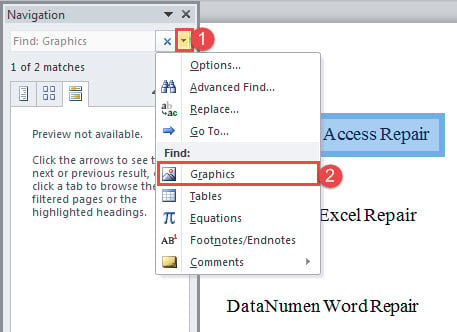
- Затем нажмите на раскрывающееся меню и выберите там «Графика».

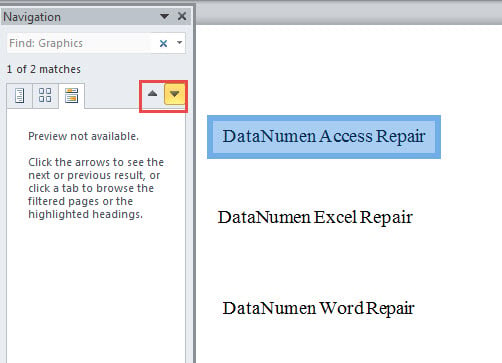
- Обратите внимание, что это приведет вас к каждому графику в вашем документе. И вот первый график находится в отборе. Нажмите «Предыдущий результат поиска» или «Следующий результат поиска», чтобы вернуться к предыдущему или следующему результату.

- Наконец, когда у вас есть выделенное текстовое поле, вы можете щелкнуть его, чтобы открыть вкладку «Формат». Затем установите стиль контура для блока.
Способ 2: показать линии сетки в документе
- Для начала нажмите вкладку «Просмотр» на ленте.
- Затем установите флажок «Сетка».

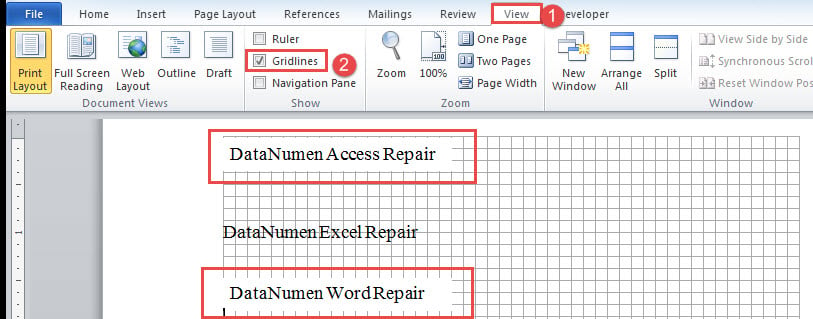
Далее вы можете увидеть все текстовые поля в белых квадратах, как показано ниже:
Способ 3: запуск кодов VBA для установки контуров текстовых полей
- Первый и первыйost, откройте редактор VBA, нажав «Alt + F11».
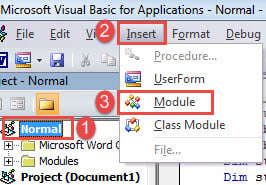
- Затем нажмите «Обычный» в левом столбце.
- Затем нажмите вкладку «Вставить» в строке меню.
- И выберите «Модуль» в раскрывающемся меню.

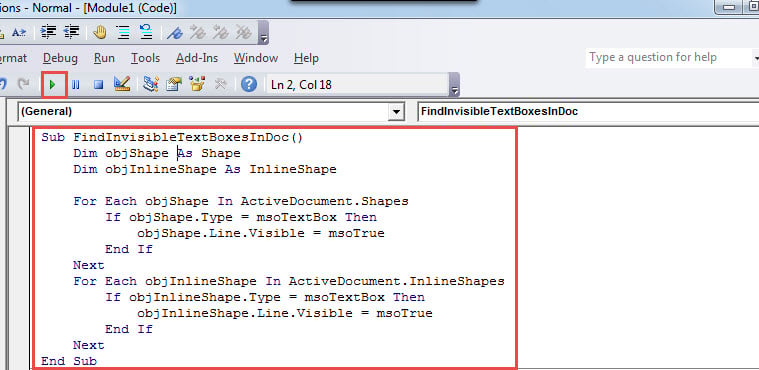
- Затем откройте новый модуль двойным щелчком мыши и вставьте туда следующие коды:
Sub FindInvisibleTextBoxesInDoc()
  Dim objShape As Shape
  Dim objInlineShape As InlineShape

  For Each objShape In ActiveDocument.Shapes
    If objShape.Type = msoTextBox Then
      objShape.Line.Visible = msoTrue
    End If
  Next objShape
  For Each objInlineShape In ActiveDocument.InlineShapes
    If objInlineShape.Type = msoTextBox Then
      objInlineShape.Line.Visible = msoTrue
    End If
  Next objInlineShape
End Sub
- И последнее, но не менее важное: нажмите «Выполнить» или нажмите «F5», чтобы выполнить коды. Теперь вы добавили контуры для всех текстовых полей.

Сравнение 3 методов
| методы | Преимущества | Недостатки |
| Способ 1: Используйте команду «Найти» | Он приводит вас к каждому графику в документе один за другим, и вы не пропустите ни одного текстового поля. | Он находит все графики в документе, поэтому переход к нужному текстовому полю может занять довольно много времени. |
| Способ 2: показать линии сетки в документе | Простой способ и легко распознавать текстовые поля | 1. Текстовые поля должны иметь стиль заливки формы. В противном случае этот метод не сможет распознать скрытые текстовые поля.
2. Убедитесь, что текстовые поля вставлены до ввода текста. Или этот метод не сможет распознать скрытые текстовые поля. |
| Способ 3: запуск кодов VBA для установки контуров текстовых полей | Быстрый способ добавить и отобразить контуры для всех текстовых полей в документе. | Вам нужно будет перейти к определенному текстовому полю, перемещаясь по документу вручную. |
Решения для поврежденных документов
Время от времени случается получить свернутый Word или сломанный документ, к которому вы не можете получить доступ. Тогда вы почувствуете необходимость срочно восстановить документ. В таком случае вам нужен достаточный инструмент для ремонта. Это также та самая причина, по которой мы предлагаем вам получить ее заранее.
Об авторе:
Вера Чен — эксперт по восстановлению данных в DataNumen, Inc., которая является мировым лидером в области технологий восстановления данных, включая восстановить xls и pdf ремонт программных продуктов. Для получения дополнительной информации посетите www.datanumen.com