
В сегодняшней статье мы решили показать вам 3 умных способа распечатать документ Word без фонового цвета или изображения.
Правильный и приятный цвет фона или изображения может сделать документ более привлекательным. Поэтому время от времени вы, вероятно, будете устанавливать цвет фона или изображение для своего документа из эстетических соображений.
Если это так, могут быть случаи, когда вы предпочтете распечатать документ без фонового цвета или изображения.
- Во-первых, вы можете сохранить ваши чернила, чтобы быть cost эффективной.
- Во-вторых, как упоминалось выше, цвет фона здесь только для того, чтобы радовать глаз читателя. Таким образом, это не повлияет на содержание документа.
- В-третьих, некоторые дополнительные слова на фоне могут легко вызвать путаницу.
В таком случае лучшим выбором будет документ без фонового цвета или изображения. Для этого можно попробовать следующие методы:
Метод 1. Измените «Параметры слова»
- Прежде всего, нажмите вкладку «Файл» в Word.
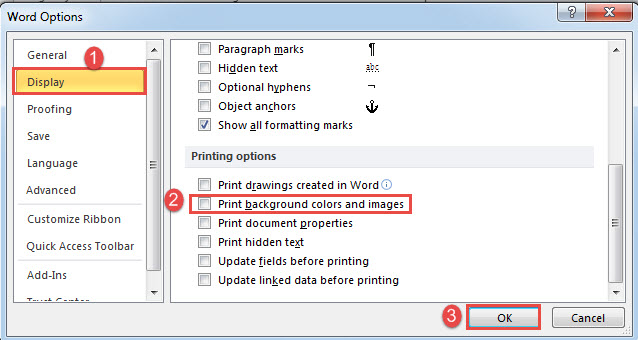
- Затем нажмите «Параметры», чтобы открыть окно «Параметры Word».
- Нажмите «Показать» слева.
- Затем справа в разделе «Параметры печати» снимите флажок «Печатать фоновые цвета или изображения».
- Наконец, нажмите «ОК».

Способ 2: печать документа без цвета фона через VBA
- Первый и первыйost, вызовите редактор VBA в Word, нажав «Alt + F11».
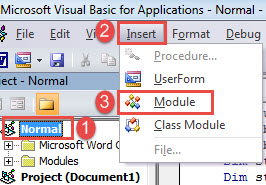
- Затем нажмите «Обычный» слева.
- Затем нажмите «Вставить».
- И выберите «Модуль» в раскрывающемся меню.

- Откройте модуль двойным щелчком мыши.
- Теперь вставьте эти коды в область кодирования:
Sub PrintOneDocWithoutBackgroundColor()
  Dim objDoc As Document
  Dim nBackgroundFill As Boolean

  Set objDoc = ActiveDocument

  With objDoc
    '  Save the current page color.
    nBackgroundFill = .Background.Fill.Visible

    '  Hide the page color from printing.
    .Background.Fill.Visible = msoFalse
  End With

  Dialogs(wdDialogFilePrint).Show

  With objDoc
    '  Restore the page color to original setting on screen.
    .Background.Fill.Visible = nBackgroundFill
  End With
End Sub
- И последнее, но не менее важное: нажмите «Выполнить».

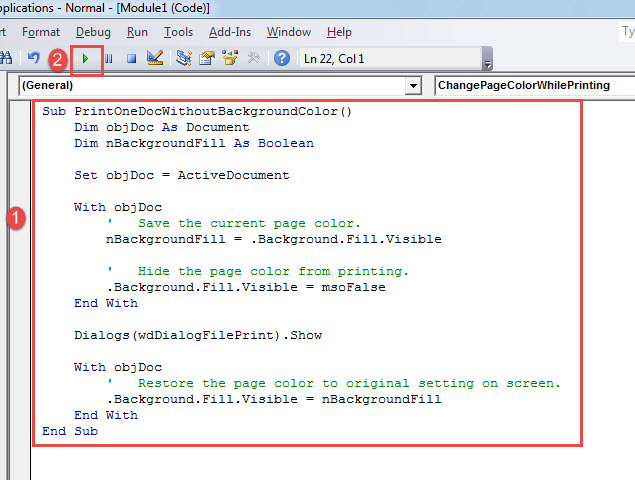
Этот макрос позволяет распечатать документ без фонового цвета или изображения. Между тем, документ на компьютере должен иметь неповрежденный фоновый цвет или изображение.
Способ 3: печать нескольких документов без цвета фона через VBA
Этот макрос предназначен для печати пакета документов без фонового цвета.
- Во-первых, сtarт с организацией всех tarполучить документы в одну папку.
- Затем установите и запустите макрос, следуя шагам метода 2.
- Только на этот раз замените макрос на этот:
Sub PrintMultiDocWithoutBackgroundColor()
  Dim StrFolder As String
  Dim strFile As String
  Dim objDoc As Document
  Dim dlgFile As FileDialog

  Set dlgFile = Application.FileDialog(msoFileDialogFolderPicker)

  With dlgFile
    If .Show = -1 Then
      StrFolder = .SelectedItems(1) & "\"
    Else
      MsgBox "No folder is selected! Please select the target folder."
      Exit Sub
    End If
  End With

  strFile = Dir(StrFolder & "*.docx", vbNormal)

  While strFile <> ""
    Set objDoc = Documents.Open(FileName:=StrFolder & strFile)
    Set objDoc = ActiveDocument

    With objDoc
      .Background.Fill.Visible = msoFalse
      .PrintOut
      .Close SaveChanges:=wdDoNotSaveChanges
    End With
    strFile = Dir()
  Wend

End Sub
Макрос вызовет окно «Обзор». Просто выберите папку, содержащую все ваши документы, и нажмите «ОК».
Точно так же не будет внесено никаких изменений в цифровую версию документа.
Следите за своим документом Word
Обычно и разумно хранить несколько документов на своем компьютере. Но со временем документы устаревают и забываются нами. Итак, когда-нибудь, когда вы отправитесь на поиск определенного документа, вы обнаружите, что он просто недоступен. Такое разочарование — это то, с чем мы все ненавидим сталкиваться. Тем не менее, единственный способ восстановить данные — это использовать инструмент для восстановления. исправить документ. Таким образом, получить один как можно скорее, пока все не слишком поздно.
Об авторе:
Вера Чен — эксперт по восстановлению данных в DataNumen, Inc., которая является мировым лидером в области технологий восстановления данных, включая Исправление Excel и pdf ремонт программных продуктов. Для получения дополнительной информации посетите www.datanumen.com