
По умолчанию, когда вы пересылаете приглашение на собрание, Outlook автоматически отправляет письмо с уведомлением организатору собрания. Если вам это не нравится, вы можете следовать 3 простым приемам, представленным в этой статье.
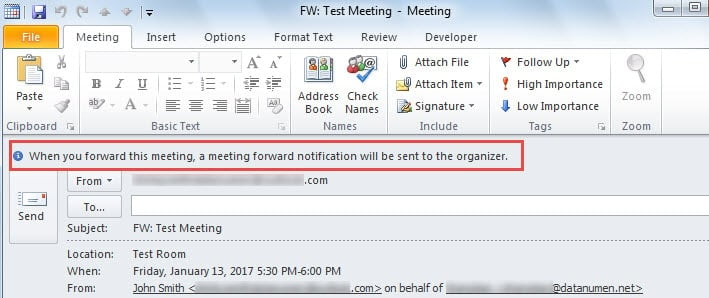
Как обычно, когда вы намереваетесь переслать полученное приглашение на встречу, нажав кнопку «Переслать» на вкладке «Главная» в разделе «Почта», вы получите напоминание о том, что уведомление о переадресации встречи будет отправлено организатору встречи. Это выглядит следующим образом:
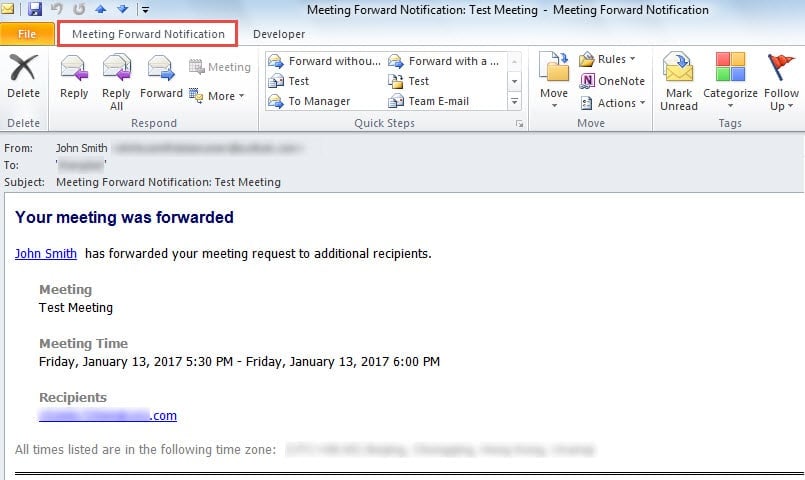
Затем организатор получит уведомление о встрече, как на картинке ниже:
Многие пользователи хотели бы переадресовать встречу, не уведомляя организатора, просто тайно. Для этого есть 3 простых приема.
Способ 1: перетащите собрание из календаря в почту
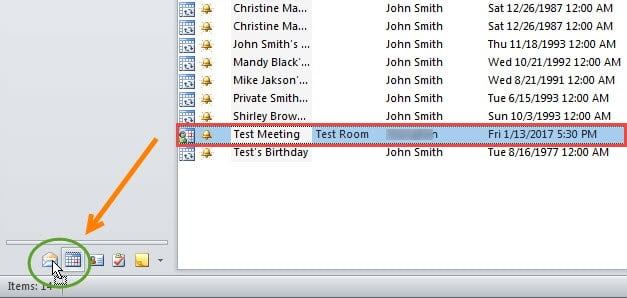
- Сначала перейдите в раздел «Календарь» и найдите исходную встречу в нужной папке календаря.
- Затем перетащите его на значок «Почта» в нижней части панели навигации.

- Сразу же откроется новое сообщение. Детали встречи были вставлены в тело сообщения, как показано на рисунке ниже:

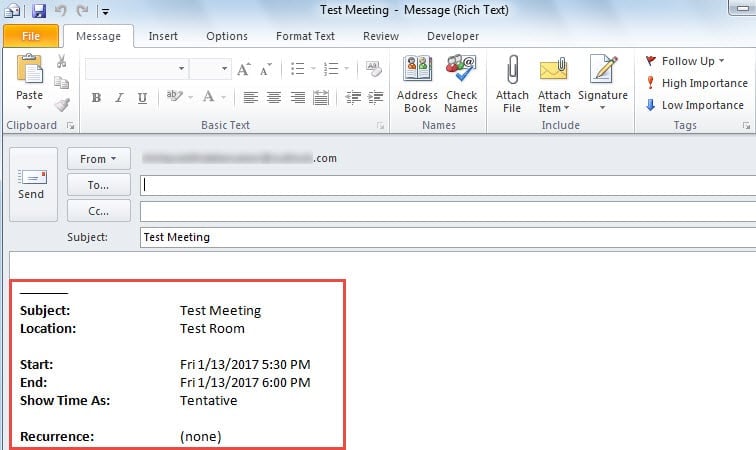
Однако, если честно, этот метод является лишь обходным путем, поскольку он просто создает новое сообщение, содержащее сведения о встрече.
Способ 2: переслать собрание как iCalendar
- Для насtarт, вы должны найти и дважды щелкнуть собрание, чтобы открыть его
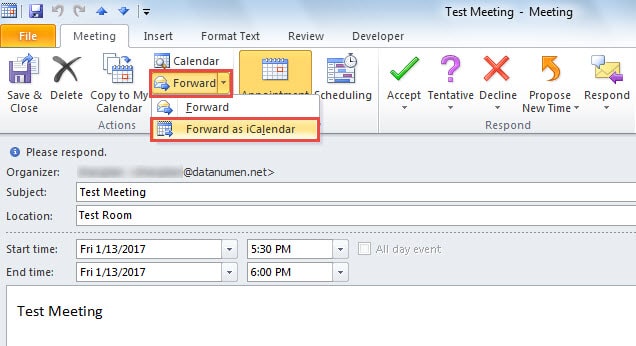
- Затем в его собственном окне вы можете нажать кнопку «Вперед» в группе «Действия» и выбрать «Вперед как iCalendar» из выпадающего списка.

- Впоследствии будет создано новое сообщение, в котором встреча будет добавлена в качестве вложения.

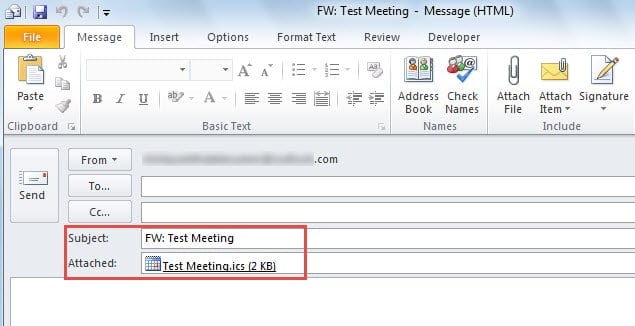
Как и в совете 1, этот подход также является обходным путем, не пересылая напрямую приглашение на собрание. Если вы действительно хотите переслать приглашение, вы должны применить последний совет ниже.
Способ 3: переслать приглашение на собрание с помощью Outlook VBA
- Вначале нажмите «Alt + F11», чтобы открыть окно «Visual Basic».
- Затем создайте новый модуль, нажав «Вставить» > «Модуль».
- Затем скопируйте и вставьте следующие коды VBA в новый модуль.
Sub ForwardMeetingInvitation()
    Dim olSel As Selection
    Dim olMeeting As MeetingItem
    Dim olFWMeeting As MeetingItem
    Dim Recip As String

    Set olSel = Outlook.Application.ActiveExplorer.Selection
    Set olMeeting = olSel.Item(1)
    'Replace with your own desired recipient's email address
    Recip = "johnsmith@datanumen.com"

    Set olFWMeeting = olMeeting.Forward
    With olFWMeeting
         .Recipients.Add (Recip)
         .Attachments.Add olMeeting
         .Display
    End With

    Set olSel = Nothing
    Set olMeeting = Nothing
    Set olFWMeeting = Nothing
End Sub
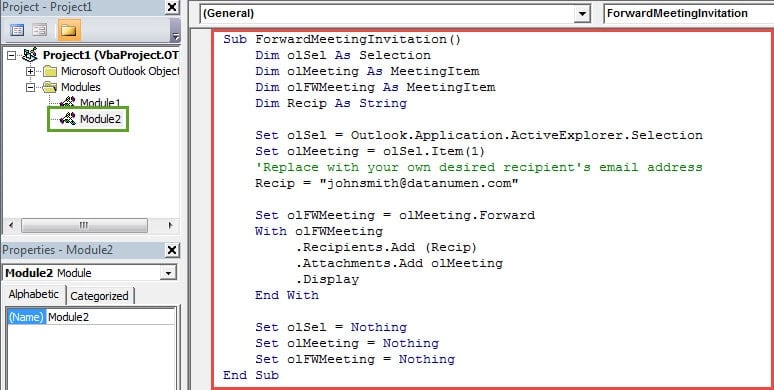
- После этого выйдите из окна «Visual Basic» и добавьте макрос на панель быстрого доступа, как обычно.
- В конце концов, вы можете попробовать.
- Найдите и разместите приглашение на встречу в списке рассылки.
- Затем нажмите новую кнопку на панели быстрого доступа.
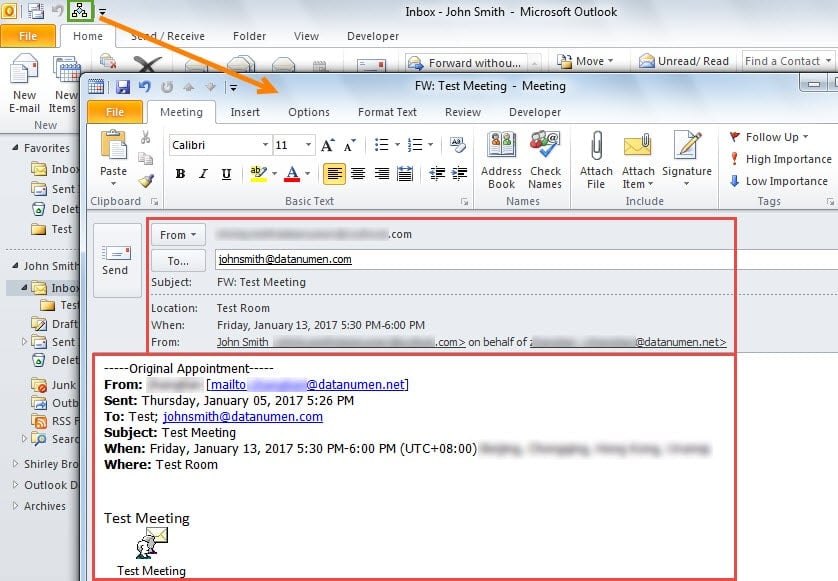
- Наконец, откроется новое приглашение на собрание, в котором в теле находятся исходные сведения о собрании и элемент собрания. Кроме того, нет напоминания о том, что Outlook отправит организатору уведомление о переадресации собрания.

Избавьтесь от вирусной инфекции в Outlook
Рекомендуется изменить настройки макросов вашего Outlook, чтобы разрешить только макросы с цифровой подписью. Он может блокировать эти вредоносные макросы, которые могут заразить ваши данные Outlook. Если, к сожалению, ваши данные Outlook повреждены из-за вирусов, вам придется прибегнуть к поврежденная утилита восстановления Outlook, Как DataNumen Outlook Repair.
Об авторе:
Ширли Чжан — эксперт по восстановлению данных в DataNumen, Inc., которая является мировым лидером в области технологий восстановления данных, включая исправить повреждение SQL mdf db и программные продукты для ремонта Outlook. Для получения дополнительной информации посетите www.datanumen.com