
В этой статье ниже мы хотим показать вам 3 способа пакетного изменения формата текста во всех текстовых полях в документе Word.
Текстовые поля часто встречаются в наших документах. Форматируя тексты документов, мы не можем забыть те, которые находятся в текстовых полях. Однако текстовые поля, разбросанные по документу, могут затруднить выделение всего текста внутри раз и навсегда. Таким образом, для целей форматирования необходимо срочно изучить какой-нибудь трюк для пакетной обработки.
Способ 1: используйте функцию «Расширенный поиск»
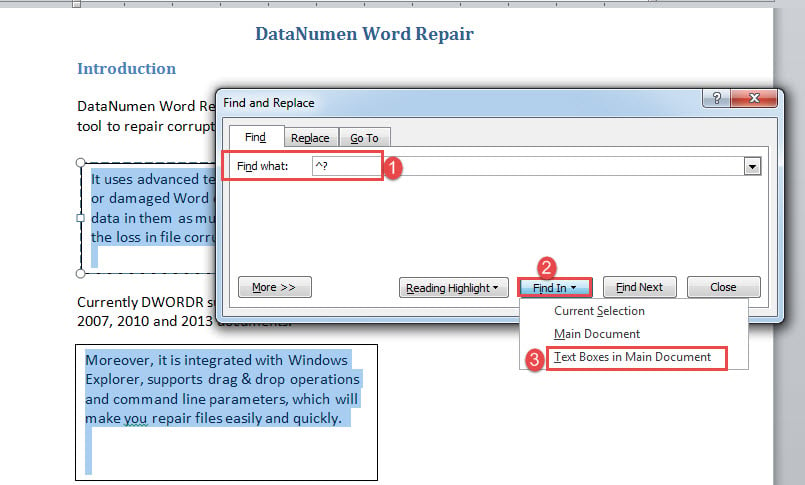
- Прежде всего, перейдите на вкладку «Главная» и нажмите кнопку со стрелкой за командой «Найти» в группе «Редактирование».
- Затем в раскрывающемся списке выберите «Расширенный поиск», чтобы открыть диалоговое окно «Найти и заменить».

- Поместите курсор в текстовое поле «Найти что» и введите «^?» там.
- Затем нажмите кнопку «Найти в» и выберите «Текстовые поля в основном документе».

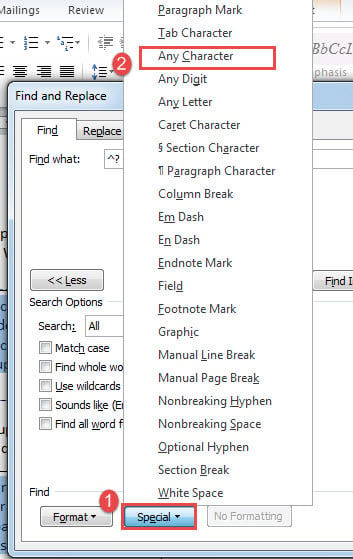
- Теперь вы можете видеть, что все тексты в текстовых полях находятся в выделении. Если вы забыли строку, которую нужно поместить в поле «Найти», вы можете нажать кнопку «Дополнительно», чтобы открыть дополнительные параметры в поле, а затем нажать «Специальные». Далее выберите «Любой персонаж».

- Выделив все тексты, просто отформатируйте их по мере необходимости.
Способ 2: Пакетное изменение формата текста во всех текстовых полях в одном документе
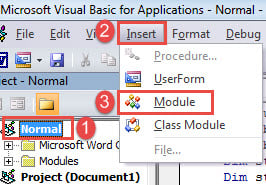
- К starЧтобы отключить, нажмите «Alt + F11» в Word, чтобы запустить редактор VBA.
- Далее нажмите «Обычный».
- Затем нажмите вкладку «Вставка» и выберите «Модуль».

- Дважды щелкните новый модуль и вставьте туда следующий макрос:
Sub FormatTextsInTextBoxes()
  Dim objShape As Shape
  Dim objDoc As Document

  Set objDoc = ActiveDocument

  With objDoc
    For Each objShape In .Shapes
      If objShape.Type = msoTextBox Then
        objShape.TextFrame.TextRange.Font.Name = "Arial"
        objShape.TextFrame.TextRange.Font.Size = "16"
      End If
    Next
  End With
End Sub
- Наконец, нажмите «Выполнить».

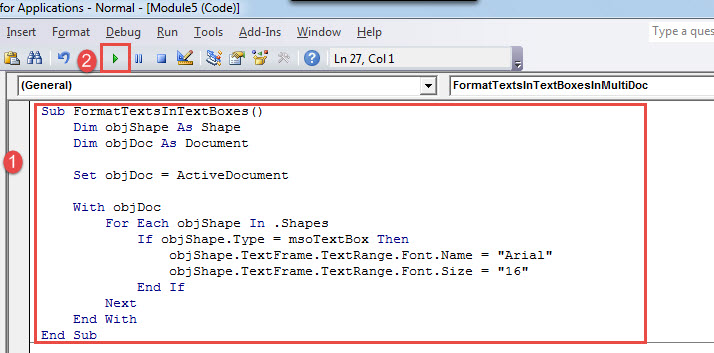
Этот макрос устанавливает все тексты текстовых полей шрифтом «Arial» размером 16 pt. Вы можете изменить эти настройки по мере необходимости.
Метод 3: Пакетное изменение формата текста во всех текстовых полях в нескольких документах
Теперь, когда мы говорим о пакетной обработке, мы не можем исключить необходимость делать это среди нескольких файлов.
- Во-первых, устроить все tarполучить документы в том же каталоге.
- Затем установите и запустите макрос, как в методе 2. На этот раз замените эти коды следующими:
Sub FormatTextsInTextBoxesInMultiDoc()
  Dim strFile As String
  Dim strFolder As String
  Dim objDoc As Document

  '  Initialization
  strFolder = InputBox("Enter folder path here: ")
  strFile = Dir(strFolder & "*.docx", vbNormal)

  '  Process each file in the folder.
  While strFile <> ""
    Set objDoc = Documents.Open(FileName:=strFolder & strFile)
    Set objDoc = ActiveDocument

    With objDoc
      For Each objShape In .Shapes
        If objShape.Type = msoTextBox Then
          objShape.TextFrame.TextRange.Font.Name = "Arial"
          objShape.TextFrame.TextRange.Font.Size = "16"
        End If
      Next
    End With
    objDoc.Save
    objDoc.Close
    strFile = Dir()
  Wend
End Sub
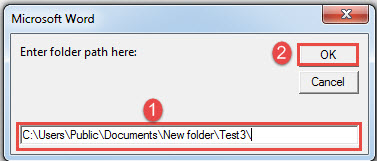
- При запуске макроса появится окно ввода, например, ниже:

- Введите адрес папки в текстовое поле и нажмите «ОК». Не забудьте добавить «\» в конце строки пути. Затем просто подождите, пока Word сделает свою работу.
Проведите полную подготовку, пока можете
Мы понимаем, что трудно даже думать о повреждении вашего файла. Тем не менее, мы никогда не можем игнорировать эту возможность, которая, если честно, относительно высока. В любом случае, легче принять превентивные меры, чем прыгать в поисках исправление документа инструмент.
Об авторе:
Вера Чен — эксперт по восстановлению данных в DataNumen, Inc., которая является мировым лидером в области технологий восстановления данных, включая исправить Excel и pdf ремонт программных продуктов. Для получения дополнительной информации посетите www.datanumen.com