
Когда вам нужно отправить кому-то несколько изображений в качестве вложений, если эти изображения слишком велики, вы можете сжать вложения изображений. Итак, в этой статье мы научим вас 3 удобным способам реализовать это.
Как мы все знаем, отправка большого электронного письма в Outlook обычно занимает больше времени. Например, если вы попытаетесь отправить электронное письмо с несколькими вложениями больших изображений, вы обнаружите, что изображение застряло в папке «Исходящие», а Outlook работает довольно медленно. Чтобы решить эту проблему, вы можете сжать вложения изображений. Итак, здесь мы представим 3 подхода для его достижения.
Способ 1: изменить размер с помощью «Отправить получателю»
Если вы хотите сжать изображения непосредственно перед их вложением в электронное письмо Outlook, вы можете использовать этот метод.
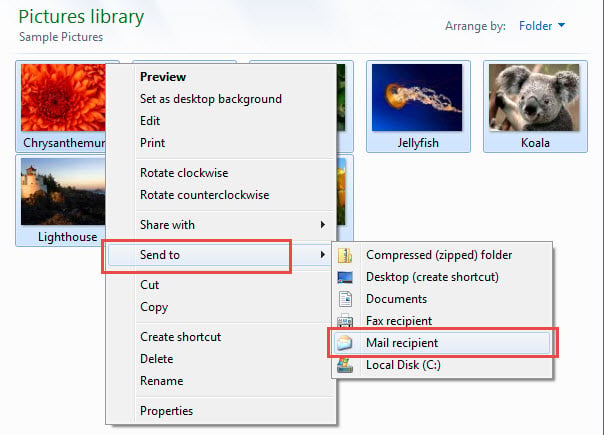
- Для насtart, в папке Windows выберите изображения для прикрепления.
- Затем щелкните их правой кнопкой мыши и выберите «Отправить» > «Получатель почты» в контекстном меню.

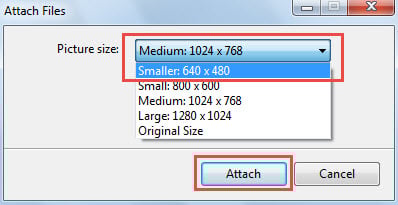
- Затем во всплывающем диалоговом окне «Прикрепить файлы» измените «Размер изображения» по своему вкусу.

- Наконец, нажмите кнопку «Прикрепить».
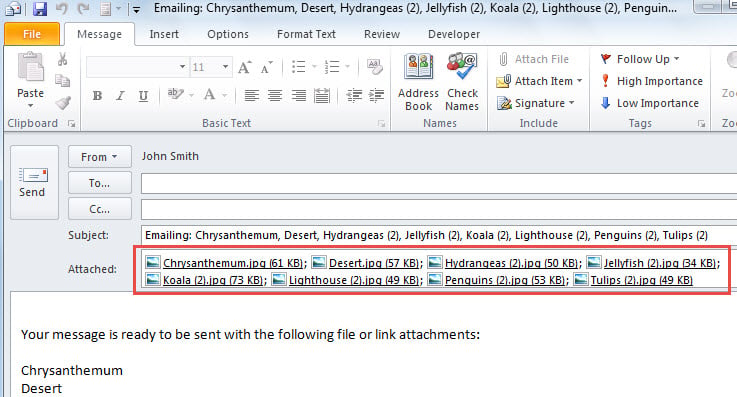
- Сразу появится новая почта, в которую вложены сжатые картинки.

Метод 2: Zip Все прикрепленные изображения после прикрепления
Если вы прикрепили изображения к электронному письму и хотите сжать их сейчас, вы можете просто сжать их в zip файл. Вот подробные шаги.
- Во-первых, держите текущую электронную почту открытой.
- Затем нажмите «Alt + F11», чтобы запустить редактор Outlook VBA.
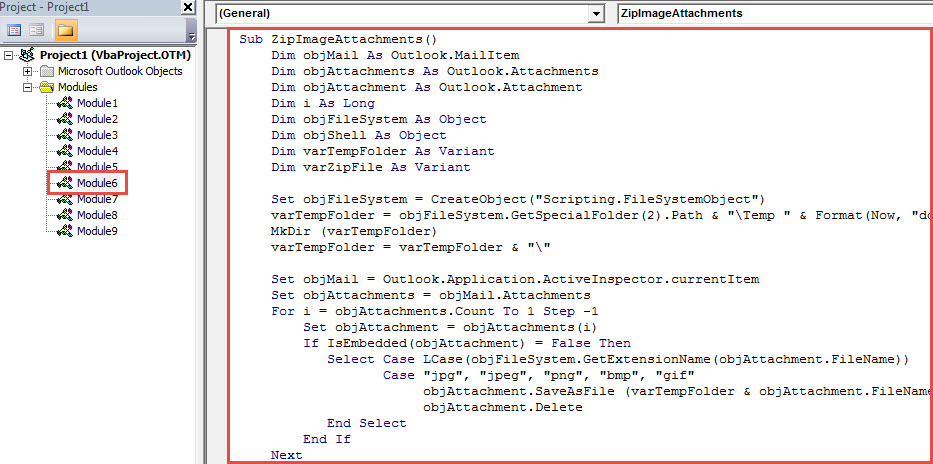
- Затем поместите следующий код в модуль.
Sub ZipImageAttachments()
    Dim objMail As Outlook.MailItem
    Dim objAttachments As Outlook.Attachments
    Dim objAttachment As Outlook.Attachment
    Dim i As Long
    Dim objFileSystem As Object
    Dim objShell As Object
    Dim varTempFolder As Variant
    Dim varZipFile As Variant

    Set objFileSystem = CreateObject("Scripting.FileSystemObject")
    varTempFolder = objFileSystem.GetSpecialFolder(2).Path & "\Temp " & Format(Now, "dd-mm-yyyy- hh-mm-ss-")
    MkDir (varTempFolder)
    varTempFolder = varTempFolder & "\"

    Set objMail = Outlook.Application.ActiveInspector.currentItem
    Set objAttachments = objMail.Attachments
    For i = objAttachments.Count To 1 Step -1
        Set objAttachment = objAttachments(i)
        If IsEmbedded(objAttachment) = False Then
           Select Case LCase(objFileSystem.GetExtensionName(objAttachment.FileName))
                  Case "jpg", "jpeg", "png", "bmp", "gif"
                        objAttachment.SaveAsFile (varTempFolder & objAttachment.FileName)
                        objAttachment.Delete
           End Select
        End If
    Next

    varZipFile = objFileSystem.GetSpecialFolder(2).Path & "\Images.zip"
    Open varZipFile For Output As #1
    Print #1, Chr$(80) & Chr$(75) & Chr$(5) & Chr$(6) & String(18, 0)
    Close #1

    Set objShell = CreateObject("Shell.Application")
    objShell.NameSpace(varZipFile).CopyHere objShell.NameSpace(varTempFolder).Items

    On Error Resume Next
    Do Until objShell.NameSpace(varZipFile).Items.Count = objShell.NameSpace(varTempFolder).Items.Count
       Application.Wait (Now + TimeValue("0:00:01"))
    Loop
    On Error GoTo 0

    objMail.Attachments.Add varZipFile
End Sub

Function IsEmbedded(objCurrentAttachment As Outlook.Attachment) As Boolean
    Dim objPropertyAccessor As Outlook.PropertyAccessor
    Dim strProperty As String

    Set objPropertyAccessor = objCurrentAttachment.PropertyAccessor
    strProperty = objPropertyAccessor.GetProperty("http://schemas.microsoft.com/mapi/proptag/0x3712001E")

    If InStr(1, strProperty, "@") > 0 Then
       IsEmbedded = True
    Else
       IsEmbedded = False
    End If
End Function
- После этого нажимайте клавиши «F5».
- Когда макрос завершится, вернитесь в окно электронной почты.
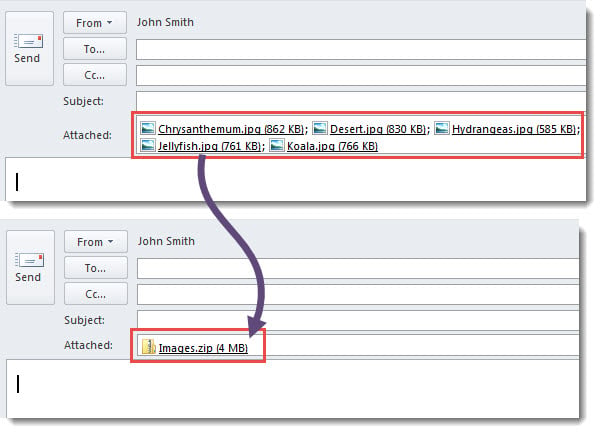
- Вы увидите, что все прикрепленные изображения были преобразованы в zip файл, как показано на следующем снимке экрана.

Способ 3: автоматическое изменение размера перед отправкой электронной почты
Если вы не хотите сжимать их zip, вы можете настроить Outlook на автоматическое изменение размера больших изображений перед отправкой.
- Для начала в текущей почте нажмите «Файл» в правом верхнем углу.
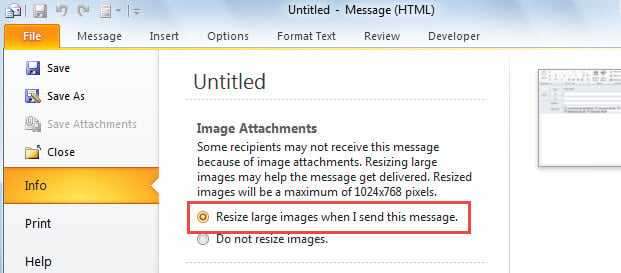
- Затем на вкладке «Информация» выберите «Изменить размер больших изображений при отправке этого сообщения».

- В конце концов, просто вернитесь к сообщению и продолжайте составлять его по желанию.
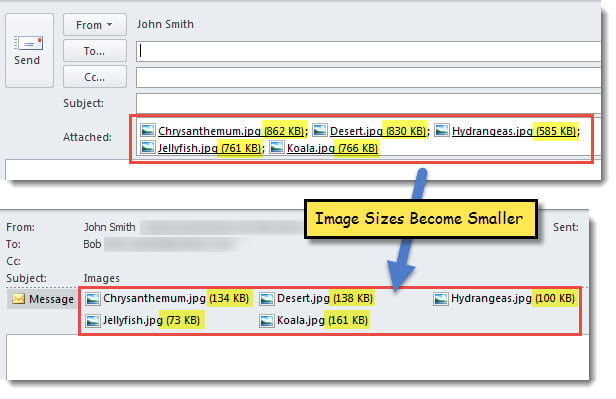
- Когда вы нажимаете «Отправить», Outlook автоматически сжимает изображения.
- После отправки вы можете проверить его в папке «Отправленные». Размеры изображений меньше, чем раньше.

Исправить поврежденный файл Outlook PST
Как мы все знаем, чем больше ваш файл Outlook PST, тем легче его повредить. Следовательно, важно всегда хранить файл данных Outlook небольшого размера. Это можно реализовать, удаляя бесполезные вложения, архивируя ненужные элементы и так далее. Кроме того, чтобы обеспечить своевременное спасение, вы должны заполучить мощный PST-исправление инструмент, такой как DataNumen Outlook Repair. Это может помочь вам легко исправить скомпрометированный файл PST.
Об авторе:
Ширли Чжан — эксперт по восстановлению данных в DataNumen, Inc., которая является мировым лидером в области технологий восстановления данных, включая исправление sql и программные продукты для ремонта Outlook. Для получения дополнительной информации посетите www.datanumen.com