
Проценты — очень распространенная форма данных в Excel. Чтобы упростить задачу, в Excel есть функция установки данных в процентном формате.
Существует 3 различных метода изменения формата. Но вам также может понадобиться обратить внимание на некоторые детали. На этом изображении ниже нам нужно вручную ввести темпы роста объема продаж.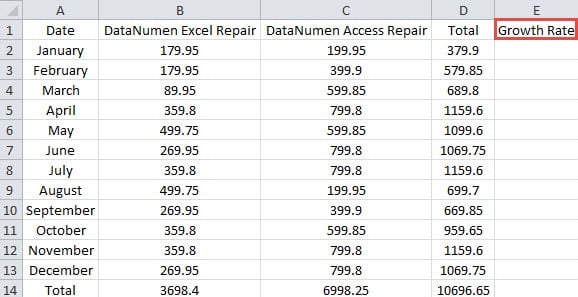
Есть много данных, которые нам нужно ввести. Таким образом, если Excel может автоматически преобразовать форму в процентный формат, задача может быть намного проще.
Способ 1: используйте комбинацию клавиш быстрого доступа
Комбинация клавиш быстрого доступа очень проста в использовании. Здесь комбинация клавиш быстрого доступа — «Ctrl + Shift +%». Фактически, это то же самое, что нажать кнопку на панели инструментов.
Но использование этой комбинации перед вводом числа или после ввода даст разные результаты. И мы обсудим это подробно.
(1) Используйте после ввода номера
- Введите число «0.12» в поле tarполучить сотовый.
- Теперь нажмите «Ввод» или щелкните другую ячейку на листе.
- Затем щелкните ячейку еще раз, чтобы поместить курсор в ячейку.
Вышеупомянутые два шага выйдут из режима редактирования. В противном случае сочетание клавиш не сработает. Здесь вы также можете заметить, что категория ячейки «Общая».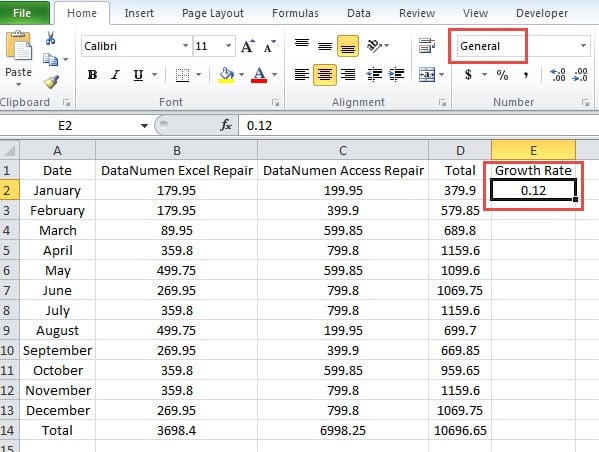
- Теперь нажмите клавиши «Ctrl+Shift+%» на клавиатуре. И знак процента появится сразу. Число в ячейке станет «12%».

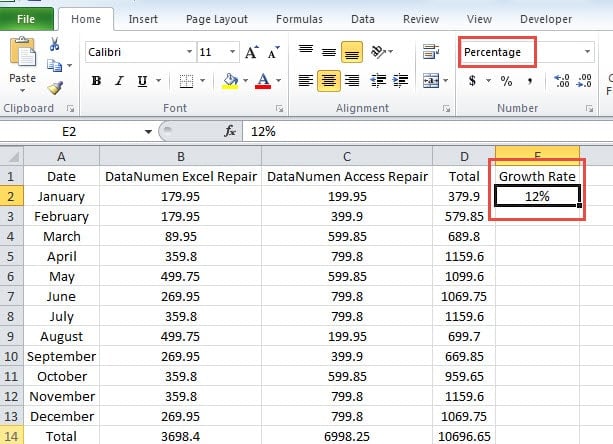
В это время категория ячейки превращается в «Процент». Поэтому, если вам нужно использовать комбинацию клавиш после ввода чисел, вам нужно разделить число на 100.
С другой стороны, когда речь идет о десятичных дробях, все будет иначе. Excel автоматически округлит число, введенное в ячейку.
Число будет умножено на 100 после того, как вы воспользуетесь клавишами быстрого доступа. Если в числе нет десятичной точки, Excel добавит знак процента напрямую.
В противном случае, если первое число после запятой больше или равно 5, последнее число перед запятой будет плюс 1. Или не будет плюс 1.
Таким образом, результат, который появится в ячейке, будет целое число все время. И вы можете проверить исходную десятичную форму в строке формул. Если у вас все еще есть трудности с правилом, вы можете обратиться к некоторым примерам в таблице ниже:
| Число, которое вы вводите | Используйте комбинацию клавиш быстрого доступа после ввода номера. | Число умножается на 100 | Результат в ячейке | Результат в строке формул | Описание |
| 2 | 200 | 200%. | 200%. | \ | |
| 0.54 | 54 | 54%. | 54%. | \ | |
| 0.543 | 54.3 | 54%. | 54.3%. | Первое число после запятой меньше 5. | |
| 0.545 | 54.5 | 55%. | 54.5%. | Первое число после запятой равно 5. | |
| 0.0081 | 0.81 | 1% | 0.81%. | Первое число после запятой больше 5. | |
| 0.0021 | 0.21 | 0% | 0.21%. | Первое число после запятой меньше 5. |
(2) Используйте перед вводом номера.
- Щелкните ячейку. На этом этапе категория ячейки по-прежнему «Общая».
- Теперь нажмите «Ctrl + Shift +%». После этого действия категория ячейки изменится на «Процент».
- Затем введите в ячейку число «12». Excel автоматически добавит знак процента после числа.

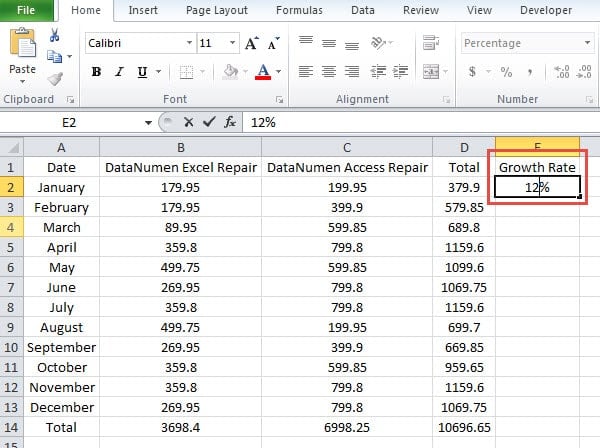
Следовательно, в этом порядке вам не нужно делить 100 перед вводом числа.
В этом порядке Excel также будет округлять число, если вы вводите десятичное число. Здесь число, которое вы вводите, не будет умножаться на 100. Таким образом, если вы введете целое число, изменений не будет. Что касается десятичного числа, первое число после запятой больше или равно 5, последнее число перед запятой будет плюс 1. И оно не будет плюс 1, если число после запятой меньше 5. Вы также можете обратиться к в таблице ниже приведены некоторые примеры.
| Используйте клавиши быстрого доступа перед вводом номера | Число, которое вы вводите | Результат в ячейке | Результат в строке формул | Описание |
| 12 | 12%. | 12%. | \ | |
| 5.2 | 5% | 5.2%. | Первое число после запятой меньше 5. | |
| 5.8 | 6% | 5.8%. | Первое число после запятой больше 5. | |
| 0.81 | 1% | 0.81%. | Первое число после запятой больше 5. | |
| 0.23 | 0% | 0.23%. | Первое число после запятой меньше 5. |
Выше приведены различия в порядке использования сочетания клавиш. Вы можете применить любой из двух заказов в соответствии с вашими потребностями. Кроме того, вам нужно быть более осторожным с функцией округления в Excel.
(3) Отключить автоматический ввод процентов
В Excel есть функция автоматического ввода процентов.
- Нажмите «Файл» на ленте.
- А затем нажмите «Параметры».

- В окне «Параметры Excel» нажмите «Дополнительно».
- А затем снимите флажок «Включить автоматический ввод процентов».

- Далее нажмите «ОК». Сейчас эта функция отключена.
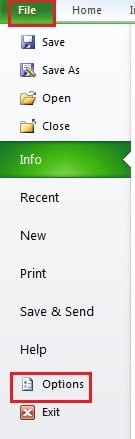
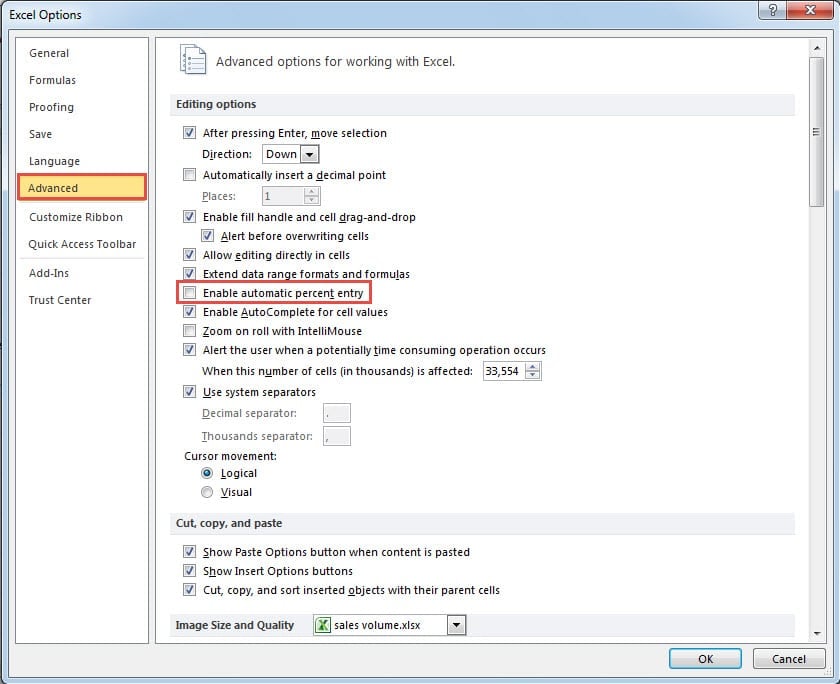
Теперь, если вы используете комбинацию клавиш быстрого доступа после введя номер, вы получите тот же результат, как если бы эта функция все еще была доступна.
Но если вы используете другой порядок, результат будет другим. Введенное вами число также будет умножаться на 100 перед добавлением знака процента. Кроме того, Excel также будет округлять число. Таким образом, Excel выдаст тот же результат, что и порядок использования сочетания клавиш после ввода числа.
Способ 2: изменить числовой формат на панели инструментов
В этом методе вы можете изменить числовой формат на панели инструментов.
(1) Измените формат перед вводом номера
- Введите в ячейку число 0.12.
- Затем щелкните маленькую стрелку числового формата.
- А затем выберите вариант «Процент» в раскрывающемся списке. Таким образом, формат изменится. Число, которое вы видите в ячейке, будет 12.00%.

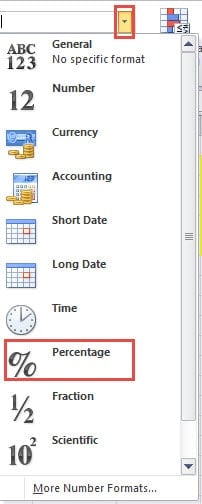
Здесь число умножится на 100, а также добавит к числу два десятичных знака. Если в числах, умножающих на 2, больше двух знаков после запятой, Excel округлит число.
Если третий десятичный знак больше или равен 5, второй десятичный знак добавит 1. В противном случае он не добавит 1. Вы можете обратиться к таблице ниже:
| Число, которое вы вводите | Выберите опцию | Число, которое умножает 100 | Результат в ячейке | Результат в строке формул | Описание |
| 12 | 1200 | 1200.00%. | 1200.00%. | \ | |
| 7.23 | 723 | 723.00%. | 723.00%. | \ | |
| 0.7234 | 72.34 | 72.34%. | 72.34%. | \ | |
| 0.72343 | 72.343 | 72.34%. | 72.343%. | Число третьего десятичного знака меньше 5. | |
| 0.72345 | 72.345 | 72.35%. | 72.345%. | Число третьего десятичного знака равно 5. |
Кроме того, даже если вы снимите флажок «Включить автоматический ввод процентов», вы получите тот же результат.
(2) Измените формат после ввода номера
Теперь вы меняете порядок, и здесь число не будет умножаться на 100. А что касается правила округления числа, то оно тоже зависит от третьего десятичного числа. В таблице ниже также перечислены некоторые примеры.
| Выберите опцию | Число, которое вы вводите | Результат в ячейке | Результат в строке формул | Описание |
| 12 | 12.00%. | 12.00%. | \ | |
| 2.1 | 2.10%. | 2.10%. | \ | |
| 2.13 | 2.13%. | 2.13%. | \ | |
| 2.134 | 2.13%. | 2.134%. | Число третьего десятичного знака меньше 5. | |
| 2.135 | 2.14%. | 2.135%. | Число третьего десятичного знака равно 5. |
Кроме того, если опция «Включить автоматический ввод процентов» отключена, вы получите тот же результат, что и порядок изменения формата перед вводом числа.
Способ 3: изменить категорию ячейки в ячейках формата
Этот способ имеет некоторое сходство с предыдущим. Но место для его изменения другое.
Предложения ниже показывают шаги для изменения категории.
- Сначала щелкните маленькую стрелку в части «Выравнивание».
- В окне «Формат ячейки» отметьте вкладку «Число».
- А затем выберите опцию «Процент».
- А затем установить десятичную точку в «Десятичные знаки».
- После этого нажмите «ОК». Таким образом, категория ячейки изменится на «Процент».

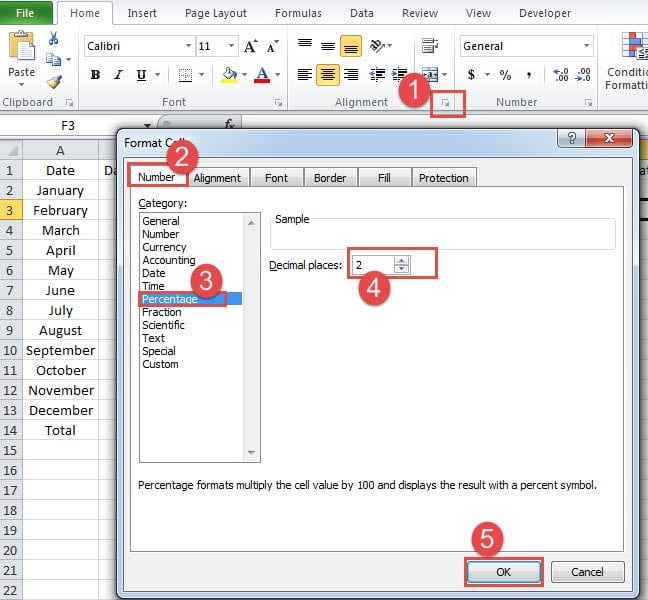
Вы можете изменить категорию до ввода номера или после входа. Предположим, что десятичный знак равен 2, результат точно такой же, как и при изменении формата числа. Этот же результат также включает изменение «Включить автоматический ввод процентов». Кроме того, если десятичный разряд отличается, например, 3, Excel будет ссылаться на четвертое число при округлении числа. Таким образом, вы узнаете, как здесь работает десятичный разряд.
Вышеупомянутые три метода дадут разные результаты, если вы измените порядок или измените параметр «Включить автоматический ввод процентов». Вы также можете попробовать и использовать most подходящий метод в вашем рабочем листе.
Не паникуйте, когда Excel повреждается
Иногда вы столкнетесь с повреждением файла Excel. В этот момент не паникуйте. Действия, которые вы выполняете в начале, определят, сможет ли файл сохраниться. Вы можете немедленно связаться с нашими экспертами по Excel и получить Исправление Excel инструмент для восстановления Excel. Если вы попытаетесь отремонтировать его самостоятельно, не выяснив причину, никто не может гарантировать результат.
Об авторе:
Анна Ма — эксперт по восстановлению данных в DataNumen, Inc., которая является мировым лидером в области технологий восстановления данных, включая восстановление слов и программные продукты для ремонта Outlook. Для получения дополнительной информации посетите www.datanumen.com