
В следующей статье мы поговорим о 3 различных способах вставки даты или времени в документ Word.
Довольно часто приходится работать над документом Word несколько дней. Скорее всего, каждый раз вам придется вводить дату или время в документе вручную, чтобы отметить операцию. Конечно, печатать самому все время не может быть огромной задачей. Тем не менее, есть хитрые приемы, которые помогут вам сгладить вашу работу и узнать больше о возможностях Word.
Способ 1: вставьте «элемент управления содержимым средства выбора даты»
В самом начале вы должны знать, что по умолчанию Word не размещает опцию «Разработчик» в «Строке меню». Таким образом, использование этого способа требует, чтобы вы сначала добавили опцию «Разработчик» в «Панель меню». А как его добавить, читайте в другой статье: Как вставить фоновую музыку в документ Word
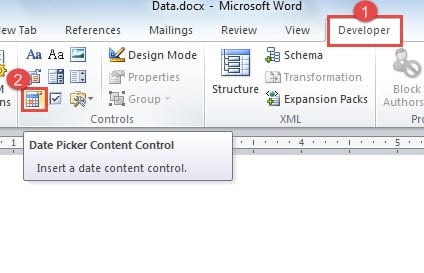
- Первый и первыйost, нажмите «Разработчик».
- Затем нажмите «Управление содержимым средства выбора даты» в группе «Элементы управления».
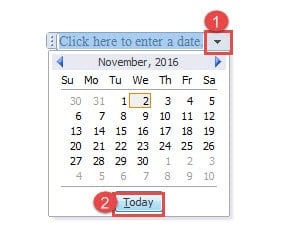
- Теперь нажмите кнопку раскрывающегося списка на элементе управления.
- Далее вы можете увидеть календарь. Просто нажмите «Сегодня».

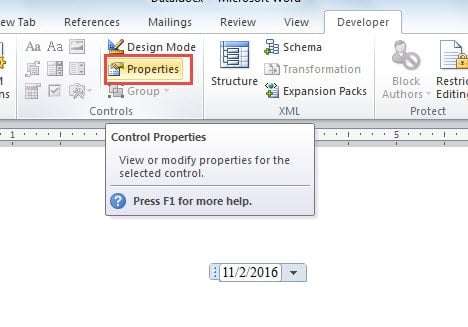
- Затем перейдите в «Свойства» в группе «Элементы управления».

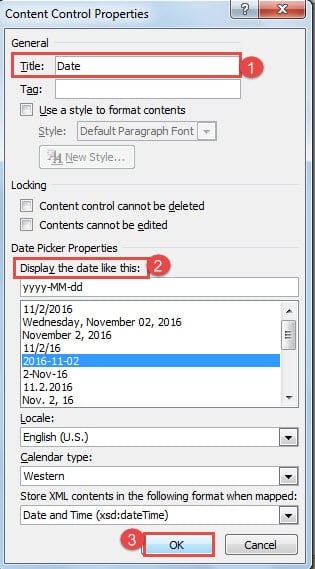
- Появится диалоговое окно «Свойства управления содержимым». Введите имя в текстовом поле «Заголовок». Например, здесь мы вводим «Дата».
- Далее выберите стиль отображения.
- Наконец, нажмите «ОК», чтобы сохранить изменения.


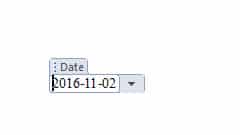
В следующий раз, когда вы закончите работу над этим документом, просто нажмите кнопку раскрывающегося списка на элементе управления и всегда выбирайте «Сегодня», чтобы вы могли обновить его.
Способ 2: используйте сочетания клавиш
Способ вставки даты:
- Во-первых, нажмите «Alt + Shift + D», чтобы получить дату.
- Затем щелкните дату.
- Нажмите «Обновить» или нажмите «F9», чтобы обновить дату.

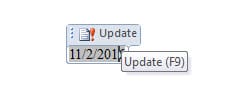
Способ вставки времени
- Все еще сначала нажмите «Alt + Shift + T», чтобы получить время.

- Нажмите на нее.
- Нажмите «F9», чтобы обновить.

Способ 3: используйте опцию «Дата и время»
- Прежде всего, нажмите «Вставить».
- Затем нажмите «Дата и время» в группе «Текст».

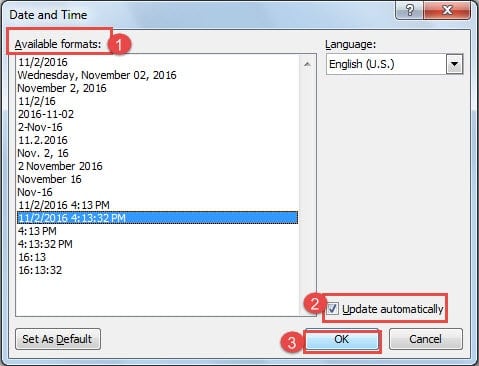
- Теперь в диалоговом окне «Дата и время» сначала выберите стиль отображения.
- Далее установите флажок «Обновлять автоматически».
- Наконец, нажмите «ОК».

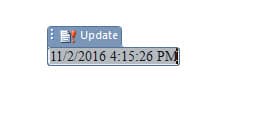
- Чтобы обновить его, вы должны сначала нажать на него.
- Затем нажмите «Обновить» или нажмите «F9», чтобы выполнить выполнение.


Как остановить обновление
Если вы закончили свой документ и вам не нужно обновлять время и дату, вы можете полностью остановить его, используя следующие решения:
Для метода 1:
- Прежде всего, щелкните правой кнопкой мыши дату.
- Затем выберите опцию «Удалить управление содержимым».

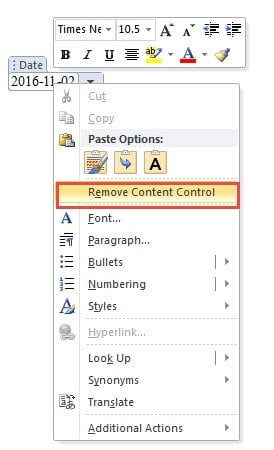
А для метода 2 и 3 вы просто нажимаете «Ctrl + Shift + F9».
Сравнение 3 методов
| методы | Преимущества | Недостатки |
|
Вставьте «Контроль содержимого выбора даты» |
1. Вы можете выбрать любую дату из раскрывающегося календаря вместо того, чтобы вводить ее вручную.
2. Выбранная дата всегда действительна. 3. НЕ нужно запоминать сочетания клавиш. 4. Дополнительные элементы управления при вставке даты. |
1. Не удобно, так как нам нужно перейти в раздел «Разработчик» и выбрать соответствующий элемент управления.
2. Можно вставить только дату, но не время. 3. Не удается автоматически обновить текущую дату. |
| Используйте сочетания клавиш | 1. Очень удобно, так как мы можем вставлять с помощью сочетаний клавиш.
2. Можно вставить дату и время. 3. Дата/время, вставленные Word, всегда действительны. 4. Можно автоматически обновить текущую дату или нажать «F9» для обновления вручную.
|
1. Используется только для вставки текущей даты/времени.
2. Пользователь может изменить дату/время вручную и ввести неверную дату/время. 3. Нужно запомнить сочетания клавиш. 4. Нет контроля отображаемой даты/времени, если мы не используем сложные коды полей. |
| Используйте опцию «Дата и время» | 1. Можно вставить дату и время.
2. Дата/время, вставленные Word, всегда действительны. 3. Можно автоматически обновить текущую дату или нажать «F9» для обновления вручную. 4. Больше элементов управления при вставке даты и времени.
|
1. Используется только для вставки текущей даты/времени.
2. Пользователь может изменить дату/время вручную и ввести неверную дату/время. 3. Не удобно, так как нам нужно перейти в раздел «Вставка» и выбрать соответственно «Дата и время». |
Восстановить лost Файлы Word
Это не редкость для меняost данные при работе с Word пока что, конечно, не из приятных ощущений, но не бойтесь. В настоящее время у нас есть так много мощных инструментов восстановления, чтобы ремонтное слово. Так что просто выберите один, чтобы получить свой файл обратно.
Об авторе:
Вера Чен — эксперт по восстановлению данных в DataNumen, Inc., которая является мировым лидером в области технологий восстановления данных, включая восстановление Excel и pdf ремонт программных продуктов. Для получения дополнительной информации посетите www.datanumen.com