
Возможно, у вас есть много просроченных встреч в Outlook. В этой статье мы поделимся с вами тремя подходами к быстрому удалению всех просроченных встреч.
Чтобы сохранить данные PST в небольшом размере и сделать календарь более аккуратным и хорошо организованным, вам потребуется удалить из Outlook такие бесполезные элементы, как просроченные встречи, а именно встречи, запланированные до сегодняшнего дня. Outlook не предоставляет прямой функции для определения таких встреч и их удаления за один раз. Поэтому здесь мы познакомим вас с 3 хитростями, чтобы быстро найти и удалить просроченные встречи.
1: Удалить просроченные встречи вручную
- В самом начале запустите Outlook, перейдите на панель «Календарь» и откройте определенную папку календаря.
- Затем перейдите на вкладку «Вид» и нажмите «Настройки просмотра».
- Во всплывающем диалоговом окне нажмите кнопку «Фильтр».
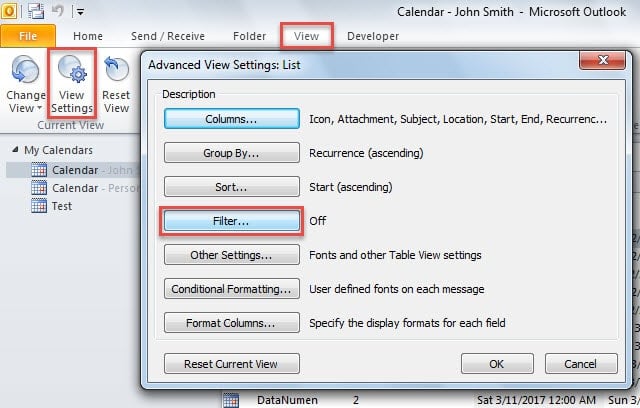
- Далее следует указать расширенные фильтры просмотра.
- Сначала введите «Start» в поле «Поле», выберите «на или раньше» и введите «Вчера» в «значение».
- Затем добавьте еще один — «Завершить вчера или раньше».

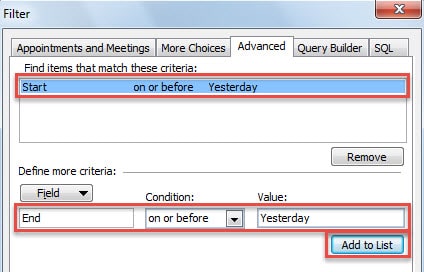
- Затем нажимайте серию «ОК», пока не вернетесь к календарю.
- После этого вы увидите, что в списке остались только просроченные встречи.
- Наконец, выберите все и нажмите кнопку «Удалить».
2: Удалить просроченные встречи через архив
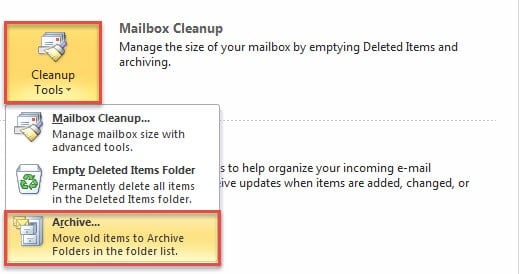
- Прежде всего, перейдите в меню «Файл».
- Затем нажмите кнопку «Инструменты очистки» и выберите «Архив» в раскрывающемся списке.

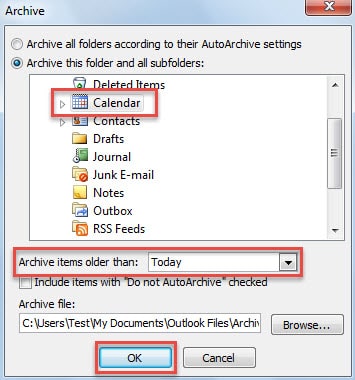
- В конце концов, в новом всплывающем диалоговом окне выполните следующие действия:
- Сначала выберите «Календарь».
- Затем введите «Сегодня» в «Архивировать элементы старше:».
- Далее вы можете дополнительно указать PST-файл архива с помощью кнопки «Обзор».
- Наконец, нажмите кнопку «ОК», чтобыtarт архивация.

3: удалить просроченные встречи через Outlook VBA
- Для начала нажмите клавиши «Alt + F11», чтобы получить доступ к редактору Outlook VBA.
- Затем в следующем окне вы должны открыть новый модуль.
- Позже вы можете скопировать и вставить в модуль следующие коды VBA.
Sub DeleteAllOverDueAppointments()
    Dim objAppointments As Outlook.Items
    Dim objVariant As Variant

    Set objAppointments = Outlook.Application.Session.GetDefaultFolder(olFolderCalendar).Items

    For i = objAppointments.Count To 1 Step -1
        Set objVariant = objAppointments.Item(i)
        'Specify the overdue appointments
        If (objVariant.Start < Date) And (objVariant.End < Date) Then
           objVariant.Delete
        End If
    Next
End Sub
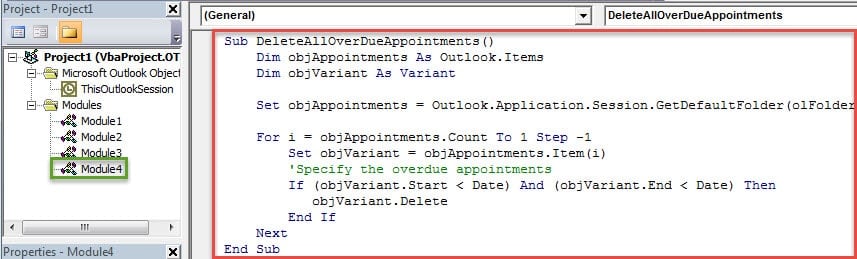
- После этого вы можете щелкнуть значок «Выполнить» на панели инструментов, чтобы выполнитьtarт макрос.
- Сразу все просроченные встречи будут удалены из вашего календаря.
Обеспечьте надежную защиту данных Outlook
Вы должны придавать большое значение своим данным Outlook, поскольку у вас есть большое количество важных электронных писем или контактов в вашем Outlook. Поэтому вам следует регулярно создавать резервные копии данных Outlook. Более того, чтобы быстро вернуть себе поврежденный Outlook данные после сбоя Outlook, вы должны держать под рукой какой-нибудь выдающийся инструмент, например DataNumen Outlook Repair.
Об авторе:
Ширли Чжан — эксперт по восстановлению данных в DataNumen, Inc., которая является мировым лидером в области технологий восстановления данных, включая sql-повреждение и программные продукты для ремонта Outlook. Для получения дополнительной информации посетите www.datanumen.com