
В следующей статье мы сосредоточимся на том, чтобы представить вам 3 быстрых способа распечатать документ Word без пометок.
Если ваш документ требует доработки, то вы обязательно получите всевозможные пометки в своем документе. Есть способы не показывать их на экране. А если их не распечатать?
Ответ положительный. И наша сегодняшняя тема посвящена тому, чтобы предоставить вам 3 быстрых и эффективных способа достижения цели.
Способ 1: изменить параметры печати
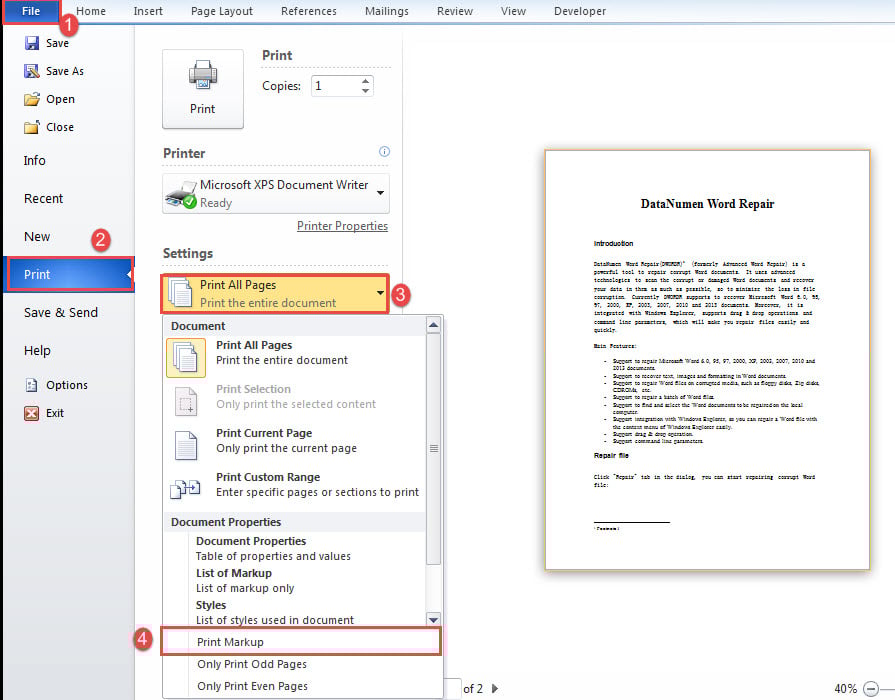
- Для начала нажмите вкладку «Файл» на ленте.
- Далее нажмите команду «Печать».
- Затем перейдите в раздел «Настройки» и нажмите на первое раскрывающееся окно.
- В меню снимите флажок «Разметка печати». Вы нигде не увидите разметки в правом предварительном просмотре, и это именно тот результат, который вы получите.

- Наконец, выберите принтер и установите другое форматирование и нажмите «Печать».
Способ 2: используйте коды VBA
Если вы предпочитаете автоматическую обработку, лучшим выбором будет запуск макроса.
- Прежде всего, нажмите «Alt + F11», чтобы вызвать редактор VBA в Word.
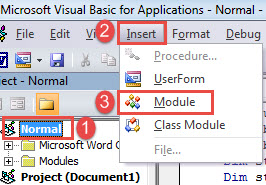
- Затем нажмите «Обычный».
- Затем нажмите вкладку «Вставка» и выберите «Модуль» в ее меню.

- Затем дважды щелкните, чтобы открыть модуль, и вставьте следующие коды:
Sub PrintDocWithoutComments()
  Application.PrintOut FileName:="", Range:=wdPrintAllDocument, Item:= _
    wdPrintDocumentContent, Copies:=1, Pages:="", PageType:=wdPrintAllPages, _
    Collate:=True, Background:=True, PrintToFile:=False, PrintZoomColumn:=0, _
    PrintZoomRow:=0, PrintZoomPaperWidth:=0, PrintZoomPaperHeight:=0
End Sub
- Наконец, нажмите «Выполнить».

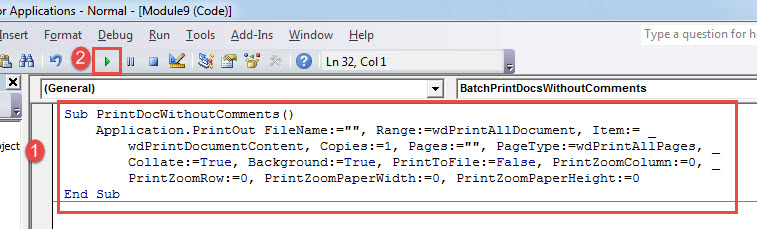
Строка кода «Копии:=1» устанавливает копию для печати на 1. При необходимости вы можете изменить количество копий.
Способ 3: пакетная печать нескольких документов без пометок
Теперь, если вам нужно распечатать большое количество файлов без пометок, следующий макрос сэкономит ваше время.
- Во-первых, поставить все tarполучить документы в той же папке.
- Затем установите и запустите макрос, следуя шагам метода 2.
- Замените макрос на этот:
Sub BatchPrintDocsWithoutComments()
  Dim objDoc As Document
  Dim strFile As String, strFolder As String

  '  Initialization
  strFolder = InputBox("Enter folder path:")
  strFile = Dir(strFolder & "*.docx", vbNormal)

  While strFile <> ""
    Set objDoc = Documents.Open(FileName:=strFolder & strFile)
    Set objDoc = ActiveDocument

    Application.PrintOut FileName:="", Range:=wdPrintAllDocument, Item:= _
      wdPrintDocumentContent, Copies:=1, Pages:="", PageType:=wdPrintAllPages, _
      Collate:=True, Background:=True, PrintToFile:=False, PrintZoomColumn:=0, _
      PrintZoomRow:=0, PrintZoomPaperWidth:=0, PrintZoomPaperHeight:=0

    objDoc.Save
    objDoc.Close
    strFile = Dir()
  Wend
End Sub
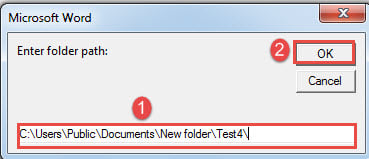
- Теперь есть поле ввода. Введите путь к папке, в которой вы храните все tarполучить документы и нажать «ОК». Не забудьте последний «\» в строке пути.

Борьба с повреждением документов
Повреждение документов было часто повторяющейся темой. Как следствие, восстановление документов поднялся на сцену. В Word есть встроенная функция, помогающая восстановить поврежденные файлы. К сожалению, иногда это плохо работает. Таким образом, вам нужен более подходящий инструмент для выполнения работы.
Об авторе:
Вера Чен — эксперт по восстановлению данных в DataNumen, Inc., которая является мировым лидером в области технологий восстановления данных, включая Восстановление Excel и pdf ремонт программных продуктов. Для получения дополнительной информации посетите www.datanumen.com