
В сегодняшнем пost, мы сосредоточимся на демонстрации 3 способов пакетного изменения цвета текста в скобках в документе Word.
Нередко в документе используются различные типы скобок. Для текстов, заключенных в скобки, они имеют такое же значение, как и те, которые не заключены. Даже иногда вы обнаруживаете, что должны выделить их. Учитывая этот спрос, мы разработали 3 быстрых способа пакетного изменения цвета текста в скобках.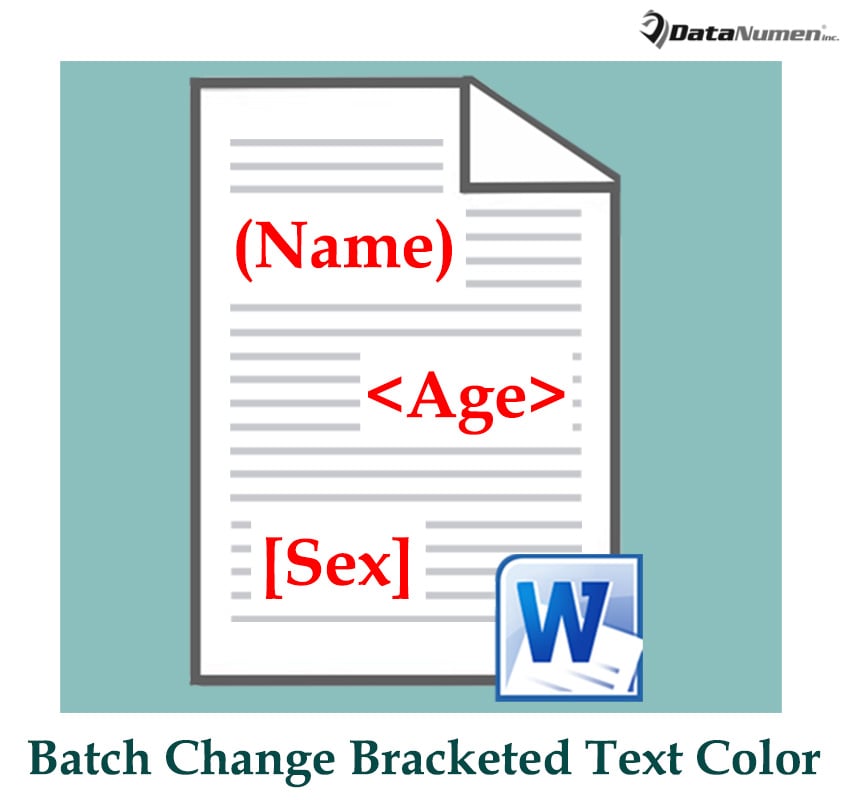
Способ 1: используйте «Расширенный поиск», чтобы найти все тексты в квадратных скобках
- Для начала нажмите вкладку «Главная» на ленте.
- Далее в группе «Редактирование» нажмите кнопку раскрывающегося списка рядом с командой «Найти».
- В раскрывающемся меню выберите «Расширенный поиск», чтобы открыть диалоговое окно «Найти и заменить».

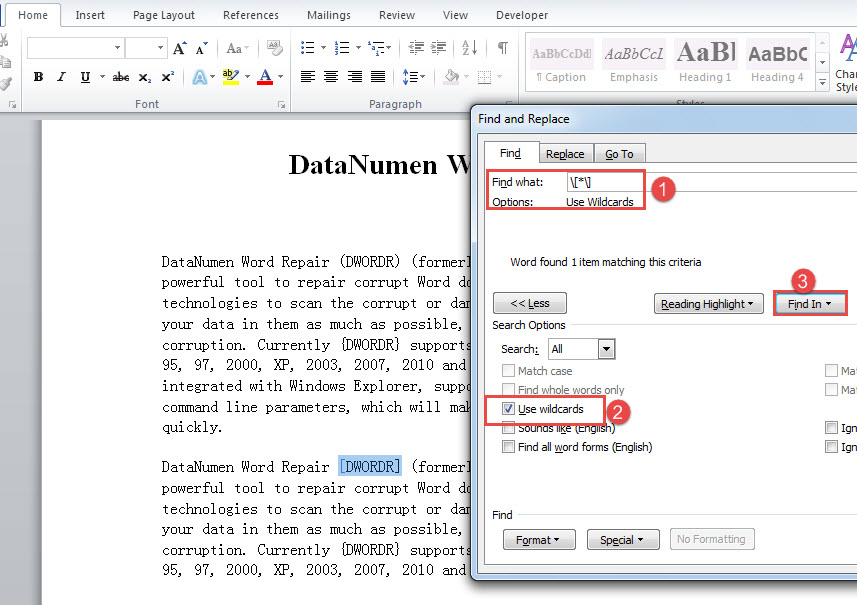
- Затем поместите курсор в текстовое поле «Найти что» и введите одну из строк в следующей таблице.

| Кронштейнов | Строки для поиска скобок и всех заключенных текстов |
| Квадратных скобок
[] |
\ [* \] |
| Скобки
() |
\(*\) |
| Фигурные скобки (фигурные скобки)
{} |
\{*\} |
| Угловые скобки
<> |
\<*\> |
- Щелкните вкладку «Еще».
- Затем установите флажок «Использовать подстановочные знаки».
- Нажмите «Найти в» и выберите «Основной документ».

- Теперь вы увидите, что все тексты внутри скобок определенного типа находятся в выделении.
- Вы можете продолжить выполнение в поле «Найти и заменить», щелкнув вкладку «Формат» и выбрав «Шрифт».
- В поле «Найти шрифт» выберите цвет шрифта и нажмите «ОК». Затем следует изменить цвет шрифта в скобках.
- Или вы можете нажать «Ctrl + D», чтобы открыть окно «Шрифт» и установить там цвет шрифта.
Способ 2: используйте функцию «Найти и заменить», чтобы изменить цвет шрифта
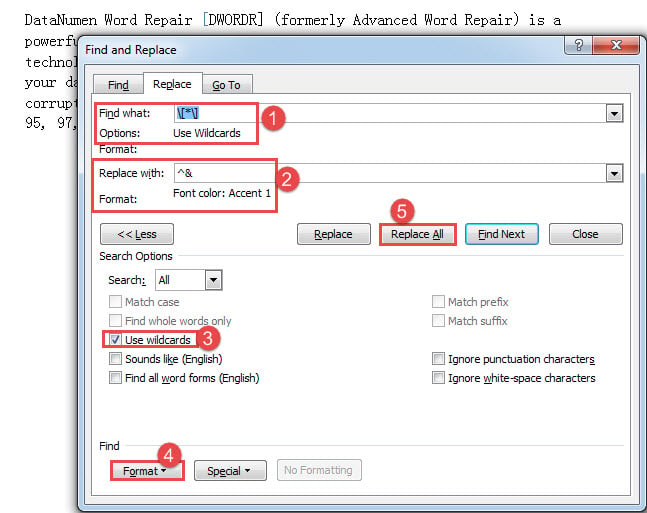
- Во-первых, нажмите «Ctrl + H», чтобы вызвать окно «Найти и заменить».
- В текстовом поле «Найти что» введите строку, доступную в таблице в методе 1.
- И в текстовом поле «Заменить на» введите «^&».
- Затем нажмите «Еще» и установите флажок «Использовать подстановочные знаки».
- Затем нажмите кнопку «Формат» и выберите «Шрифт».
- Установите там цвет шрифта и нажмите «ОК».
- Наконец, нажмите «Заменить все» в поле «Найти и заменить».

Способ 3: запуск кодов VBA для изменения цвета текстов
Запуск следующего макроса изменит все заключенные тексты во всех типах скобок на назначенный цвет.
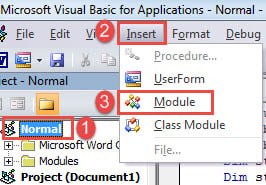
- Нажмите «Alt + F11», чтобы вызвать редактор VBA.
- Затем нажмите «Обычный» проект.
- Затем нажмите «Вставить» и выберите «Модуль».

- Дважды щелкните, чтобы открыть только что созданный модуль и вставьте туда коды:
Sub ChangeTheFontColorInBrackets()
  Dim objRange As Range
  Dim strFontColor As String
  Set objRange = ActiveDocument.Content
  strFontColor = InputBox("Enter the font color you want to change", "Font Color", "For example:2")
  ' Find the words in brackets and change the font color.

  With objRange.Find
    .Text = "\[*\]"
    .MatchWildcards = True
    .Replacement.Font.ColorIndex = strFontColor
    .Execute Replace:=wdReplaceAll
    .Text = "\(*\)"
    .Replacement.Font.ColorIndex = strFontColor
    .Execute Replace:=wdReplaceAll
    .Text = "\{*\}"
    .Replacement.Font.ColorIndex = strFontColor
    .Execute Replace:=wdReplaceAll
    .Text = "\<*\>"
    .Replacement.Font.ColorIndex = strFontColor
    .Execute Replace:=wdReplaceAll
  End With
End Sub
- Нажмите «F5», чтобы выполнить коды.
- Появится окно ввода. Вы можете посмотреть значение определенного цвета на этой веб-странице:
https://docs.microsoft.com/en-us/office/vba/api/Word.WdColorIndex
Просто введите значение и нажмите «ОК», чтобы продолжить.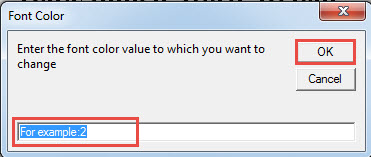
Вот возможный исход: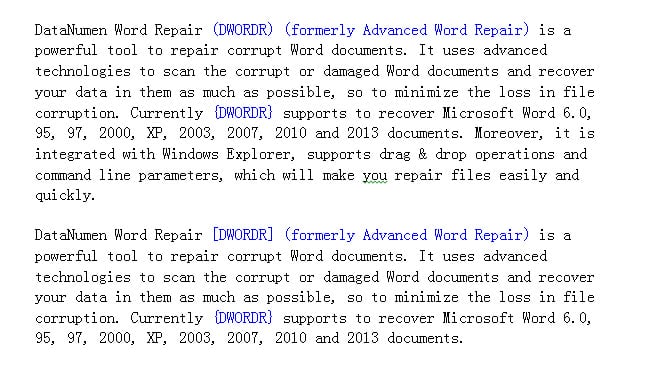
Правильно устраняйте повреждение документов
Вы не должны полагаться на удачу, чтобы сохранить данные в безопасности. Вместо этого вам необходимо провести полную подготовку до того, как произойдет какая-либо катастрофа с данными. Один из нихost заключается в получении специального инструмента для исправления поврежденное слово заранее.
Об авторе:
Вера Чен — эксперт по восстановлению данных в DataNumen, Inc., которая является мировым лидером в области технологий восстановления данных, включая Ремонт Excel и pdf ремонт программных продуктов. Для получения дополнительной информации посетите www.datanumen.com