
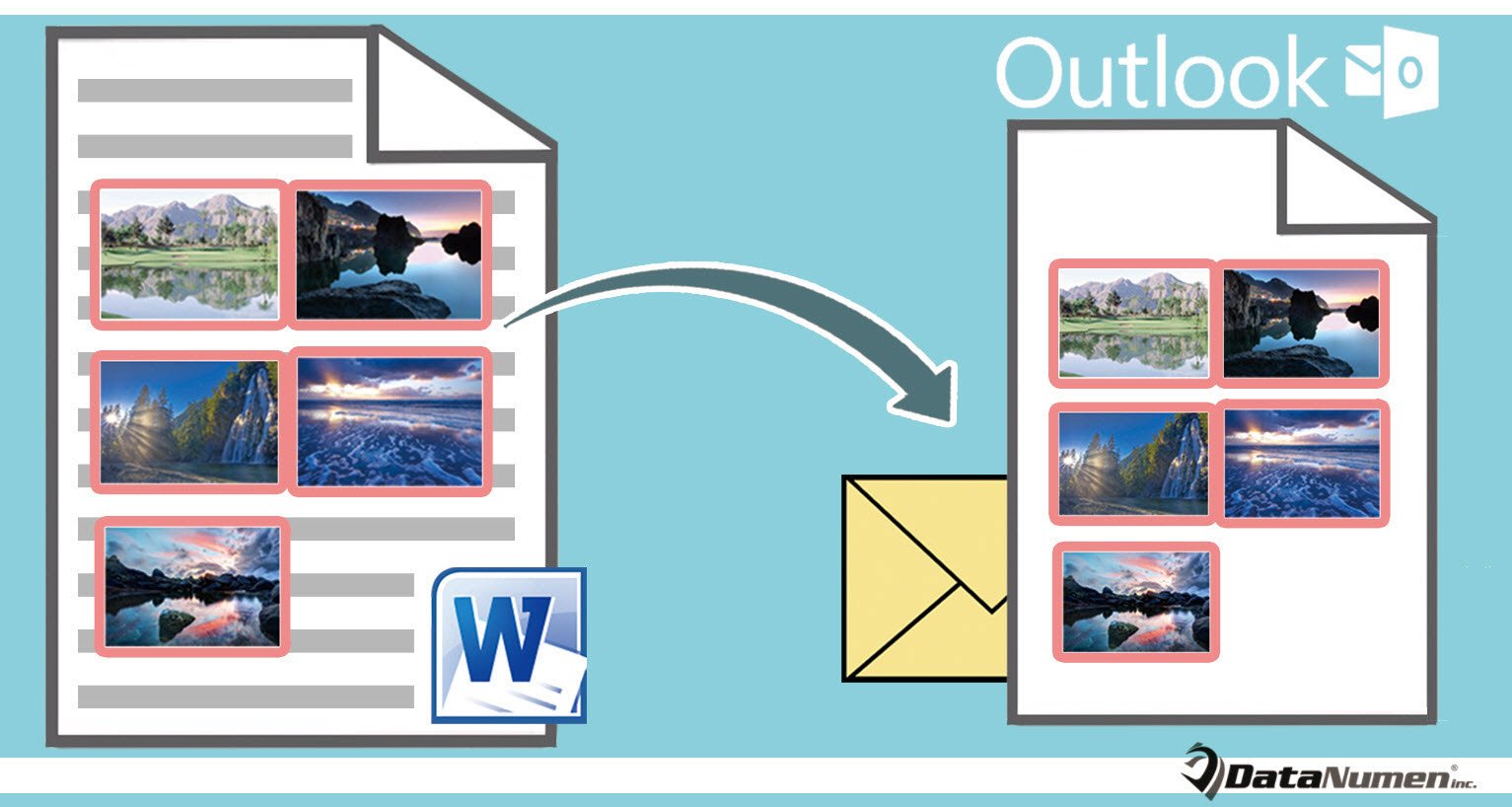
Если вы хотите скопировать все изображения из документа Word в электронное письмо Outlook, вы можете использовать 3 подхода, представленных в этой статье.
Например, вы заканчиваете документ Word, содержащий несколько изображений. Позже вы захотите повторно использовать эти изображения в документе, чтобы составить электронное письмо Outlook. В этой ситуации вам понадобится быстрое решение для быстрого копирования изображений из документа Word в электронное письмо в Outlook. Глядя на это требование, здесь мы научим вас 3 способам его получения.
Способ 1: копировать по одному
- Прежде всего, в Outlook создайте новое электронное письмо.
- Затем откройте исходный документ Word.
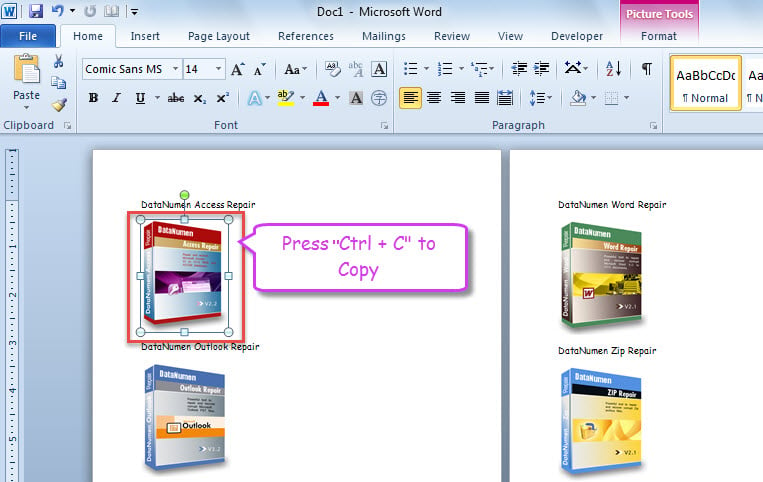
- Далее выберите картинку в документе Word.
- Нажмите «Ctrl + C», чтобы скопировать его.

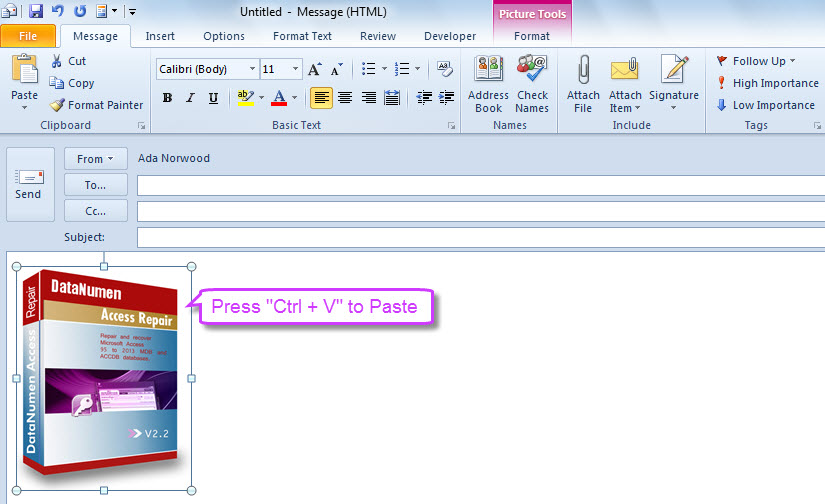
- После этого получите доступ к электронной почте Outlook.
- Наконец, нажмите «Ctrl + V» в теле сообщения, чтобы вставить скопированное изображение.

- Теперь используйте этот способ, чтобы скопировать другие изображения из документа в это электронное письмо одно за другим.
Способ 2: сохранение изображений и пакетная вставка в электронную почту
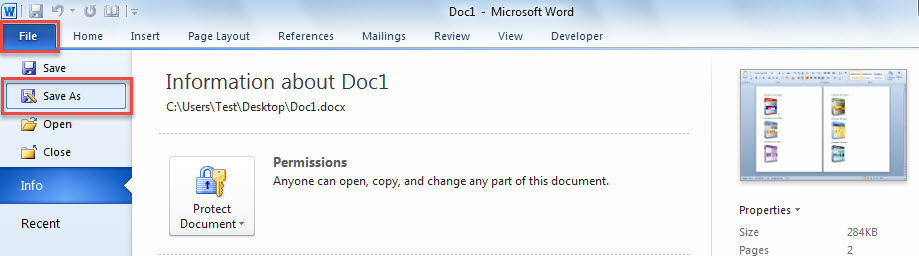
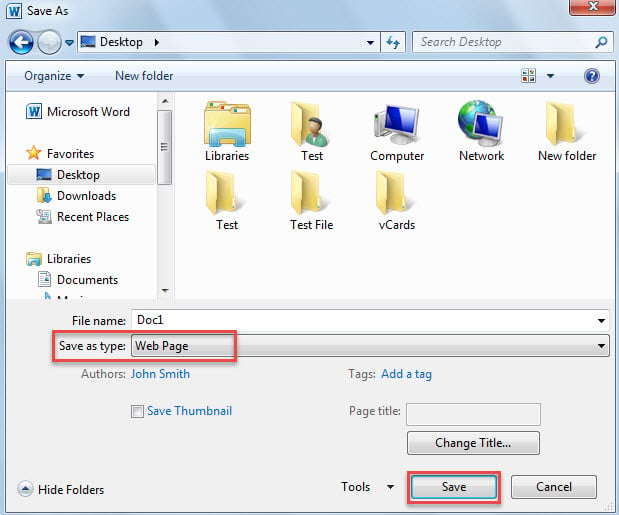
- Сначала в открытом документе Word выберите «Файл» > «Сохранить как».

- Затем во всплывающем диалоговом окне выберите папку назначения и выберите «Веб-страница» в поле «Тип файла».
- Далее нажмите кнопку «Сохранить».

- После этого закройте приложение Word как обычно.
- Затем создайте новую электронную почту Outlook.
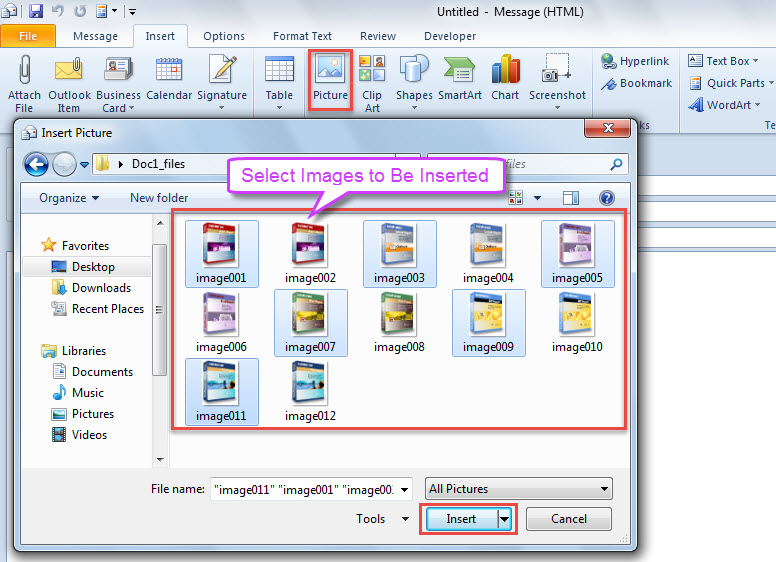
- В окне сообщения перейдите на вкладку «Вставка» и нажмите кнопку «Изображение».
- Позже в новом диалоговом окне перейдите к месту сохранения документа Word как веб-страницы.
- Затем откройте папку с именем «xxx_files».
- Затем выберите изображения, которые вы хотите вставить.
- Наконец, нажмите кнопку «Вставить».

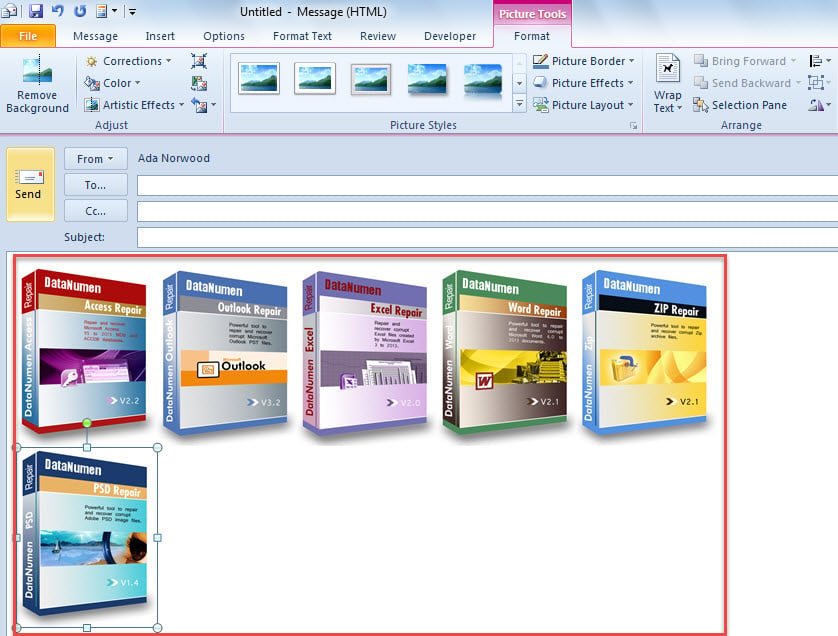
- Вы можете видеть, что выбранные изображения были вставлены в электронное письмо.

Способ 3: пакетное копирование через VBA
- Сначала откройте документ Word.
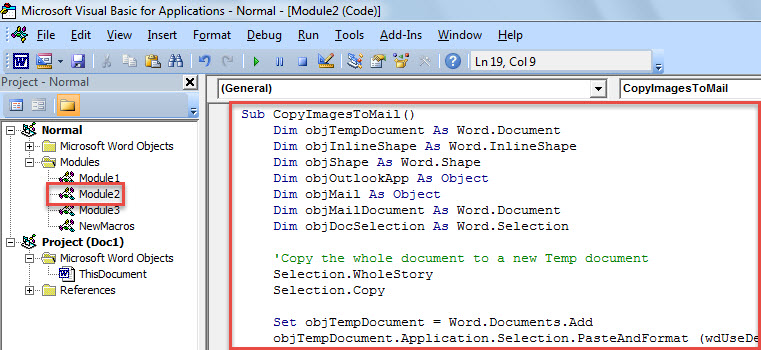
- Затем нажмите «Alt + F11», чтобы открыть редактор Word VBA.
- Затем скопируйте приведенный ниже код VBA в модуль.
Sub CopyImagesToMail()
    Dim objTempDocument As Word.Document
    Dim objInlineShape As Word.InlineShape
    Dim objShape As Word.Shape
    Dim objOutlookApp As Object
    Dim objMail As Object
    Dim objMailDocument As Word.Document
    Dim objDocSelection As Word.Selection

    'Copy the whole document to a new Temp document
    Selection.WholeStory
    Selection.Copy

    Set objTempDocument = Word.Documents.Add
    objTempDocument.Application.Selection.PasteAndFormat (wdUseDestinationStylesRecovery)

    For Each objInlineShape In objTempDocument.InlineShapes
        objInlineShape.ConvertToShape
    Next

    'Clear text in the Temp document
    With objTempDocument.Content.Find
        .ClearFormatting
        .Replacement.ClearFormatting
        .Text = "[^2-^255]{1,}"
        .Replacement.Text = ""
        .MatchWildcards = True
        .Execute Replace:=wdReplaceAll
    End With

    Do While objTempDocument.Shapes.Count > 0
       For Each objShape In objTempDocument.Shapes
           objShape.ConvertToInlineShape
       Next
    Loop

    'Copy the images in Temp Document
    objTempDocument.Application.Selection.WholeStory
    objTempDocument.Application.Selection.Copy

    On Error Resume Next
    Set objOutlookApp = GetObject(, "Outlook.Application")
    If objOutlookApp Is Nothing Then
       Set objOutlookApp = CreateObject("Outlook.Application")
    End If

    'Create a new Outlook email
    Set objMail = objOutlookApp.CreateItem(olMailItem)
    objMail.Display
    Set objMailDocument = objMail.GetInspector.WordEditor
    Set objDocSelection = objMailDocument.Application.Selection

    'Paste the copied images into email
    objDocSelection.Collapse Direction:=wdCollapseStart
    objDocSelection.PasteAndFormat (wdUseDestinationStylesRecovery)

    objTempDocument.Close False
End Sub
- После этого нажмите клавишу «F5», чтобы запустить этот макрос.
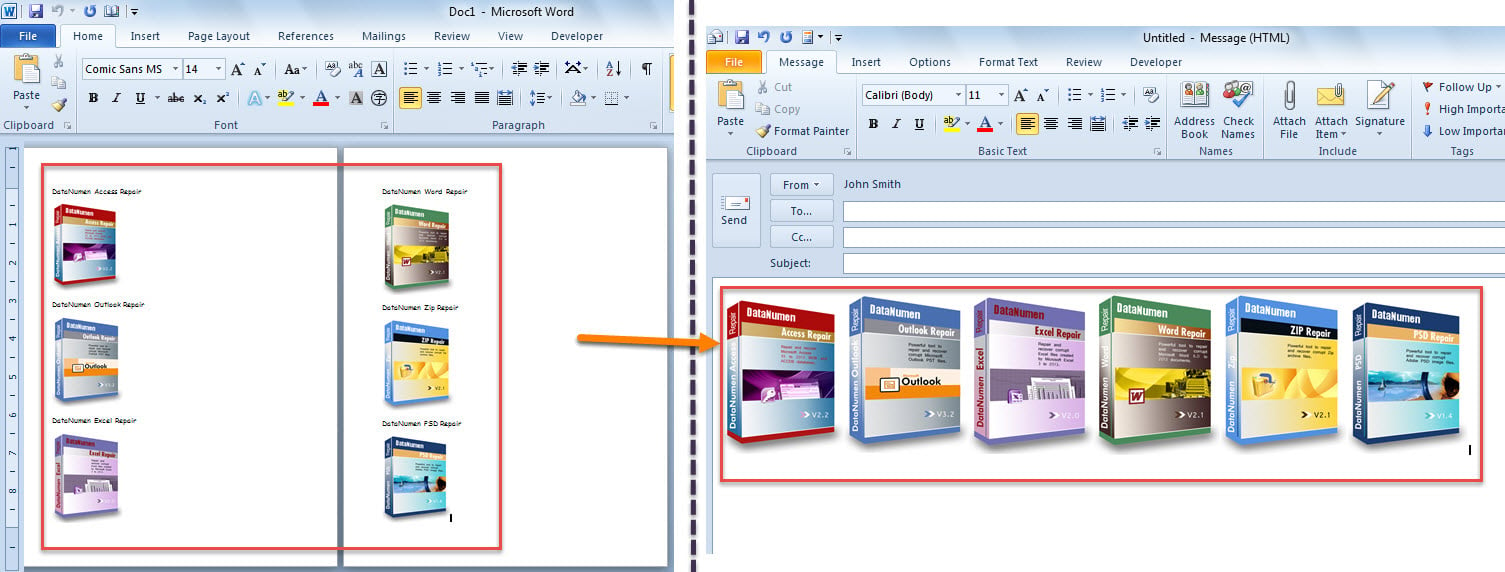
- Когда макрос завершится, вы получите новое электронное письмо Outlook, содержащее все изображения документа Word, как показано на следующем снимке экрана:

Заботьтесь о своем внешнем виде с осторожностью
Каждый обычный пользователь мог сталкиваться с различными проблемами в Outlook. Честно говоря, если вы позаботитесь о своем Outlook, вы сможете эффективно избежать ужасных проблем. Например, вам нужно всегда закрывать Outlook и не доверять любым неизвестным электронным письмам. Кроме того, разумно приобрести квалифицированный инструмент исправления PST, например DataNumen Outlook Repair. Он может ремонтировать поврежденный файл PST вопросы как пробка.
Об авторе:
Ширли Чжан — эксперт по восстановлению данных в DataNumen, Inc., которая является мировым лидером в области технологий восстановления данных, включая восстановление мдф и программные продукты для ремонта Outlook. Для получения дополнительной информации посетите www.datanumen.com