
В этой статье есть 3 быстрых способа выделить большой диапазон текста в документе Word без перетаскивания и прокрутки.
Много раз нам нужно выбрать большой фрагмент содержимого в документе, который может занимать несколько страниц. И, конечно, есть обычный способ сделать это, щелкнув мышью и перетащив выделение на tarполучить тексты. Тем не менее, у такого метода есть свой недостаток, так как вы можете легко отменить выбор случайно. По этой причине мы хотим поделиться с вами тремя быстрыми и умными решениями.
Способ 1: выберите тексты от начала документа до определенной точки
Как мы знаем, «Ctrl + A» выделяет весь документ. Но бывают случаи, когда нам нужно выбрать most часть документа, скажем, большую часть, кроме последнего абзаца. Вот комбинация клавиш.
- Прежде всего, поместите указатель вставки в точку остановки выделения.
- Затем нажмите «Ctrl+Shift+Home».
Затем все до точки остановки теперь находится в выборе.
Способ 2: выберите тексты от определенной точки до конца документа
- Точно так же поместите указатель вставки в starположение.
- Затем нажмите «Ctrl+Shift+End». Миссия выполнена.
Способ 3: выберите тексты между двумя случайными местами в документе
Теперь существует более распространенное требование, заключающееся в том, чтобы выбрать диапазон текстов, находящихся в любом месте документа. Чтобы удовлетворить такое требование, мы будем использовать макрос.
- Первый и первыйost, поместите указатель вставки на starточка.
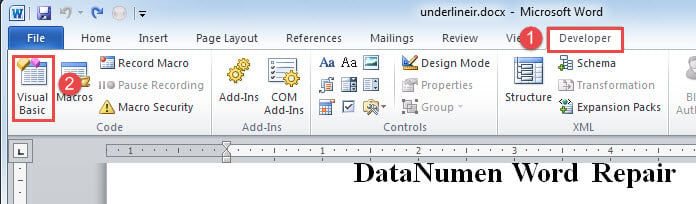
- Затем щелкните вкладку «Разработчик», затем команду «Visual Basic», чтобы запустить редактор VBA. Или просто нажмите «Alt + F11», если вкладка «Разработчик» недоступна.

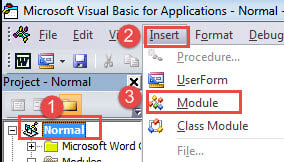
- Затем нажмите «Обычный» проект и вкладку «Вставить».
- Выберите «Модуль», чтобы создать новый.

- Затем дважды щелкните новый модуль, чтобы открыть область редактирования с правой стороны.
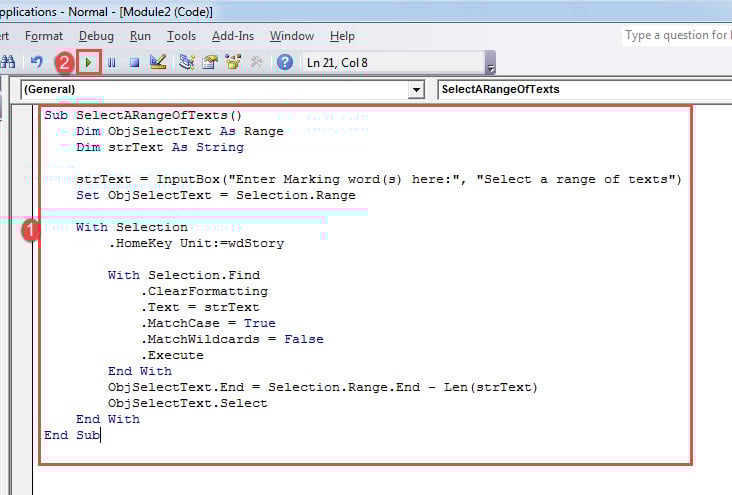
- Вставьте туда следующие коды:
Sub SelectARangeOfTexts()
  Dim ObjSelectText As Range
  Dim strText As String

  strText = InputBox("Enter Marking word(s) here:", "Select a range of texts")
  Set ObjSelectText = Selection.Range

  With Selection
    .HomeKey Unit:=wdStory

    With Selection.Find
      .ClearFormatting
      .Text = strText
      .MatchCase = True
      .MatchWildcards = False
      .Execute
    End With
    ObjSelectText.End = Selection.Range.End - Len(strText)
    ObjSelectText.Select
  End With
End Sub
- Нажмите кнопку «Выполнить».

- Теперь появится окно. Введите ваши маркирующие слова. Обратите внимание, что слова маркировки не будут выбраны. Нажмите «ОК» в конце.

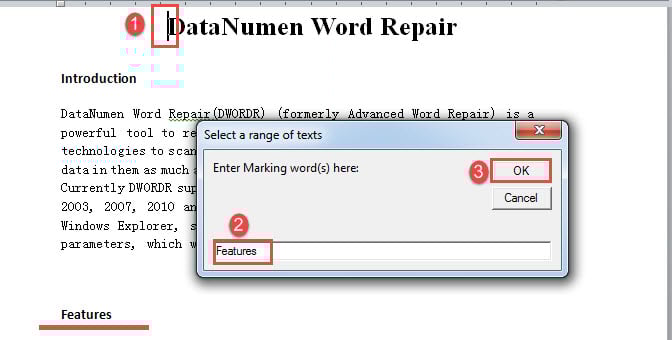
Вот эффект: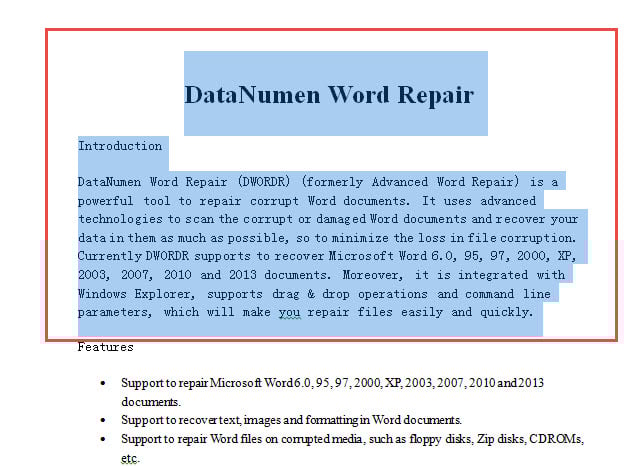
Справиться с неожиданной потерей документов
Поскольку Word может рухнуть из-за пользовательских ошибок и ошибок, высок риск потери важных данных. Иногда, чтобы обойти такую проблему, может быть эффективным резервное копирование документов. Тем не менее, если резервное копирование не обрабатывается должным образом, нам все равно приходится нести последствия docx коррупция. Поэтому нам понадобится помощь инструмента для восстановления.
Об авторе:
Вера Чен — эксперт по восстановлению данных в DataNumen, Inc., которая является мировым лидером в области технологий восстановления данных, включая восстановить xlsx и pdf ремонт программных продуктов. Для получения дополнительной информации посетите www.datanumen.com