
В этой статье мы хотим показать вам 3 быстрых способа одновременного выбора всех сносок в документе Word.
Теперь давайте посмотрим на причины выбора всех сносок:
- Отформатируйте все сноски. Чтобы документ выглядел более профессионально, необходимо установить для всех сносок одинаковое форматирование.
- Создайте список литературы или библиографию. Иногда мы предпочитаем создавать список литературы или библиографию на основе существующих сносок. Затем нам нужно будет выбрать и даже экспортировать их куда-то еще.
Насколько нам известно, сноски обычно не прилипают друг к другу в одном и том же месте. В результате некоторым людям может быть трудно выбрать их все за один ход. Если есть, то этот пost предоставляет вам только те методы, которые вам нужны.
Способ 1: используйте «Ctrl + A»
- Во-первых, поместите указатель вставки в область сноски.
- Далее нажмите «Ctrl+A». Тогда вы обнаружите, что все сноски выбраны.


Конечно, если вы решите выделить все сноски сразу после их просмотра, этот способ «Ctrl+A» применим.cabле. Что касается того, как просмотреть их все, вы можете прочитать эту связанную статью: 3 способа одновременного просмотра всех сносок в документе Word
Способ 2: Используйте команду «Выбрать»
Если все тексты сносок имеют одинаковое или похожее форматирование, вы можете выполнить следующие шаги:
- Для начала поместите курсор в область сноски.
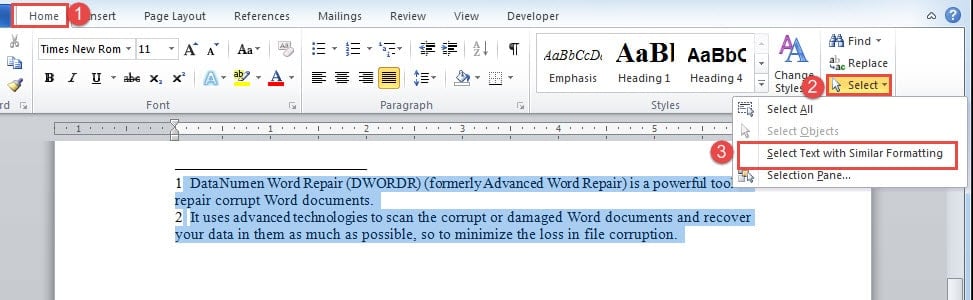
- Затем нажмите вкладку «Главная».
- Далее нажмите «Выбрать» в группе «Редактирование».
- И выберите «Выбрать текст с похожим форматированием» в раскрывающемся меню.

Способ 3: используйте коды VBA
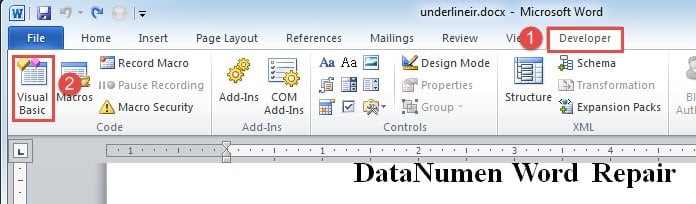
- Сначала перейдите на вкладку «Разработчик».
- Затем нажмите команду «Visual Basic». Или вместо этого нажмите «Alt + F11», чтобы открыть редактор VBA.

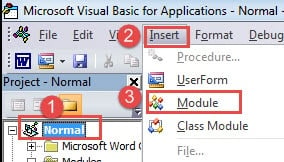
- Затем нажмите «Обычный» в левом столбце.
- Нажмите «Вставить».
- И выберите «Модуль». Затем вы вставили новый модуль в «Обычный» проект.

- Теперь дважды щелкните модуль, чтобы открыть пространство для кодирования.
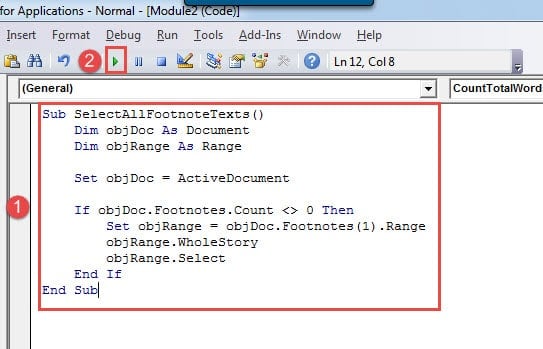
- Затем вставьте туда ревущий макрос:
Sub SelectAllFootnoteTexts()
  Dim objDoc As Document
  Dim objRange As Range

  Set objDoc = ActiveDocument

  If objDoc.Footnotes.Count <> 0 Then
    Set objRange = objDoc.Footnotes(1).Range
    objRange.WholeStory
    objRange.Select
  End If
End Sub
- И последнее, но не менее важное: нажмите «Выполнить» или нажмите «F5».

Исправить поврежденные документы Word
Как правило, когда файл поврежден, мы всегда можем использовать встроенный в Word инструмент восстановления, чтобы попытаться решить проблему. Тем не менее, иногда, если вам не повезло, вам может потребоваться рассмотреть возможность использования стороннего инструмента для восстановить слово.
Об авторе:
Вера Чен — эксперт по восстановлению данных в DataNumen, Inc., которая является мировым лидером в области технологий восстановления данных, включая ремонт Повреждение Excel и pdf ремонт программных продуктов. Для получения дополнительной информации посетите www.datanumen.com