
Outlook позволяет помечать элементы для последующих действий, например помечать электронные письма, контакты и т. д. В этом сценарии иногда может потребоваться подсчитать отмеченные элементы. Здесь мы поделимся с вами тремя подходами.
Возможно, вы пометили большое количество элементов для отслеживания в своем Outlook. Например, вы можете пометить контакт тем, что вы планируете позвонить этому контакту позже. Столкнувшись с таким количеством помеченных предметов, вы можете надеяться получить их количество. После этого мы представим вам 3 средства.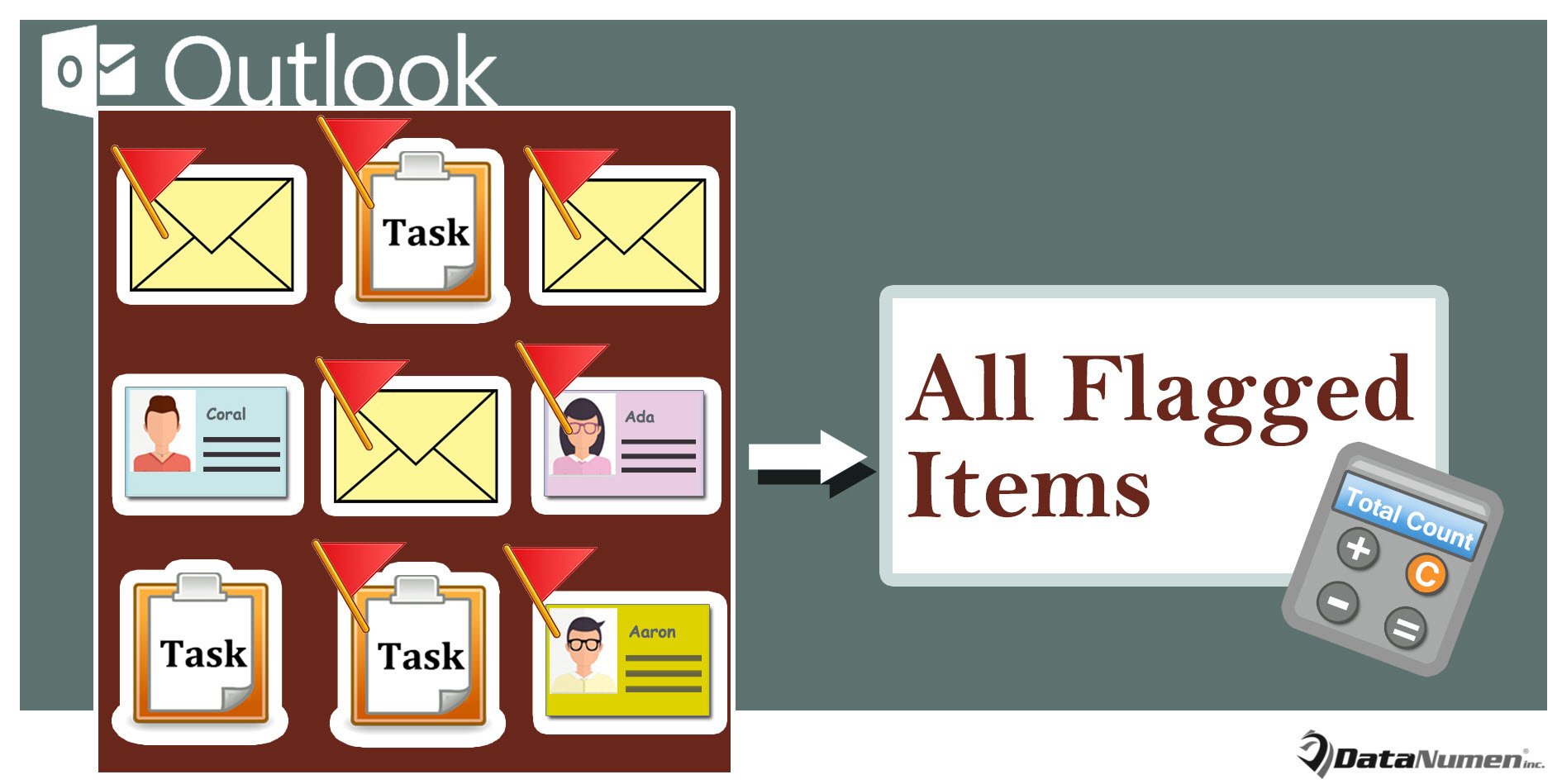
Способ 1: подсчет через папку поиска
Если вы просто хотите подсчитать отмеченные электронные письма, вы можете использовать папку поиска. Вот подробные шаги.
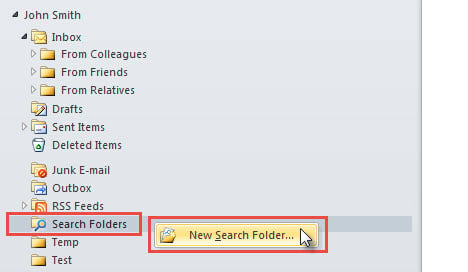
- К start с, в панели навигации по почте щелкните правой кнопкой мыши «Папки поиска».
- Затем в его контекстном меню выберите «Новая папка поиска».

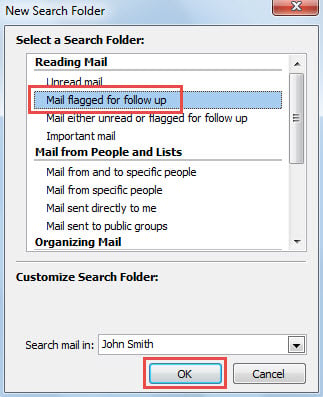
- Во всплывающем диалоговом окне выберите «Почта помечена для отслеживания» и нажмите «ОК».

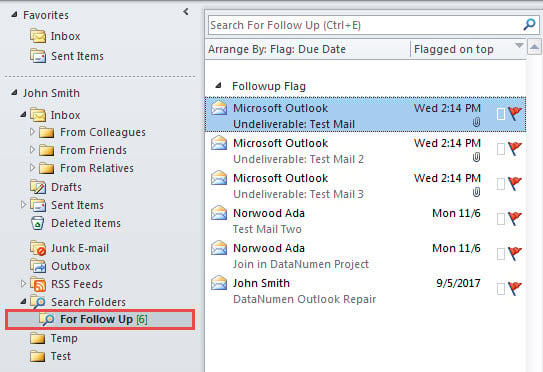
- Наконец, вы получите общее количество помеченных писем в папке поиска, как показано на следующем снимке экрана.

Способ 2: подсчет в списке дел
Если вы отметили не только электронные письма, но и контакты, группы контактов и т. д., возможно, вы захотите получить общее количество всех этих отмеченных элементов. В этой ситуации можно использовать следующий способ.
- Во-первых, переключитесь на панель навигации «Задачи» с помощью «Ctrl + 4».
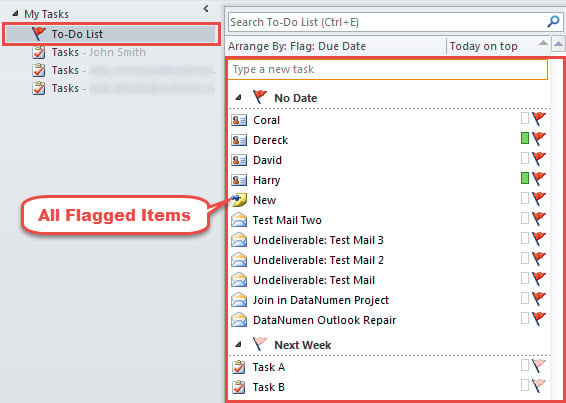
- Затем войдите в «Список дел», где вы увидите все отмеченные элементы, как показано на рисунке ниже:

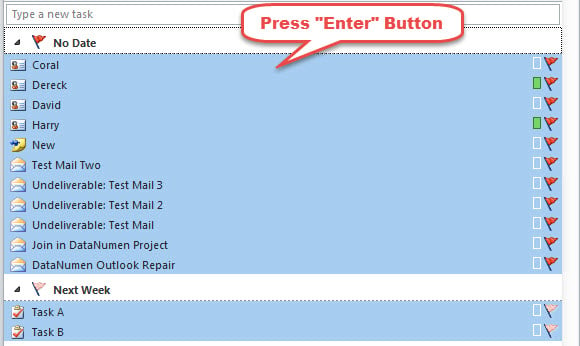
- Далее выделяем все эти элементы и нажимаем клавишу «Enter», пытаясь открывать их пачками.

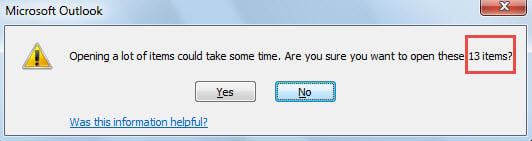
- Впоследствии вы получите предупреждение об открытии слишком большого количества элементов, как показано на следующем рисунке. В предупреждении указано общее количество отмеченных элементов.

Способ 3: подсчет с помощью Outlook VBA
Возможно, вы хотите получить не только общее количество всех отмеченных элементов, но и количество отдельных типов отмеченных элементов. Вот решение на этот счет.
- Для насtart, войдите в редактор Outlook VBA со ссылкой на post Как запустить код VBA в Outlook».
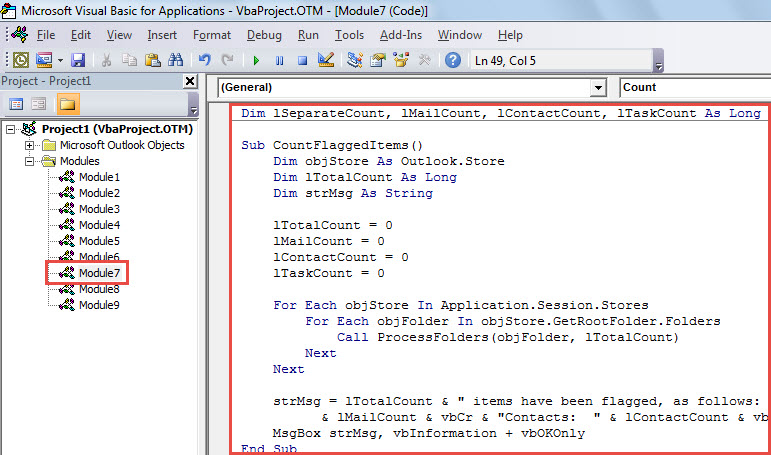
- Затем скопируйте приведенный ниже код VBA в модуль или проект.
Dim lSeparateCount, lMailCount, lContactCount, lTaskCount As Long

Sub CountFlaggedItems()
    Dim objStore As Outlook.Store
    Dim lTotalCount As Long
    Dim strMsg As String

    lTotalCount = 0
    lMailCount = 0
    lContactCount = 0
    lTaskCount = 0

    For Each objStore In Application.Session.Stores
        For Each objFolder In objStore.GetRootFolder.Folders
            Call ProcessFolders(objFolder, lTotalCount)
        Next
    Next

    strMsg = lTotalCount & " items have been flagged, as follows: " & vbCr & vbCr & "Emails: " & lMailCount & vbCr & "Contacts: " & lContactCount & vbCr & "Tasks: " & lTaskCount
    MsgBox strMsg, vbInformation + vbOKOnly
End Sub

Sub ProcessFolders(ByVal objCurrentFolder As Outlook.Folder, ByRef lCount As Long)
    Dim objSubfolder As Outlook.Folder

    Select Case objCurrentFolder.DefaultItemType
       Case olMailItem
            Call Count(objCurrentFolder, lCount)
            lMailCount = lMailCount + lSeparateCount
       Case olContactItem
            Call Count(objCurrentFolder, lCount)
            lContactCount = lContactCount + lSeparateCount
       Case olTaskItem
            Call Count(objCurrentFolder, lCount)
            lTaskCount = lTaskCount + lSeparateCount
            lCount = lCount + objCurrentFolder.Items.Count
    End Select

    If objCurrentFolder.Folders.Count > 0 Then
       For Each objSubfolder In objCurrentFolder.Folders
           Call ProcessFolders(objSubfolder, lCount)
       Next
    End If
End Sub

Sub Count(objCurfolder As Outlook.Folder, lCurCount As Long)
    Dim objItem As Object

    lSeparateCount = 0
    For Each objItem In objCurfolder.Items
        Select Case objItem.Class
           Case olMail, olPost, olContact, olDistList, olSharing
                If objItem.IsMarkedAsTask = True Then
                   lSeparateCount = lSeparateCount + 1
                   lCurCount = lCurCount + 1
                End If
           Case olTask
                lSeparateCount = lSeparateCount + 1
        End Select
    Next
End Sub
- Наконец, щелкните подпрограмму «CountFlaggedItems» и нажмите кнопку «F5».
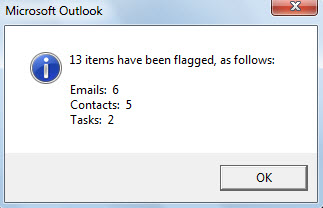
- Когда макрос завершится, вы получите сообщение с указанием общего количества всех отмеченных элементов, как показано на рисунке ниже.

Избавьтесь от надоедливых проблем с Outlook
В Outlook проблемы Outlook могут возникать время от времени. Таким образом, вам лучше получить тип-топ и заслуживающий доверия Исправление Outlook полезность, как DataNumen Outlook Repair. Он может интеллектуально сканировать ваш файл Outlook и исправлять ошибки файла в течение нескольких минут.
Об авторе:
Ширли Чжан — эксперт по восстановлению данных в DataNumen, Inc., которая является мировым лидером в области технологий восстановления данных, включая исправить мдф и программные продукты для ремонта Outlook. Для получения дополнительной информации посетите www.datanumen.com