
Как вы знаете, Outlook не поддерживает фильтры экспорта. Итак, если у вас есть несколько элементов в календаре Outlook, как вы можете извлечь и распечатать все повторения встречи? Эта статья научит вас достичь этого за 2 простых шага.
Я создал множество элементов в календаре Outlook, включая нерегулярные встречи, случайные встречи, а также одну повторяющуюся встречу, запланированную на 2nd Среда каждого месяца. Теперь я надеюсь извлечь и распечатать только серию встреч, чтобы я мог проверить, какое число является конкретной средой каждого месяца, и не пропустить ни одного из них. Однако я знаю, что Outlook не поддерживает экспортные фильтры. Я должен рассмотреть другие подходы. Вот мои решения.
Шаг 1. Экспортируйте все встречи Outlook в Excel
- Вначале в области календаря Outlook перейдите на вкладку «Вид» и нажмите кнопку «Изменить вид». Во всплывающем списке выберите опцию «Список».
- Затем в списке встреч найдите повторяющуюся встречу и назначьте ей категорию.
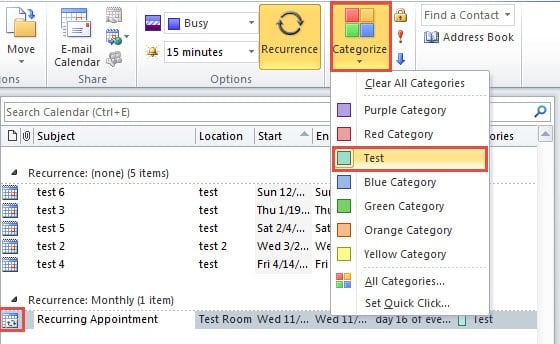
- После этого перейдите в «Файл» > «Открыть» > «Импорт».
- Появится новое диалоговое окно «Мастер импорта и экспорта», в котором выберите «Экспорт в файл» и нажмите «Далее».
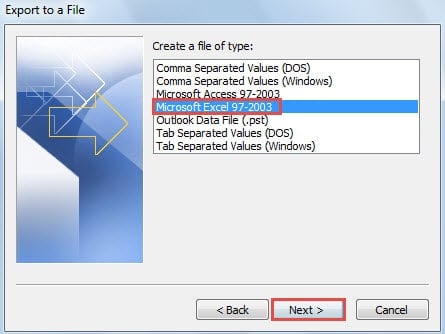
- На следующем экране «Экспорт в файл» выберите «Microsoft Excel 97 — 2003» и нажмите «Далее».

- В последнем интерфейсе выберите исходную папку календаря и нажмите «Далее».
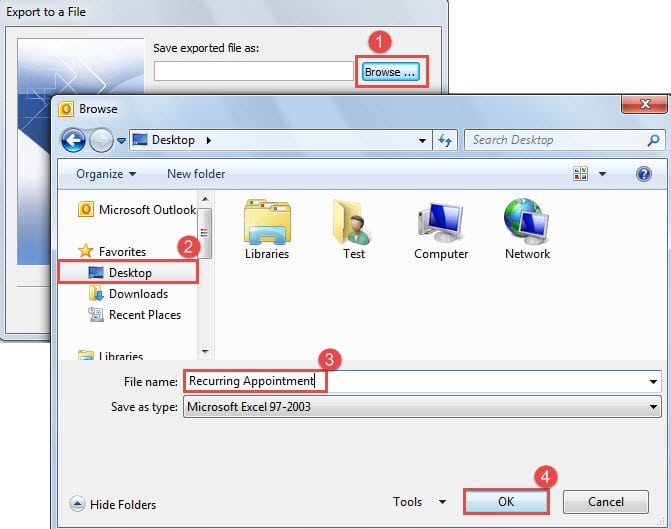
- Далее следует указать «сохранить экспортированный файл как». Выполните следующие действия:
- Во-первых, нажмите кнопку «Обзор».
- Затем выберите место сохранения, например «Рабочий стол».
- Затем назовите экспортированный файл, например «Повторяющаяся встреча».
- В конце нажмите «ОК».

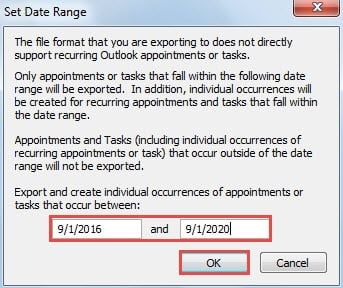
- Позже нажмите кнопку «ОК» > «Готово». Вам будет необходимо установить диапазон дат. Вы можете указать его в соответствии с вашими потребностями в печати.

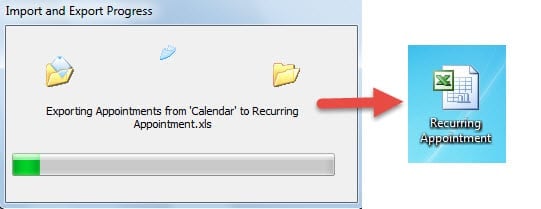
- После того, как вы нажмете кнопку «ОК», начнется процесс экспорта. В конце концов вы получите экспортированный файл Excel в папку назначения.

Шаг 2. Отфильтруйте, чтобы отображались только все повторения встречи
- Теперь вам нужно дважды щелкнуть экспортированный файл, чтобы открыть его в приложении Excel.
- Затем вы можете удалить ненужные столбцы в соответствии с вашими потребностями.
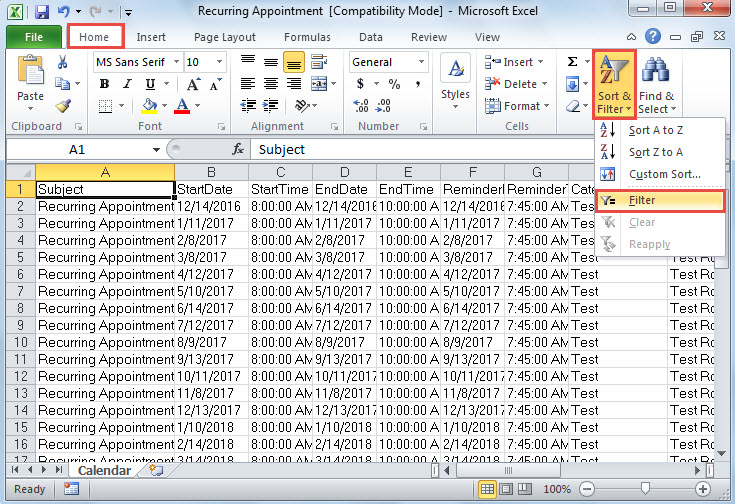
- После этого вы должны нажать кнопку «Сортировка и фильтр» на вкладке «Главная». В выпадающем списке выберите «Фильтр».

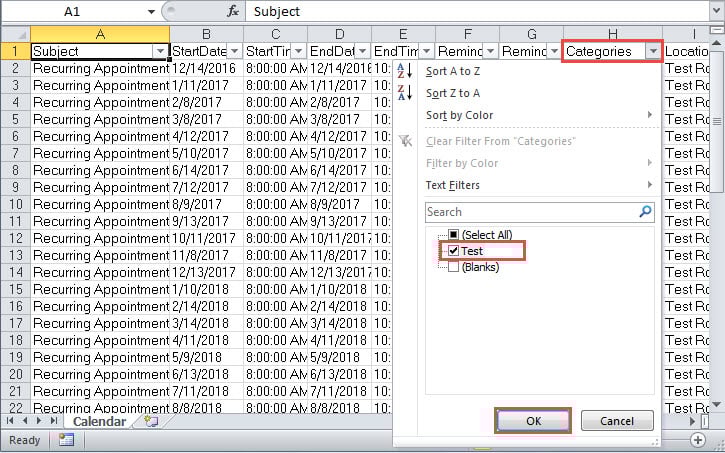
- Затем щелкните заголовок «Категории». В раскрывающемся списке отключите «(Выбрать все)», чтобы снять все флажки. Затем выберите только предустановленную категорию на шаге 1.

- Позже нажмите «ОК», чтобы включить фильтр по категориям.
- Теперь в файле отображаются только серии встреч в одном повторении. Вы можете распечатать текущую страницу, как обычно. Просто перейдите в меню «Файл» и вкладку «Печать». Наконец, выберите принтер и нажмите кнопку «Печать».
Спасите свои данные Outlook вовремя
Когда Outlook скомпрометирован, вы должны в первую очередь рассмотреть возможность использования Inbox Repair Tool. Но вам лучше заранее подготовиться к его отказу, поскольку он не может справиться с экстремальными ситуациями. Другими словами, он не может восстановить сильно поврежденные файлы Outlook. В этом случае у вас нет другого выбора, кроме как обратиться за помощью к более надежному восстановление PST инструмент, как DataNumen Outlook Repair.
Об авторе:
Ширли Чжан — эксперт по восстановлению данных в DataNumen, Inc., которая является мировым лидером в области технологий восстановления данных, включая sql восстановление и программные продукты для ремонта Outlook. Для получения дополнительной информации посетите www.datanumen.com