
В этом пost, мы рассмотрим 2 полезных способа применить один и тот же стиль ко всем таблицам в документе Word.
Время от времени нам нужно создавать таблицы в нашем документе Word, чтобы размещать и упорядочивать различные данные. А если таблиц несколько, лучше применить к ним один и тот же стиль, чтобы файл выглядел более профессионально. По этой причине мы хотели бы показать вам 2 метода в следующих текстах.
Способ 1: применить один и тот же стиль к таблице по отдельности
После того, как вы вставите таблицу в документ, поместите курсор внутрь таблицы, чтобы открыть вкладку «Работа с таблицами». Затем нажмите «Дизайн» и выберите стиль таблицы в библиотеке «Стили таблиц».rary.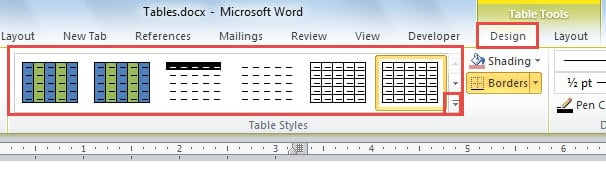
Однако, если вам может понадобиться новый стиль для ваших таблиц, вы можете настроить новый, выполнив следующие шаги.
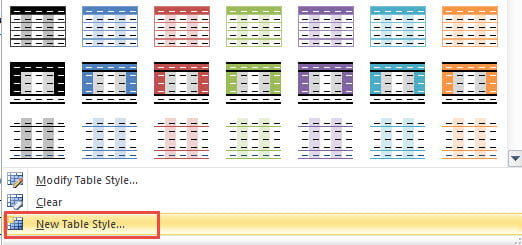
- Во-первых, нажмите кнопку «Дополнительно» в группе «Стили таблиц».
- Затем выберите «Новый стиль таблицы».

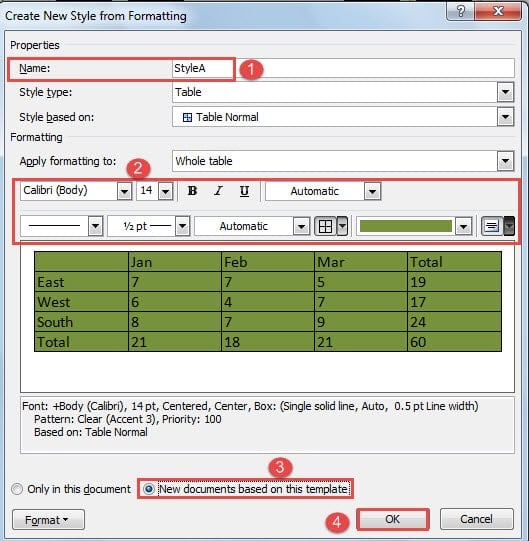
- Теперь в диалоговом окне «Создать новый стиль из форматирования» сначала назовите новый стиль.
- Затем установите такое форматирование, как шрифт, размер шрифта, границы, цвет заливки и т. д.
- И выберите опцию «Новые документы на основе этого шаблона».
- Наконец, нажмите «ОК».

Если вы хотите отформатировать шаблон таблицы более уникальным образом, взгляните на эту статью: 2 метода чередования цветов строк или столбцов в таблице Word
Метод 2: Пакетное управление таблицами
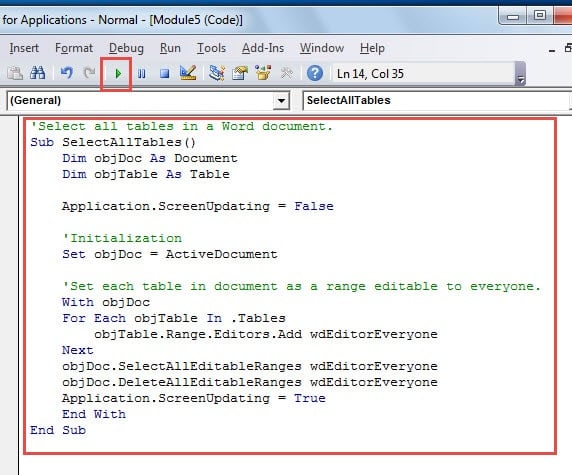
В методе 2 у нас есть макрос для выбора всех существующих таблиц в активном документе. После того, как таблицы выбраны, вы можете применить к ним любой стиль в пакетном режиме.
- Прежде всего, нажмите вкладку «Разработчик» на ленте.
- Затем нажмите «Visual Basic», чтобы вызвать редактор VBA.

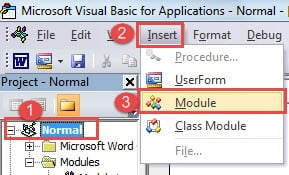
- Затем вставьте новый модуль, нажав «Обычный», а затем «Вставить».
- В выпадающем меню выберите «Модуль».

- Дважды щелкните новый модуль, чтобы открыть область кодирования, и вставьте коды:

'Select all tables in a Word document.
Sub SelectAllTables()
  Dim objDoc As Document
  Dim objTable As Table

  Application.ScreenUpdating = False

  'Initialization
  Set objDoc = ActiveDocument

  'Set each table in document as a range editable to everyone.
  With objDoc
  For Each objTable In .Tables
    objTable.Range.Editors.Add wdEditorEveryone
  Next
  objDoc.SelectAllEditableRanges wdEditorEveryone
  objDoc.DeleteAllEditableRanges wdEditorEveryone
  Application.ScreenUpdating = True
  End With
End Sub
- Наконец, нажмите кнопку «Выполнить».

Теперь все таблицы уже должны быть выбраны. Вы можете применить встроенный или вновь созданный стиль ко всем таблицам в текущем документе.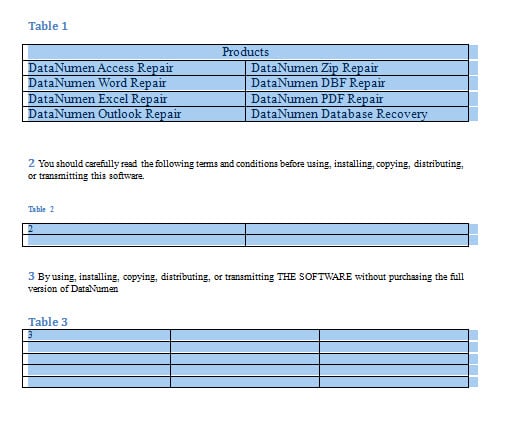
Как справиться с потерей данных Word
Потеря важных данных может стать проклятием цифровой жизни людей. Что саркастично, так это то, что мы чувствуем сожаление только после того, как сделанное было сделано. Поскольку оплакивать утрату бесполезно, мы предлагаем вам приобрести инструмент для исправить ошибку документа Word docx как можно быстрее.
Об авторе:
Вера Чен — эксперт по восстановлению данных в DataNumen, Inc., которая является мировым лидером в области технологий восстановления данных, включая Продукт восстановления Excel xls и pdf ремонт программных продуктов. Для получения дополнительной информации посетите www.datanumen.com