
Многие пользователи хотели бы запланировать отправку приглашения на собрание в другое время, а не прямо сейчас. Но в Outlook такой прямой возможности нет. В этой статье мы представим 2 метода, которые помогут вам достичь этого.
Как вы знаете, в Outlook есть функция «Отложенная доставка» для электронной почты. Как показано на следующем снимке экрана, он позволяет запланировать отправку электронной почты в нужное время, а не прямо сейчас.
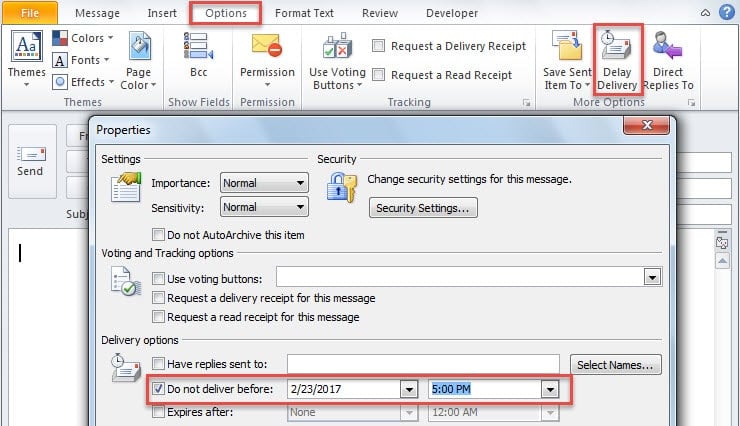
В этой ситуации многие пользователи надеются отложить отправку приглашения на встречу. Однако, к сожалению, в Outlook нет прямой функции для его поддержки. Если вы хотите запланировать отправку приглашения на встречу позже, вам придется приложить дополнительные усилия. Ниже приведены 2 обходных пути, чтобы получить его.
Способ 1: отложить отправку электронного письма с вложенным собранием
- Во-первых, запустите приложение Outlook.
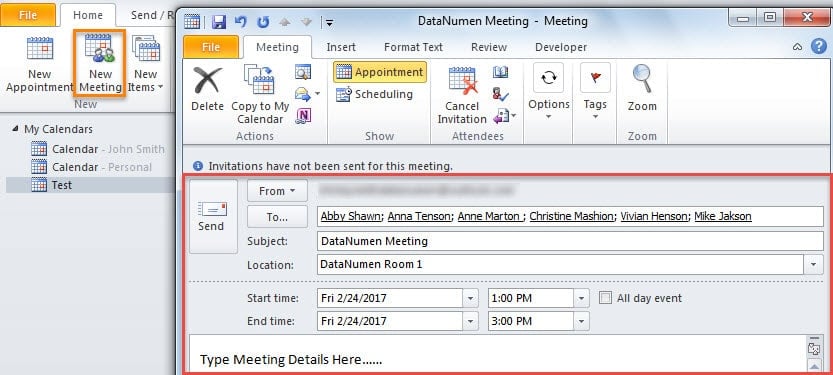
- Затем перейдите на панель «Календарь» и нажмите кнопку «Новая встреча».
- Затем в открывшемся окне «Новая встреча» вы можете составить встречу в соответствии с вашими потребностями, как показано на рисунке ниже.

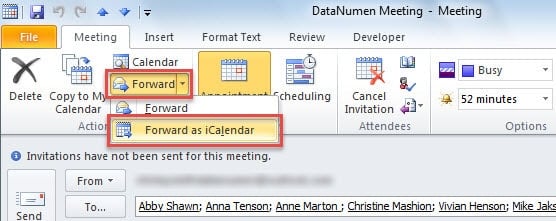
- После этого вы должны нажать кнопку «Вперед» на ленте и выбрать «Вперед как iCalendar» из выпадающего списка.

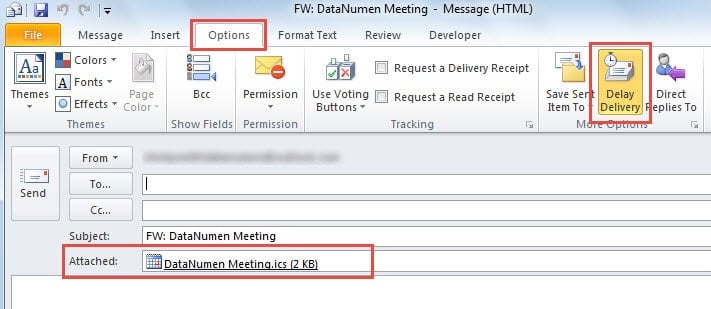
- Сразу же появится новое электронное письмо, и элемент собрания будет вставлен в виде вложения. Теперь вы можете составить электронное письмо.
- Наконец, вы можете перейти на вкладку «Параметры» и нажать кнопку «Отложить доставку», чтобы установить конкретное время для отправки электронного письма.

Когда это электронное письмо отправляется в запланированное время, получатели могут дважды щелкнуть прикрепленный элемент собрания, чтобы ответить, как показано на следующем снимке экрана.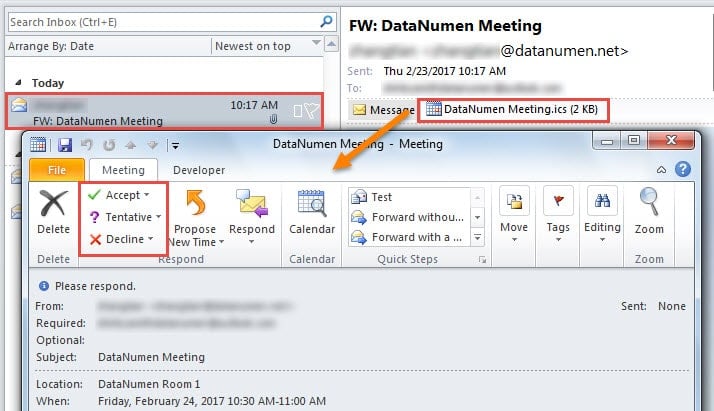
Способ 2: отложить отправку приглашения на собрание с помощью Outlook VBA
- Прежде всего, перейдите на панель «Задачи» в Outlook.
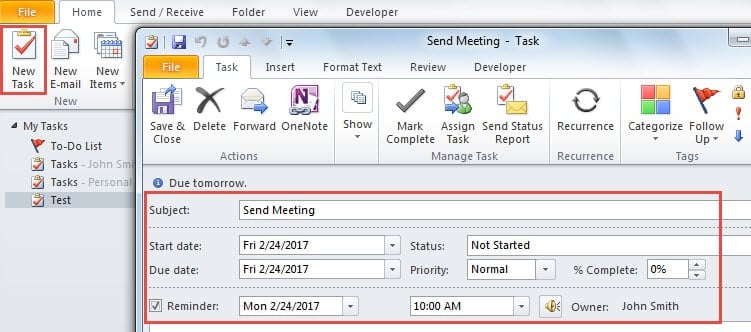
- Затем нажмите кнопку «Новая задача».
- Затем вы можете составить элемент задачи в соответствии с вашими потребностями. Но обратите внимание, что время напоминания будет соответствовать времени отправки приглашения на встречу. Вы должны установить его тщательно.

- После сохранения нажмите «Alt + F11», чтобы открыть редактор VBA.
- Затем откройте проект «ThisOutlookSession» и скопируйте в него следующие коды.
Sub Application_Reminder(ByVal Item As Object)
    Dim objMeetingInvitation As AppointmentItem

    '"Item.subject" should be the same as your task subject
    If (TypeOf Item Is TaskItem) And (Item.Subject = "send meeting") Then
       Set objMeetingInvitation = Outlook.Application.CreateItem(olAppointmentItem)
       'You can compose the meeting as per your needs
       With objMeetingInvitation
            .MeetingStatus = olMeeting
            .Subject = "DataNumen Test Meeting"
            .Start = #3/20/2017 2:00:00 PM#
            .Duration = 60
            .Location = "DataNumen Room 1"
            .Recipients.Add ("anne@datanumen.com ; mark@datanumen.com")
            .Body = "type body here"
            .ReminderSet = True
            .ReminderMinutesBeforeStart = 20
            .Save
            .Send
       End With
       Item.Complete = True
    End If
End Sub
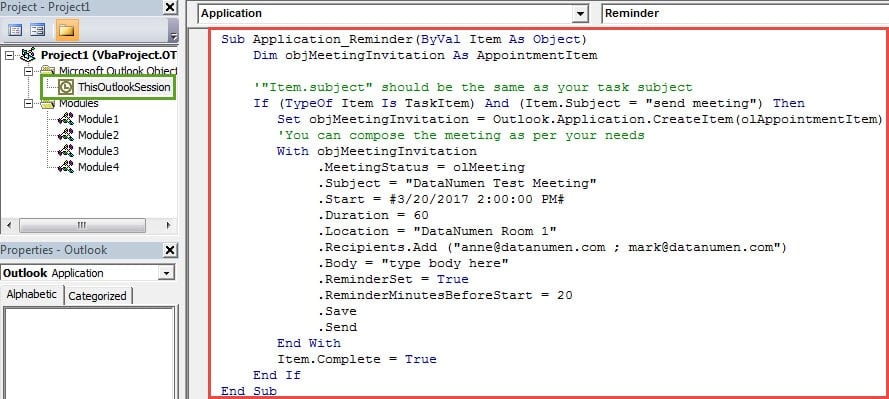
- Наконец, вы должны подписать этот код и изменить настройки макроса Outlook на низкие.
После вышеуказанных 6 шагов в следующий раз, когда появится напоминание об элементе задачи, Outlook автоматически отправит приглашение на собрание, которое вы указали в кодах. Но вы должны отклонить напоминание и отметить задачу как выполненную вручную.
Решайте свои проблемы в Outlook
Известно, что Outlook подвержен ошибкам. Следовательно, вы должны приложить все усилия для защиты ваших данных PST от Повреждение Outlook. Один из лучших способов — регулярно создавать резервные копии данных PST. Кроме того, вам лучше приобрести мощный инструмент исправления PST, например DataNumen Outlook Repair, что может свести к минимуму повреждение данных PST.
Об авторе:
Ширли Чжан — эксперт по восстановлению данных в DataNumen, Inc., которая является мировым лидером в области технологий восстановления данных, включая оправляться SQL Server и программные продукты для ремонта Outlook. Для получения дополнительной информации посетите www.datanumen.com