
В этой статье мы хотели бы представить вам 2 способа ограничить редактирование верхнего и нижнего колонтитула в документе Word.
Как известно, верхний и нижний колонтитулы документа должны сохранять свою целостность, чтобы сделать форматирование профессиональным. Таким образом, было бы неплохо разработать способы предотвращения преднамеренной или случайной модификации верхнего или нижнего колонтитула. Как обычно, мы предлагаем 2 метода.
Способ 1: ограничить редактирование верхнего и нижнего колонтитула вручную
- Для начала нажмите «Ctrl+Home», чтобы перейти к заголовку документа.
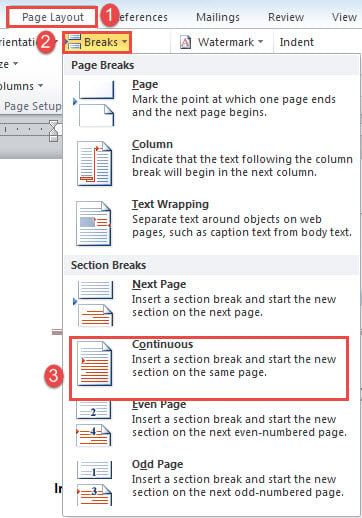
- Далее перейдите на вкладку «Разметка страницы».
- Затем нажмите «Разрывы» в группе «Параметры страницы».
- И выберите «Непрерывно» в раскрывающемся меню.
Теперь, если вы откроете все скрытые метки, вы увидите, что был вставлен непрерывный разрыв раздела.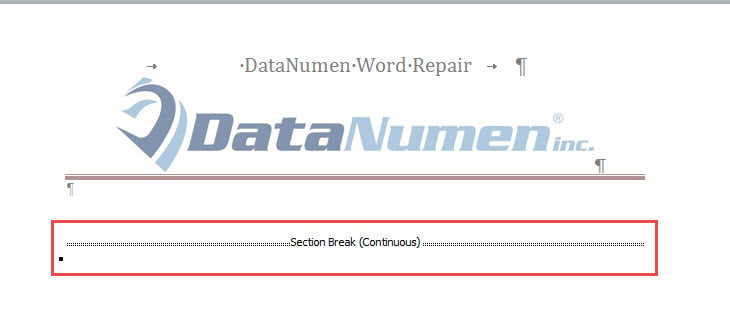
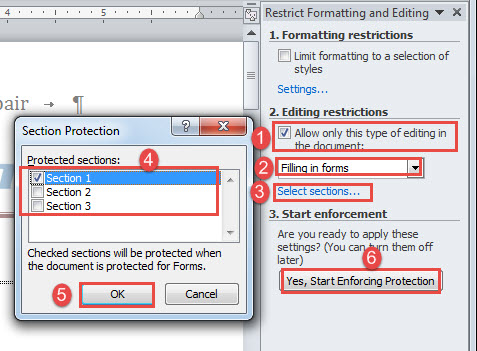
- Затем щелкните вкладку «Просмотр», затем команду «Ограничить редактирование», чтобы открыть панель «Ограничить форматирование и редактирование» в правой части экрана.

- Установите флажок «Разрешить только этот тип редактирования в документе» и выберите опцию «Заполнение форм».
- Затем нажмите «Выбрать разделы», чтобы вызвать диалоговое окно «Защита раздела».
- В этом поле установите флажок только «Раздел 1» и нажмите «ОК».
- Затем нажмите «Да, Start Обеспечение защиты».

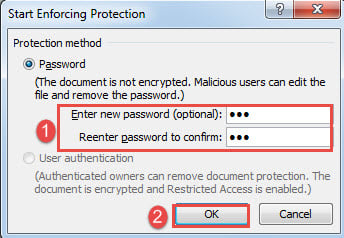
- Наконец, введите и еще раз введите пароль, затем нажмите «ОК».


Безусловно, когда вы нажимаете на область верхнего или нижнего колонтитула, вы не сможете войти в нее.
Способ 2: ограничить редактирование верхнего и нижнего колонтитула через VBA
- Нажмите «Alt + F11», чтобы сначала открыть редактор VBA.
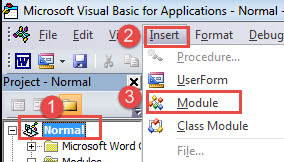
- Затем нажмите «Обычный» проект, а затем вкладку «Вставить».
- Выберите «Модуль» в меню, чтобы вставить новый в «Обычный» проект.

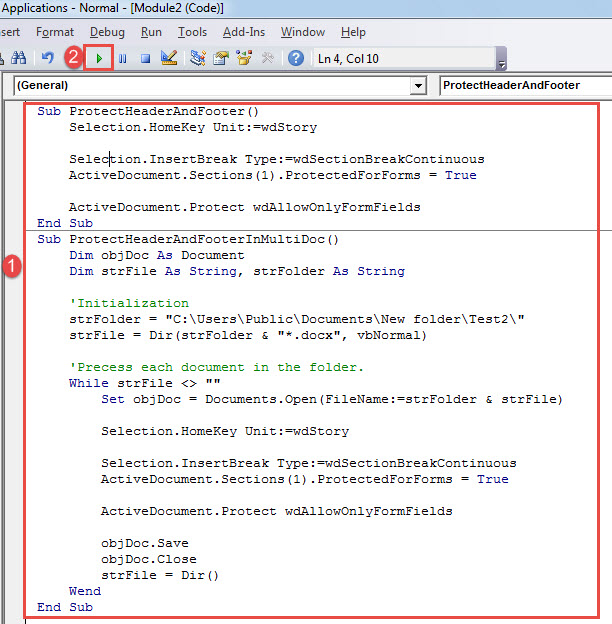
- Дважды щелкните модуль, чтобы открыть область кодирования, и вставьте туда следующий макрос:
Sub ProtectHeaderAndFooter()
  Selection.HomeKey Unit:=wdStory

  Selection.InsertBreak Type:=wdSectionBreakContinuous
  ActiveDocument.Sections(1).ProtectedForForms = True

  ActiveDocument.Protect wdAllowOnlyFormFields
End Sub
Кстати, если вам нужно пакетно обрабатывать несколько документов, вместо этого вставьте этот макрос:
Sub ProtectHeaderAndFooterInMultiDoc()
  Dim objDoc As Document
  Dim strFile As String, strFolder As String

  '  Initialization
  strFolder = "C:\Users\Public\Documents\New folder\Test2\"
  strFile = Dir(strFolder & "*.docx", vbNormal)

  '  Precess each document in the folder.
  While strFile <> ""
    Set objDoc = Documents.Open(FileName:=strFolder & strFile)

    Selection.HomeKey Unit:=wdStory

    Selection.InsertBreak Type:=wdSectionBreakContinuous
    ActiveDocument.Sections(1).ProtectedForForms = True

    ActiveDocument.Protect wdAllowOnlyFormFields

    objDoc.Save
    objDoc.Close
    strFile = Dir()
  Wend
End Sub
Но не забудьте сначала расположить все документы в одной папке. И замените «C:\Users\Public\Documents\New folder\Test2\» фактическим путем к папке.
- Наконец, нажмите «Выполнить».

При использовании макроса нет необходимости вводить пароль для защиты верхнего и нижнего колонтитула.
Решить проблемы с документами
Документы Word, как и все другие типы файлов, легко становятся жертвами повреждения программного обеспечения. Поэтому, чтобы обезопасить свои ценные документы и предотвратить их недоступность навсегда, вы можете взять ламинарию исправление документа инструмент.
Об авторе:
Вера Чен — эксперт по восстановлению данных в DataNumen, Inc., которая является мировым лидером в области технологий восстановления данных, включая Повреждение Excel и pdf ремонт программных продуктов. Для получения дополнительной информации посетите www.datanumen.com