
В этой статье мы покажем вам 2 способа добавления всплывающих подсказок к текстам в документе Word.
Время от времени нам придется добавлять некоторые описательные слова, чтобы объяснить текст в документе Word. И один из способов — вставить комментарий. Тем не менее, комментарии могут быть очень заметными и иногда даже портить внешний вид документа.
Именно поэтому мы хотим рассказать вам, как добавить всплывающую подсказку к тексту в вашем документе Word. После того как вы добавите всплывающую подсказку к тексту, вы сможете просматривать описательные слова в небольшом окне всякий раз, когда наводите указатель мыши на текст.
Ниже приведены 2 метода:
Способ 1: вставить гиперссылку
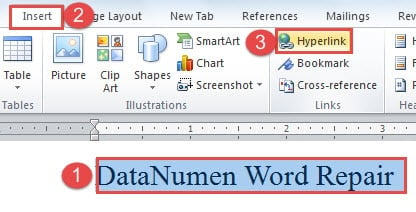
- Первый и первыйost, выберите текст, к которому вы хотите добавить всплывающую подсказку.
- Затем нажмите вкладку «Вставить».
- Далее нажмите «Гиперссылка» в группе «Ссылки».
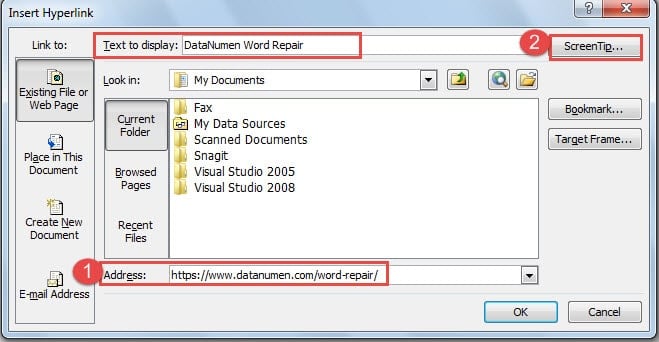
- Теперь вы откроете диалоговое окно «Вставить гиперссылку». А в текстовом поле «Текст для отображения» находится текст, который вы только что выделили. Затем перейдите в текстовое поле «Адрес». Вы можете ввести здесь что угодно, например, короткую строку «Недействительный адрес» или соответствующий интернет-адрес, например https://www.datanumen.com/word-repair/. В любом случае вы должны что-то ввести, иначе вы не сможете нажать кнопку «ОК» и продолжить. В нашем случае мы введем ссылку.
- Затем нажмите кнопку «ScreenTip» в правом верхнем углу.

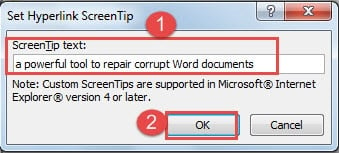
- И теперь в диалоговом окне «Установить всплывающую подсказку гиперссылки» вы должны ввести описательные слова в текстовое поле «Экранная подсказка».
- Далее нажмите «ОК».

- Не забудьте нажать «ОК» в диалоговом окне «Вставить гиперссылку».
- Теперь вы можете видеть, что цвет текста становится синим, и появляется подчеркивание. Когда вы наводите указатель мыши на текст, вы можете увидеть текст всплывающей подсказки.

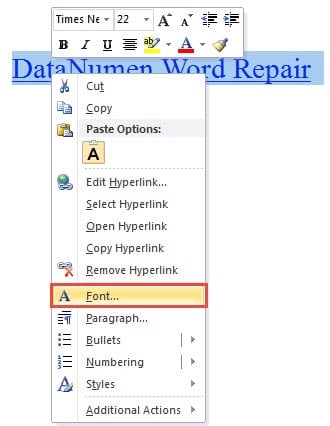
- Конечно, вы можете изменить цвет шрифта и убрать подчеркивание. Вам нужно снова выделить текст.
- Затем щелкните правой кнопкой мыши.
- Выберите опцию «Шрифт».

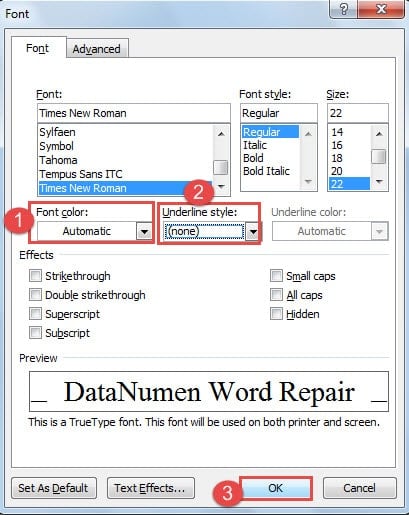
- В диалоговом окне «Шрифт» выберите «Автоматически» для «Цвет шрифта».
- И выберите «нет» для «стиля подчеркивания».
- Затем нажмите «ОК».

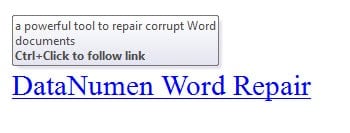
Теперь вы можете добиться результата: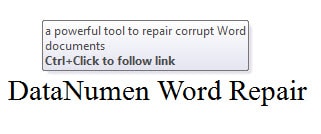
Способ 2: вставить концевую сноску
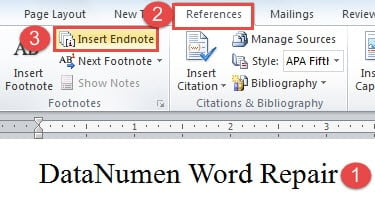
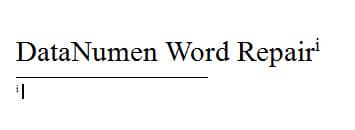
- Во-первых, поместите курсор за текст.
- Во-вторых, нажмите «Ссылки».
- Затем нажмите «Вставить концевую сноску» в группе «Сноски».

- Теперь вы увидите, что за текстом стоит греческая цифра «i» в надстрочном индексе. И ваш курсор автоматически переместится в область концевой сноски. Просто введите свои заметки.

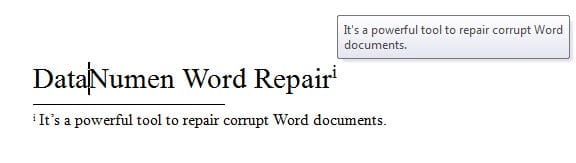
- Затем, если вы наведете курсор на греческую цифру «i», вы увидите концевую сноску во всплывающей подсказке.

- Кроме того, если вы дважды щелкните греческую цифру, вы можете сразу же перейти в область концевой сноски, чтобы изменить примечания.
- Точно так же, если вы не хотите, чтобы концевая сноска портила внешний вид вашего документа, вы можете скрыть греческую цифру, а также концевую сноску.
- Выберите цифру.
- Повторите шаги 11 и 12 в способе 1.
- Только на этот раз выберите «Белый» для «Цвет шрифта» в диалоговом окне «Шрифт». Выбранный здесь цвет должен совпадать с цветом фона вашего документа.
- Нажмите «ОК».
- Теперь правильная цифра.
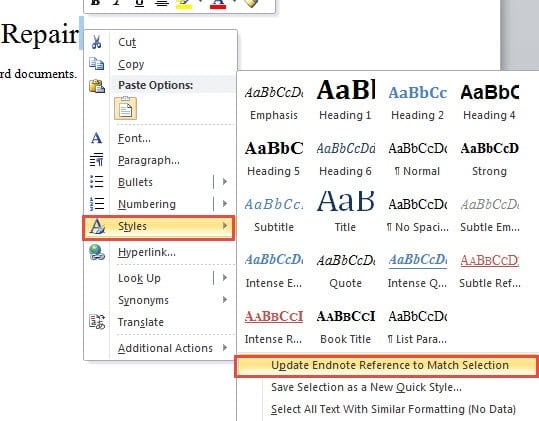
- Сначала выберите «Стили».
- Затем выберите «Обновить ссылку на концевую сноску, чтобы соответствовать выделенному».

Теперь вы не можете видеть цифру за текстом и в примечании.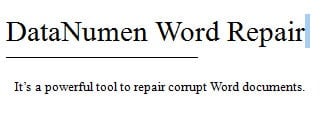
- Вы можете использовать тот же способ, чтобы скрыть концевую сноску. Если вам нужно напечатать документ, но не концевую сноску, вы можете нажать «Ctrl + Enter», чтобы переместить концевую сноску на другую страницу и не печатать ее.
Сравнение 2 методов
| методы | Преимущества | Недостатки |
| Вставить гиперссылку |
С помощью этого метода вы можете добавить всплывающую подсказку как к текстам, так и к изображениям. |
1. В окне всплывающей подсказки есть подсказка, ведущая вас по ссылке, что не обязательно.
2. Для редактирования текста всплывающей подсказки приходится переходить в диалоговое окно «Вставить гиперссылку», что не удобно. 3. Возможно, вам придется изменить цвет текста и убрать подчеркивание. 4. Вы не можете распечатать текст всплывающей подсказки. |
| Вставить концевую сноску | 1. Вы можете легко редактировать концевую сноску.
2. Вы также можете распечатать концевую сноску, которая совпадает с текстом всплывающей подсказки. 3. В всплывающей подсказке нет лишних слов. |
1. Вы не можете добавлять всплывающие подсказки к изображениям с помощью этого метода.
2. Возможно, вам придется скрыть цифры или концевую сноску, если они ухудшают внешний вид документа. |
Как решить проблему с повреждением файлов
Как только файл Word будет поврежден, вы должны попытаться восстановить его как можно скорее. Если ситуация не является серьезной, вы можете сначала использовать встроенную функцию восстановления в Word. И если файл поврежден очень сильно, вам действительно следует подумать о том, чтобы получить специализированный инструмент для документ по ремонту.
Об авторе:
Вера Чен — эксперт по восстановлению данных в DataNumen, Inc., которая является мировым лидером в области технологий восстановления данных, включая инструмент для восстановления xls-файлов и pdf ремонт программных продуктов. Для получения дополнительной информации посетите www.datanumen.com