
При печати электронной почты Outlook вы обнаружите, что Outlook распечатывает все компоненты электронной почты, включая тело, заголовок и т. д. В этой статье вы узнаете, как удалить заголовок и имя пользователя при печати электронного письма в Outlook.
По некоторым причинам я предпочитаю распечатывать некоторые электронные письма Outlook, которые содержат важную информацию о задаче. Однако после их распечатки я обнаружил, что Outlook также распечатывает заголовки и соответствующие имена пользователей этих писем. надеюсь убрать их. Вот мои 2 решения.
Совет 1: С помощью функции «Ответить»
- В начале запустите приложение Outlook.
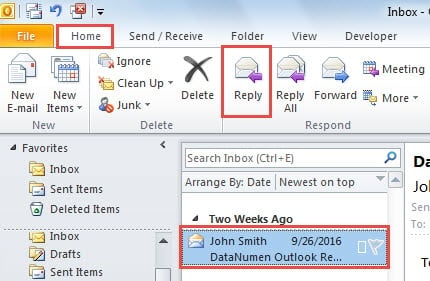
- В основном интерфейсе Outlook, а именно в панели Почты, вам нужно выбрать tarполучить электронное письмо, которое вы собираетесь распечатать без верхнего заголовка.
- Затем следует перейти на ленту «Домой». В группе «Ответить» найдите и нажмите кнопку «Ответить».

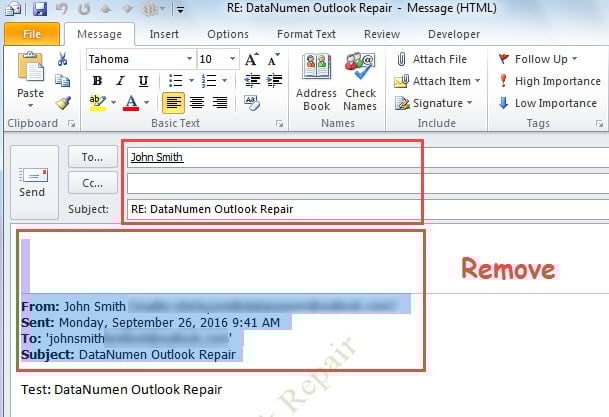
- Далее появится новое окно сообщения, в котором вы должны удалить две вещи вручную.
- Один — это все предустановленные получатели, тема и вложения в заголовке сообщения.
- Другой — это заголовок ответа в верхней части тела сообщения, который обычно представляет собой имя пользователя и заголовок исходного электронного письма.

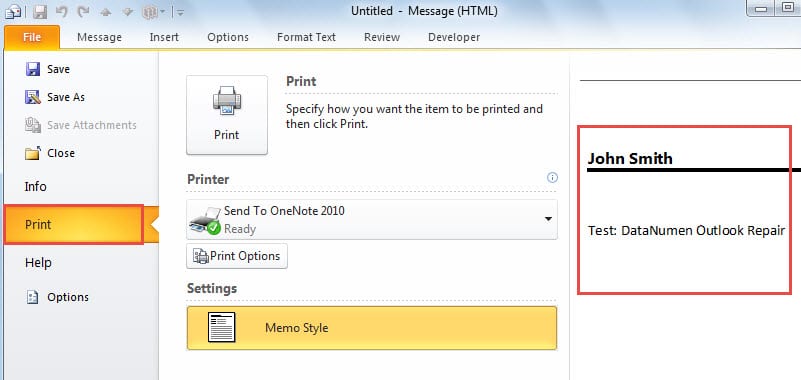
- Наконец, после удаления информации, упомянутой выше, вы можете перейти в меню «Файл» и перейти на вкладку «Печать». Если вы используете Outlook 2010 и более поздние версии, вы можете напрямую предварительно просмотреть распечатанное электронное письмо. Вы обнаружите, что осталось только тело письма.

Самым большим недостатком этого средства является то, что вам нужно вручную удалить заголовок и имя пользователя. Если вы не хотите удалять вручную, следующий способ может быть для вас гораздо более подходящим.
Совет 2: С помощью функции «Просмотр в браузере»
- Прежде всего, откройте Outlook и начните tarполучить электронную почту, как обычно.
- Затем дважды щелкните письмо, чтобы просмотреть его в отдельном открытом окне.
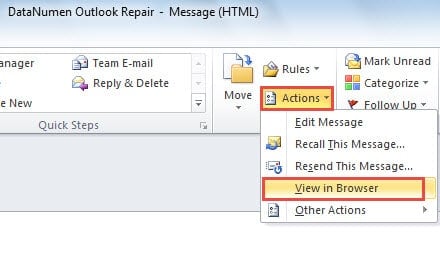
- Далее в следующем окне сообщения вы должны найти кнопку «Действия» в группе «Переместить» на вкладке «Сообщение». Нажмите «Действия» и выберите «Просмотр в браузере» из выпадающего списка.

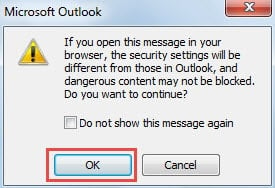
- Вы получите предупреждение Outlook, показанное на следующем снимке экрана. В диалоговом окне необходимо нажать кнопку «Да».

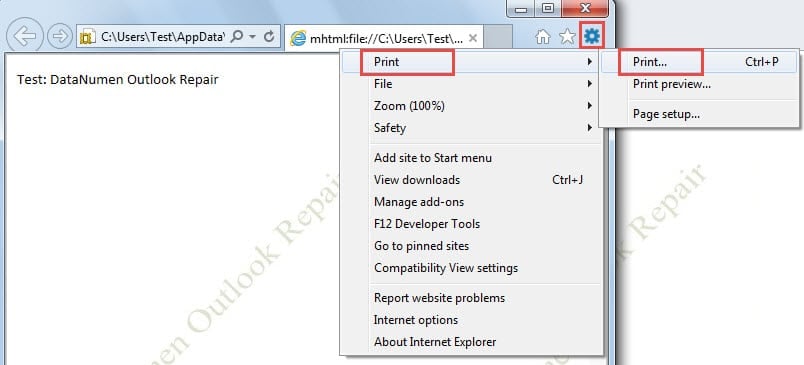
- После этого сообщение откроется в вашем интернет-браузере по умолчанию. Здесь мы возьмем Internet Explorer в качестве примера. Вы обнаружите, что вся остальная информация была удалена, осталось только тело сообщения. Теперь вы можете щелкнуть значок «Инструменты» в правом верхнем углу и выбрать «Печать», чтобы распечатать письмо в браузере.

Держите под рукой квалифицированный ремонтный инструмент
Из-за того, что Outlook подвержен повреждению, разумно обзавестись замечательным Восстановление Outlook инструмент, такой как DataNumen Outlook Repair. Он может прийти вам на помощь вовремя, как только вы столкнетесь с непредвиденным сбоем Outlook.
Об авторе:
Ширли Чжан — эксперт по восстановлению данных в DataNumen, Inc., которая является мировым лидером в области технологий восстановления данных, включая sql восстановление и программные продукты для ремонта Outlook. Для получения дополнительной информации посетите www.datanumen.com