
Иногда, когда вы собираетесь искать электронные письма по получателям, если вы не можете четко вспомнить, указаны ли получатели в поле «Кому», «Копия» или «СК», это будет немного запутанно. В этой статье мы представим 2 простых способа сделать это.
Нет никаких сомнений в том, что Outlook действительно предоставляет нам хорошую функцию «поиска», включая мгновенный поиск, расширенный поиск и папку поиска и так далее. Как обычно, для поиска писем по получателям most люди включат поля «Кому», «Копия» и «СК», а затем введут имя получателя, как показано на следующем снимке экрана:
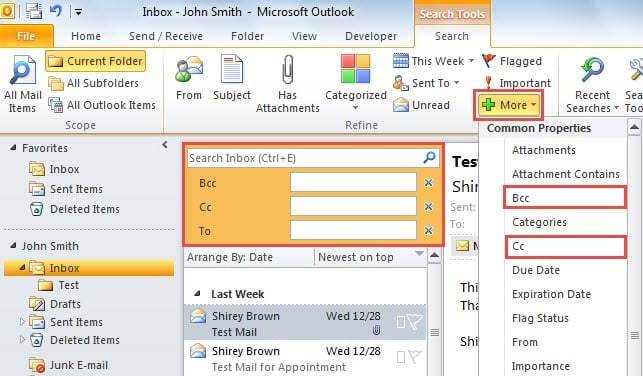
Тем не менее, эта функция не подходит для случая, когда вы не можете определить, был ли отправлен получатель, копия или скрытая копия, потому что отношение 3 полей «И» вместо «ИЛИ». На самом деле, не используя эти фиксированные поля, вы все равно можете найти электронные письма на основе получателей следующими способами.
Совет 1: через мгновенный поиск
- Во-первых, щелкните в поле поиска над списком рассылки. Это активирует ленту «Поиск».
- Затем вы можете задать область поиска в группе «Область».
- Затем вы можете ввести конкретные критерии поиска непосредственно в поле поиска.
- Для поиска писем, отправленных конкретному получателю, используйте Кому: «получатель».
- Для поиска электронных писем, копий которых отправлено конкретному получателю, используйте Копия: «получатель».
- Для поиска писем, отправленных скрытой копией конкретному получателю, используйте СК: «получатель».
- Используйте Кому: «получатель» ИЛИ CC: «получатель» ИЛИ BCC: «получатель».
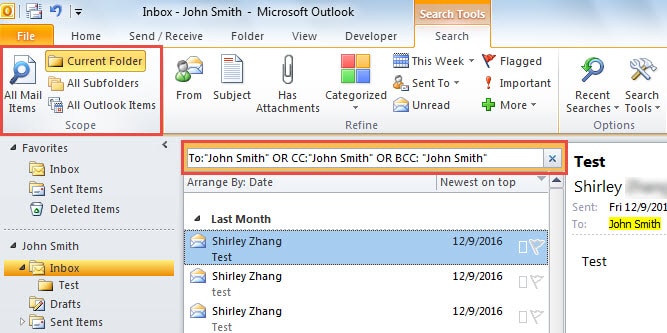
- После ввода электронные письма будут отфильтрованы, и будут отображаться только нужные вам электронные письма.
Совет 2. Через построитель запросов в расширенном поиске
- Прежде всего, вам следует активировать функцию «Построитель запросов» для Outlook.
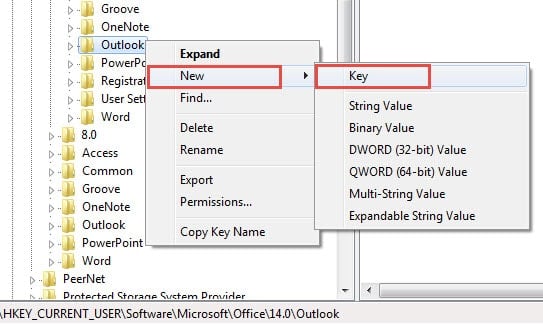
- Сначала найдите «regedit» в «Start Menu» и нажмите кнопку «Enter», чтобы получить доступ к редактору реестра.
- Затем перейдите к следующим ключам: «HKEY_CURRENT_USER»> «Программное обеспечение»> «Политики»> «Microsoft> «Office»> « > «Взгляд».
- Затем создайте новый ключ «QueryBuilder» под ключом «Outlook».
- Затем вы можете вернуться в Outlook и щелкнуть в поле поиска.
- Затем нажмите кнопку «Инструменты поиска» в «Параметры» на вкладке «Поиск». И из выпадающего списка выберите «Расширенный поиск».
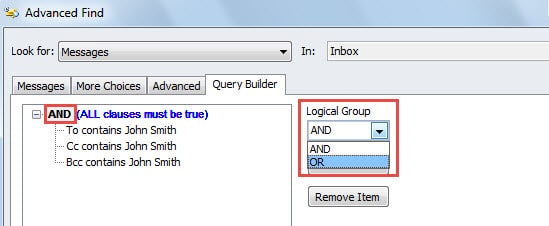
- Затем перейдите на вкладку «Конструктор запросов» и определите критерии поиска.
- Введите «Кому» в поле «Поле», выберите «содержит» в поле «Условие» и введите имя получателя в поле «Значение».
- Нажмите кнопку «Добавить в список».
- Повторите вышеуказанные 2 шага, чтобы добавить критерии информации «CC» и «BCC».
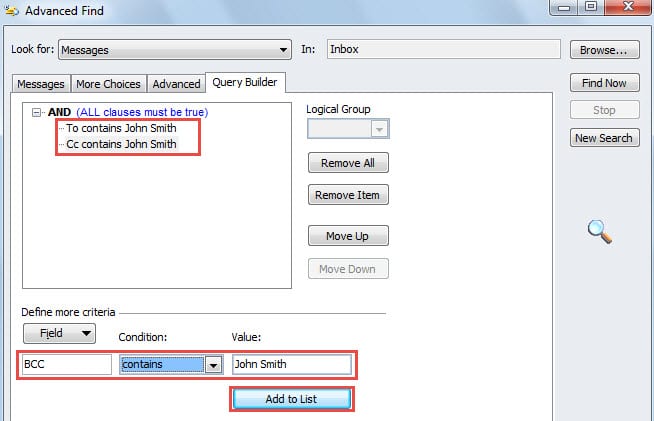
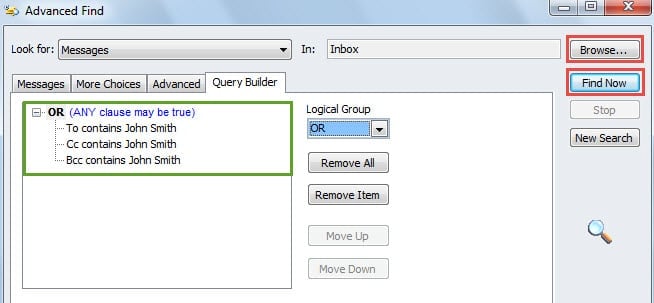
- После этого введите символ «И» и нажмите стрелку вниз в поле «Логическая группа». Из выпадающего списка выберите «ИЛИ».

- При желании вы можете изменить область поиска, нажав кнопку «Обзор».
- Наконец, нажмите кнопку «Найти сейчас», чтобыtarт поиск.
Не удается устранить ошибки Outlook
Различные ошибки Outlook уже давно преследуют пользователей. Однако, даже в этом случае, мы все еще не можем найти прямой метод, чтобы полностью искоренить их. Что мы можем сделать, так это принять некоторые меры предосторожности, чтобы защитить наши данные Outlook от серьезного повреждения. Помимо внимания к нашему ежедневному поведению для блокировки вирусов, мы также должны регулярно делать резервную копию данных Outlook. Это очень поможет в восстановление поврежденных данных Outlook когда Outlook подвергается непредвиденной атаке.
Об авторе:
Ширли Чжан — эксперт по восстановлению данных в DataNumen, Inc., которая является мировым лидером в области технологий восстановления данных, включая исправить проблему с данными SQL mdf и программные продукты для ремонта Outlook. Для получения дополнительной информации посетите www.datanumen.com