
Когда на листе много рядов данных, соответствующая линейная диаграмма также будет в беспорядке. Чтобы сделать диаграмму более понятной, в этой статье у нас есть два метода.
Линейная диаграмма в Excel может лучше отображать данные и информацию. Но когда на одном графике много линий, вам будет сложно проверить определенные линии. В нашей предыдущей статье Как создать динамическую линейную диаграмму с флажками на листе Excel, мы представили метод улучшения линейного графика. И вот мы нашли еще два эффективных метода. Продолжайте читать эту статью и посмотрите, как эти два метода работают.
Способ 1: создать сводную диаграмму
Сводная диаграмма в Excel очень мощная. Вы можете использовать его для выполнения многих удивительных задач. И здесь мы покажем вам, как использовать сводную диаграмму, чтобы сделать линейный график лучше.
- Выберите исходный диапазон на листе.
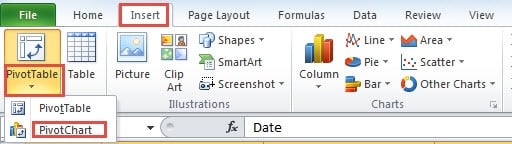
- А затем нажмите вкладку «Вставить» на ленте.
- После этого нажмите кнопку со стрелкой под кнопкой «Сводная таблица».
- В выпадающем меню доступны только две опции. Здесь вам нужно выбрать второй вариант «Сводная диаграмма».
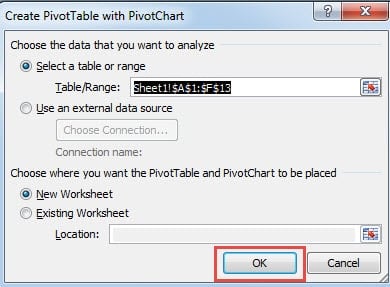
- После этого в окне «Создать сводную таблицу со сводной диаграммой» укажите место, в котором вам нужно отобразить диаграмму. Здесь мы выберем новый рабочий лист.

- Когда вы закончите настройку местоположения, нажмите кнопку «ОК» в окне. Далее вы сразу перейдете к новому рабочему листу со сводной таблицей и сводной диаграммой.
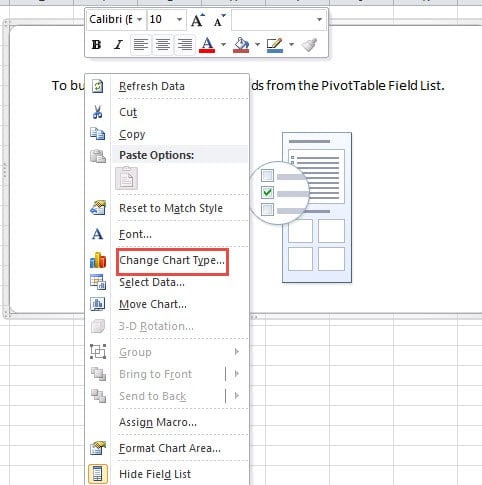
- На этом рабочем листе щелкните правой кнопкой мыши область диаграммы.
- А затем в новом меню выберите опцию «Изменить тип диаграммы».

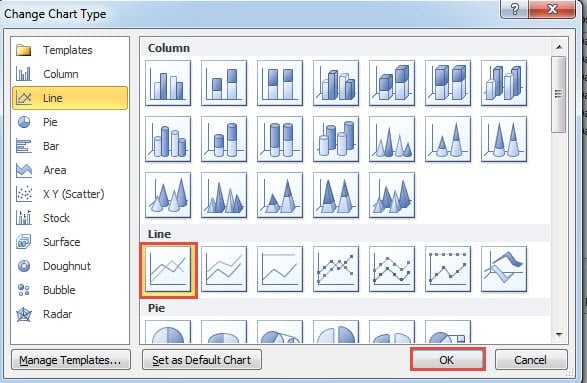
- В окне «Изменить тип диаграммы» вы можете видеть, что тип диаграммы по умолчанию — столбчатая диаграмма. Здесь вам нужно выбрать линейный график в этом окне.

- После этого нажмите кнопку «ОК» в окне.
- Теперь вы также вернетесь к рабочему листу. Здесь вы можете проверить поля в области «Выберите поля для добавления отчета». Поле «Дата» всегда должно быть отмечено. Что касается других продуктов, вы можете проверить их в соответствии с вашими потребностями.

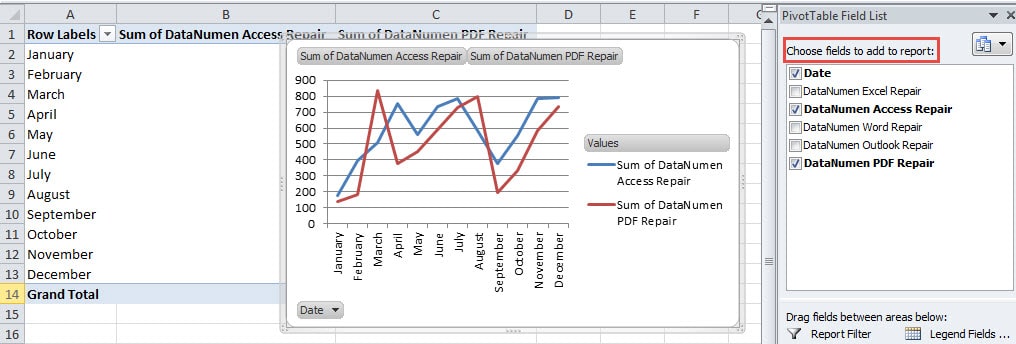
Таким образом, вы можете видеть, что использование сводной диаграммы может сэкономить вам много времени и энергии. Поэтому в следующий раз вы можете рассмотреть возможность использования этого метода.
Способ 2: использование макросов VBA
Если вы не хотите создавать еще один рабочий лист или новую сводную таблицу на своем рабочем листе, вы можете использовать макросы VBA в файле. Также здесь вам нужно объединить макросы VBA с флажками для линейного графика. Прежде чем использовать макросы, вам нужно сначала организовать рабочий лист.
- На исходном листе создайте линейную диаграмму для данных и информации.
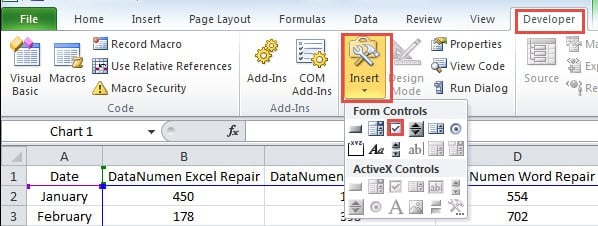
- А затем нажмите вкладку «Разработчик» на ленте. Если такой вкладки нет, ее нужно добавить в окне «Параметры Excel».
- Далее нажмите кнопку «Вставить» на панели инструментов.
- После этого в выпадающем меню выберите «Флажок».

- Затем щелкните в области диаграммы. Таким образом, вы вставили новый флажок на листе.
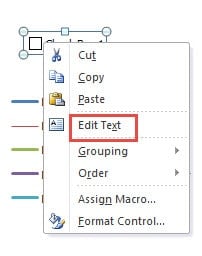
- Затем щелкните правой кнопкой мыши флажок.
- Во всплывающем меню измените текст на название продукта «DataNumen Excel Repair».
- Затем отрегулируйте ширину флажка, чтобы он мог отображать всю фразу.

- Повторите шаги 2–8 и установите другие флажки для других продуктов. Вам нужно вставить количество флажков и изменить их имена в соответствии с вашими потребностями.
- Затем на этом шаге нажмите кнопку «Ctrl» на клавиатуре и удерживайте ее.
- Затем используйте мышь, чтобы установить все флажки на диаграмме.
- После этого можно отпустить кнопку «Ctrl».
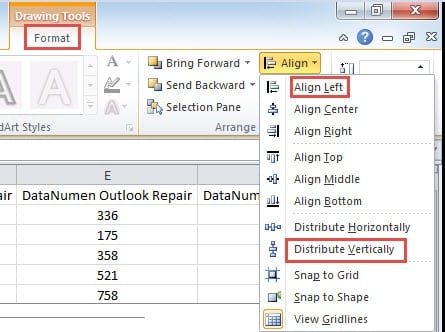
- А затем нажмите вкладку «Формат» на ленте.
- После этого нажмите кнопку «Выровнять» на панели инструментов.
- В раскрывающемся списке выберите параметры и установите соответствующие флажки. Здесь мы выберем «Выровнять по левому краю» и «Распределить по вертикали» в меню.

- Далее снова нажмите «Ctrl».
- Затем щелкните линейную диаграмму. После этого вы также можете отпустить кнопку.
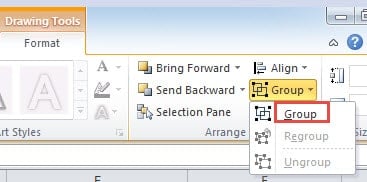
- После этого нажмите кнопку «Группировать» на панели инструментов.
- В выпадающем списке по-прежнему нажимаем «Группировать». Поэтому вы сгруппировали эти флажки с линейной диаграммой.

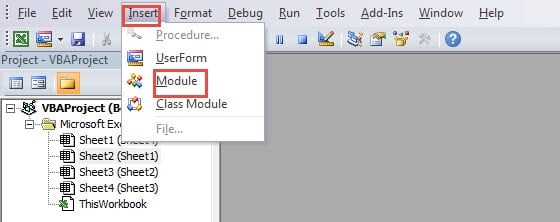
- Когда вы закончите настройку в диаграмме, вам нужно использовать макросы VBA. Здесь нажмите кнопку «Alt + F11» на клавиатуре, чтобы открыть окно Visual Basic.
- А затем вставьте новый модуль в редактор.

- На этом шаге скопируйте следующие коды в новый модуль.
Sub HideShowLine()
  Application.ScreenUpdating = False
  Dim i As Integer
  For i = 1 To 5
    If ActiveSheet.CheckBoxes("Check Box " & i).Value = -4146 Then
      ActiveSheet.ChartObjects("Chart 1").Activate
      ActiveChart.SeriesCollection(i).Format.Line.Visible = msoFalse
    Else
      ActiveSheet.ChartObjects("Chart 1").Activate
      ActiveChart.SeriesCollection(i).Format.Line.Visible = msoTrue
    End If
  Next i
End Sub

Sub AssignMacro()
  Application.ScreenUpdating = False
  Dim i As Integer
  For i = 1 To 5
    ActiveSheet.Shapes.Range(Array("Check Box " & i)).Select
    Selection.OnAction = "HideShowLine"
  Next i
End Sub
Есть два макроса. Первый будет скрывать или отображать строки в зависимости от состояния соответствующих флажков. И второй — назначить первый макрос этим флажкам. Вам нужно изменить определенные элементы в кодах, такие как номера линий и название диаграммы.
- И тогда вам нужно запустить второй макрос. Щелкните в области второго макроса и нажмите кнопку «F5» на клавиатуре, чтобы запустить его.
Далее вы можете вернуться к рабочему листу. Когда вы установите или снимите флажок, вы увидите соответствующие линии на графике.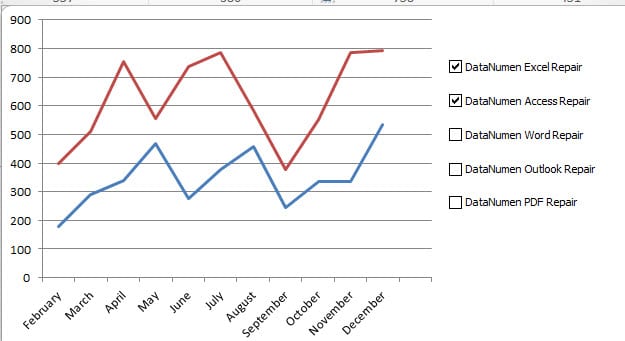
Этот метод также очень полезен. В вашем фактическом рабочем листе вы также можете попробовать.
Сравнение методов
В этой части мы проведем всестороннее сравнение трех методов. А другой способ есть в статье Как создать динамическую линейную диаграмму с флажками на листе Excel.
|
сравнение |
Создайте сводную диаграмму | Используйте макросы VBA |
Используйте флажки |
|
Преимущества |
Этот метод очень прост в использовании. И вам не обязательно знать VBA или другие функции. | Коды VBA также можно использовать в других рабочих листах. Вам нужно только изменить определенные элементы в кодах. | Если вы не знаете макросы VBA и хотите показать результат на этой обычной линейной диаграмме, вы можете использовать этот метод. |
|
Недостатки |
Этот метод создаст сводную таблицу вместе со сводной диаграммой. Если вы не хотите создавать дополнительную сводную таблицу, вы можете использовать другие методы. | Если вы не знакомы с Excel VBA, вы, вероятно, столкнетесь с проблемами при изменении или запуске макросов. | Этот метод фактически добавит новый диапазон на лист. И это испортит ваш рабочий лист. |
Все методы имеют свои преимущества и недостатки. Когда вам нужно скрыть или показать линии на линейной диаграмме, вы можете выбрать один из методов в соответствии с вашими потребностями.
Сосредоточьтесь на конфиденциальности и безопасности в Excel
В вашем Excel будут не только данные и информация, которые вы вводите вручную, но также будет некоторая личная информация. Эта личная информация имеет важное значение. Поэтому вам нужно уделять особое внимание своим файлам. Иногда ваши файлы могут быть повреждены вирусом или вредоносной программой. Результат может быть очень рядовым. Ваша личная информация на листе будет известна кому-то другому. Кроме того, данные и информация также будут повреждены. На данный момент вы можете использовать сторонний инструмент для исправить ошибку файла Excel xlsx. Имея под рукой этот инструмент, вы можете хорошо защитить свои важные файлы.
Об авторе:
Анна Ма — эксперт по восстановлению данных в DataNumen, Inc., которая является мировым лидером в области технологий восстановления данных, включая исправить проблему Word docx и программные продукты для ремонта Outlook. Для получения дополнительной информации посетите www.datanumen.com