
Когда вам нужно отправить контакт, вы можете отправить его как вложение электронной почты. Но иногда получатель не может открыть контакт в формате VCard/MSG. Так почему бы не вставить контактную информацию напрямую в тело письма? Эта статья научит вас 2 способам сделать это.
При отправке нескольких контактов Outlook гораздо более рекомендуется отправлять их в виде вложений электронной почты. Однако, если вы просто хотите отправить один контакт, чтобы получатель не смог открыть контакт, вам лучше сразу вставить контактные данные в электронные письма Outlook. Ниже приведены 2 средства.
Способ 1: перетащите контакт на значок навигации по электронной почте
- Для насtarт, вы должны сtart Программа Outlook в первую очередь.
- Затем вам нужно перейти в панель «Контакты» из панели «Почта». Щелкните значок «Контакты» в панели навигации или нажмите клавиши «Ctrl + 3».
- Затем на правой панели вы должны найти и указать контакт, которому вы хотите отправить его данные.
- Позже нужно перетащить контакт правой кнопкой мыши на значок навигации «Почта».
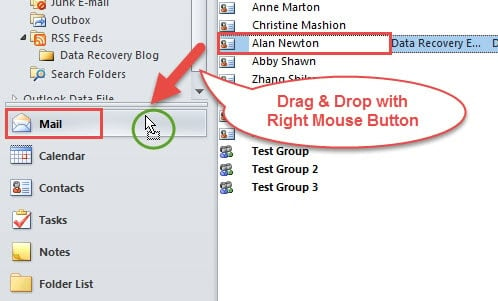
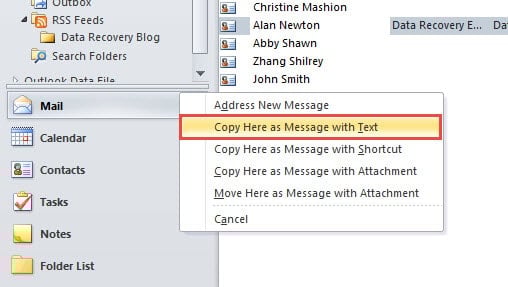
- После этого появится список действий, которые вы можете выбрать. Среди всех пунктов вы должны выбрать «Копировать сюда как сообщение с текстом».

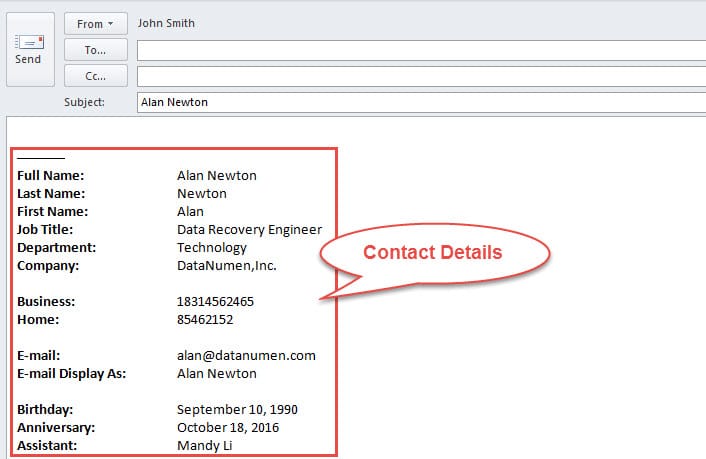
- Наконец появится новое окно сообщения. Вы обнаружите, что контактные данные находятся в теле сообщения. Но обратите внимание, что сообщение должно быть в формате Rich Text.

Способ 2: вставка контактных данных при составлении электронных писем
- Вначале вы должны создать новое электронное письмо в главном окне Outlook.
- В следующем новом окне сообщения вы можете составить электронное письмо, как обычно, например, заполнив тему, получателя и тело.
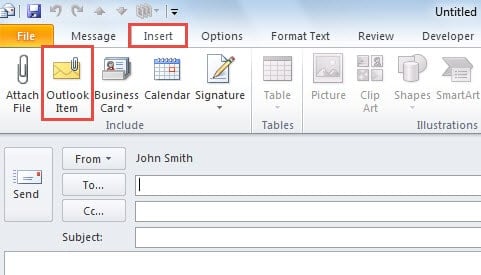
- Затем перейдите на вкладку «Вставка», под которой вам нужно найти и нажать кнопку «Элементы Outlook» в группе «Включить».

- Далее появится новое диалоговое окно «Вставить элемент». В этом диалоговом окне вам необходимо выполнить следующие шаги:
- Сначала в поле «Поиск» вам нужно найти исходную папку контактов, содержащую tarполучить контакт.
- После выбора правильной папки вы должны найти и передать tarполучить контакт в поле «Товары».
- Затем в рамке «Вставить как» выберите «Только текст».
- И, наконец, нажмите кнопку «ОК».

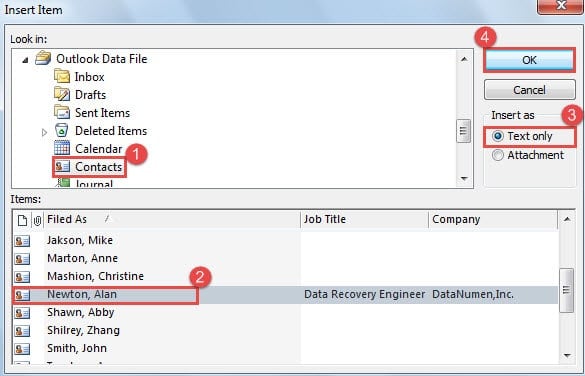
- В конце концов, после выполнения всех вышеперечисленных шагов, вы вернетесь в окно электронной почты и обнаружите, что контактные данные были успешно вставлены в тело письма.
Приложите усилия для защиты ваших данных Outlook
В связи с тем, что Outlook уязвим, пользователям следует уделять большое внимание его безопасности и работоспособности. Необходимо сделать достаточные приготовления, такие как регулярное резервное копирование данных Outlook. Пока у вас есть обновленные резервные копии, даже в случае сбоя Outlook вы можете легко восстановить данные Outlook. Однако, если нет резервных копий, вы также можете прибегнуть к проверенному Восстановление Outlook инструмент, как DataNumen Outlook Repair.
Об авторе:
Ширли Чжан — эксперт по восстановлению данных в DataNumen, Inc., которая является мировым лидером в области технологий восстановления данных, включая sql восстановление и программные продукты для ремонта Outlook. Для получения дополнительной информации посетите www.datanumen.com