
В этой статье мы покажем вам 2 быстрых и эффективных способа подсчета общего количества страниц и слов для нескольких документов Word.
Время от времени, работая над длинным документом, мы склонны разбивать содержимое на несколько файлов Word, например, помещая разные главы в несколько документов. Затем, когда дело доходит до подсчета общего количества страниц и слов, это может быть немного утомительно, так как вам нужно открывать каждый отдельный документ и проверять информацию.
Поэтому мы перечисляем 2 быстрых метода, которые помогут сэкономить ваше драгоценное время.
Способ 1: проверьте детали в папке с файлами
В тексте мы приведем пример под среду Windows 7.
- Прежде всего, организуйте все документы для проверки в одной папке с файлами.
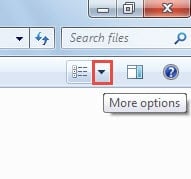
- Затем откройте папку с файлами и нажмите кнопку «Дополнительные параметры» рядом с «Изменить вид».
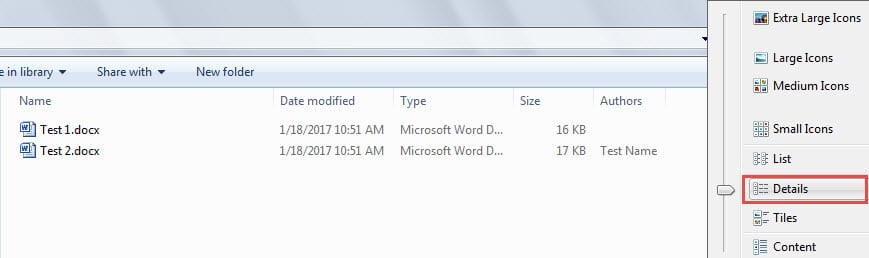
- Далее нажмите «Подробнее».

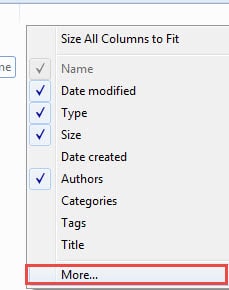
- Теперь щелкните правой кнопкой мыши строку заголовка и выберите «Дополнительно».

- В диалоговом окне «Выбрать детали» установите флажки «Страницы» и «Количество слов».
- Затем нажмите «ОК».

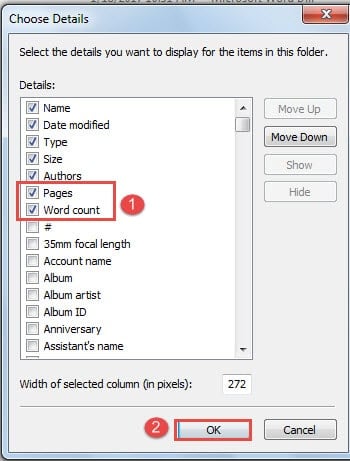
Теперь будет 2 новых столбца, отображающих страницы и слова каждого документа. Вам просто нужно сложить эти числа вместе.
Однако этот метод дает вам только приблизительное количество слов в каждом файле. Таким образом, для получения более точной цифры можно выбрать способ 2.
Способ 2: создать макрос
- Аналогично положить все tarсначала получить документы в одной папке с файлами.
- Затем откройте Word и перейдите на вкладку «Разработчик».
- Затем нажмите «Visual Basic», чтобы открыть редактор VBA. Или вы можете просто нажать «Alt + F11».

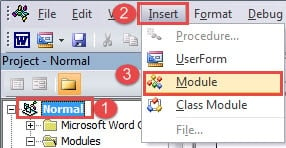
- Теперь нажмите «Обычный» и «Вставить».
- Затем выберите «Модуль».

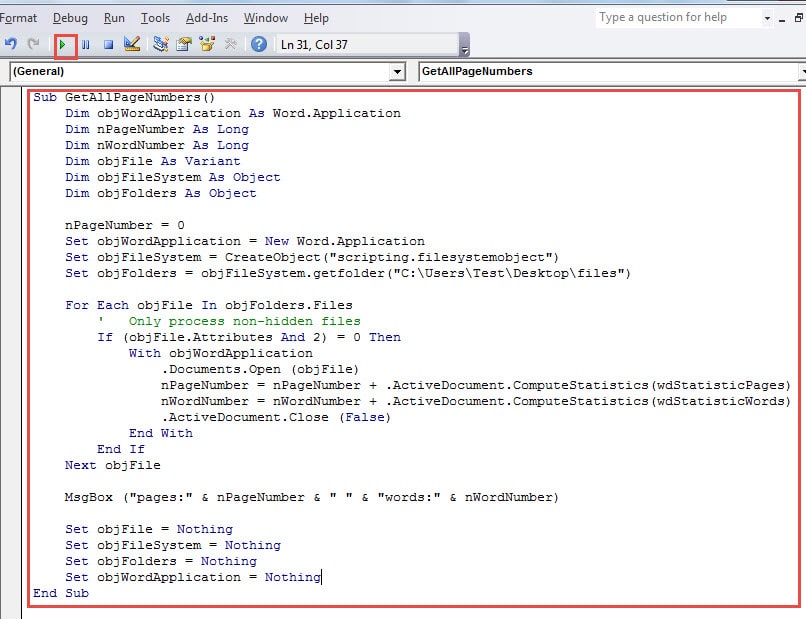
- Затем дважды щелкните новый модуль и вставьте следующие коды в область редактирования:

Sub GetAllPageNumbers()
  Dim objWordApplication As Word.Application
  Dim nPageNumber As Long
  Dim nWordNumber As Long
  Dim objFile As Variant
  Dim objFileSystem As Object
  Dim objFolders As Object

  nPageNumber = 0
  Set objWordApplication = New Word.Application
  Set objFileSystem = CreateObject("scripting.filesystemobject")
  Set objFolders = objFileSystem.getfolder("C:\Users\Test\Desktop\files")

  For Each objFile In objFolders.Files
    '  Only process non-hidden files
    If (objFile.Attributes And 2) = 0 Then
      With objWordApplication
        .Documents.Open (objFile)
        nPageNumber = nPageNumber + .ActiveDocument.ComputeStatistics(wdStatisticPages)
        nWordNumber = nWordNumber + .ActiveDocument.ComputeStatistics(wdStatisticWords)
        .ActiveDocument.Close (False)
      End With
    End If
  Next objFile

  MsgBox ("pages:" & nPageNumber & " " & "words:" & nWordNumber)

  Set objFile = Nothing
  Set objFileSystem = Nothing
  Set objFolders = Nothing
  Set objWordApplication = Nothing
End Sub
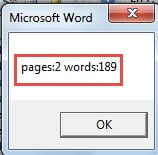
- Наконец, нажмите «Выполнить». Затем вас встретит окно сообщения с указанием номера страницы и общего количества слов, как показано ниже:


Примечание. «C:\Users\Test\Desktop\files» относится к папке с файлами.
Остерегайтесь повреждения документов
Поскольку нам приходится иметь дело со всевозможными отчетами каждый день, рекомендуется создавать резервные копии некоторых важных файлов на случай их повреждения, поскольку резервное копирование всегда является жизненно важной частью системы безопасности для защиты целостности файлов. Однако дело в том, что резервные копии также могут быть повреждены. И тогда вам понадобится выдающийся инструмент для восстановления поврежденных файлов Word
Об авторе:
Вера Чен — эксперт по восстановлению данных в DataNumen, Inc., которая является мировым лидером в области технологий восстановления данных, включая инструмент для устранения проблем с данными xlsx и pdf ремонт программных продуктов. Для получения дополнительной информации посетите www.datanumen.com