
В статье ниже мы хотим поделиться с вами двумя быстрыми способами пакетной печати определенных страниц нескольких документов Word.
Пакетная печать файлов, безусловно, является благословением для многих из нас. Это экономит время на открытие каждого файла, а также пару кликов. А как насчет пакетной печати определенных страниц нескольких документов Word? Например, было бы полезно распечатать первую страницу нескольких файлов одновременно. Кроме того, для печати страниц «Содержание» или «Ссылки» из нескольких файлов также необходимы. Так мы можем это сделать?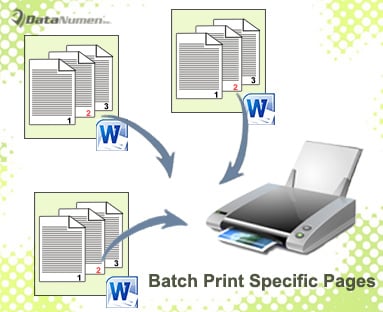
Да, ответ короткий. И самое главное, нам не нужны никакие сторонние надстройки.
Метод 1: Пакетная печать первой страницы нескольких документов
- К start off, сохранить все tarполучить документы в том же каталоге.
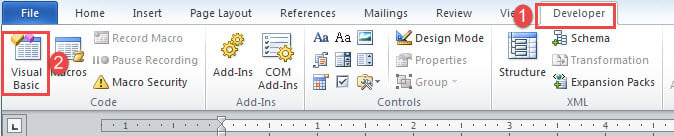
- Затем нажмите вкладку «Разработчик» и «Visual Basic», чтобы открыть редактор VBA. Или вместо этого нажмите «Alt + F11».

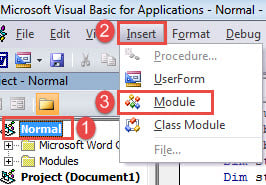
- Затем нажмите «Обычный», а затем «Вставить».
- Выберите «Модуль» в раскрывающемся меню.

- Теперь будет новый модуль. Дважды щелкните по нему, чтобы открыть пространство редактирования.
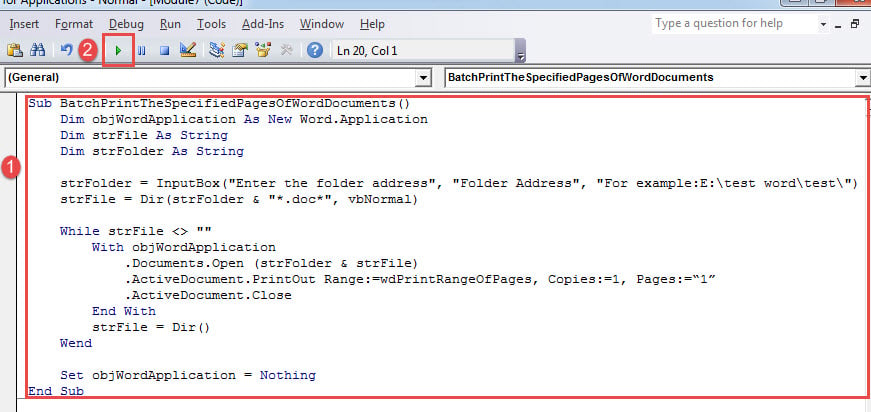
- Вставьте макрос в модуль:
Sub BatchPrintTheSpecifiedPagesOfWordDocuments()
  Dim objWordApplication As New Word.Application
  Dim strFile As String
  Dim strFolder As String

  strFolder = InputBox("Enter the folder address", "Folder Address", "For example:E:\test word\test\")
  strFile = Dir(strFolder & "*.doc*", vbNormal)

  While strFile <> ""
  With objWordApplication
    .Documents.Open (strFolder & strFile)
    .ActiveDocument.PrintOut Range:=wdPrintRangeOfPages, Copies:=1, Pages:=“1”
    .ActiveDocument.Close
  End With
  strFile = Dir()
  Wend

  Set objWordApplication = Nothing
End Sub
- Далее нажмите кнопку «Выполнить» или нажмите «F5».

- В появившемся окне введите путь к папке, в которой вы храните файлы, например «E:\тестовое слово\тест\». Не забудьте последний «\». Нажмите «ОК», чтобы продолжить.

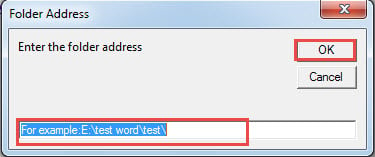
Просто дождитесь печати.
Метод 2: Пакетная печать определенных страниц нескольких документов
Чтобы распечатать определенные страницы нескольких документов, вы можете использовать следующий макрос.
Установите и запустите макрос с теми же шагами, что и в методе 1, но замените этот макрос:
Sub BatchPrintTheSpecifiedPagesOfWordDocuments()
  Dim objWordApplication As New Word.Application
  Dim strFile As String
  Dim strFolder As String
  Dim strPages As String

  strFolder = InputBox("Enter the folder address", "Folder Address", "For example:E:\test word\test\")
  strFile = Dir(strFolder & "*.doc*", vbNormal)
  strPages = InputBox("Enter the Pages you want to print out", "Specified Pages", "For example:1,2")

  While strFile <> ""
    With objWordApplication
      .Documents.Open (strFolder & strFile)
      .ActiveDocument.PrintOut Range:=wdPrintRangeOfPages, Copies:=1, Pages:=strPages
      .ActiveDocument.Close
    End With
  strFile = Dir()
  Wend

  Set objWordApplication = Nothing
End Sub
Точно так же введите путь к папке в первом поле. Затем введите номер страницы во второй. Чтобы напечатать последовательные страницы, используйте дефис для разделения starтинг и конечные числа, такие как «1-3». Чтобы печатать непоследовательные страницы, используйте запятую в качестве разделителя, например «1, 3, 5». Например, «1, 3-6» означает печать страниц 1, 3, 4, 5 и 6.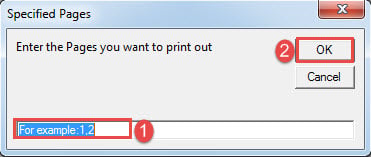
Инструмент для ремонта, который вам нужен
Бывает, что Word внезапно перестает отвечать, оставляя ваш документ застрявшим. Высока вероятность унаследовать сломанный файл от поврежденное слово. Иногда последствия слишком велики, чтобы их можно было вынести. Вы можете винить себя в том, что не можете сделать резервную копию. Но более важная вещь, которую вам нужно сделать, это получить продукт для восстановления, чтобы немедленно получить данные.
Об авторе:
Вера Чен — эксперт по восстановлению данных в DataNumen, Inc., которая является мировым лидером в области технологий восстановления данных, включая испорченный Excel и pdf ремонт программных продуктов. Для получения дополнительной информации посетите www.datanumen.com