
В этой статье вы найдете 2 быстрых способа изменить тип разрывов разделов в документе Word.
Мost Используемые типы разрыва раздела в Word: «Следующая страница» и «Непрерывный». Вставить первый означает starta новая страница для нового раздела. Это разделяет секции в четком виде. Но когда дело доходит до печати, потребуются бумаги для извлечения. Конечно, это не экологичный способ. Затем вы можете рассмотреть возможность использования «непрерывного» перерыва, который может сэкономить вам много бумаг, но может не подойти для удовлетворения требований разделения.
Поэтому мы хотим представить способы, которые вы можете выбрать в соответствии с конкретными требованиями.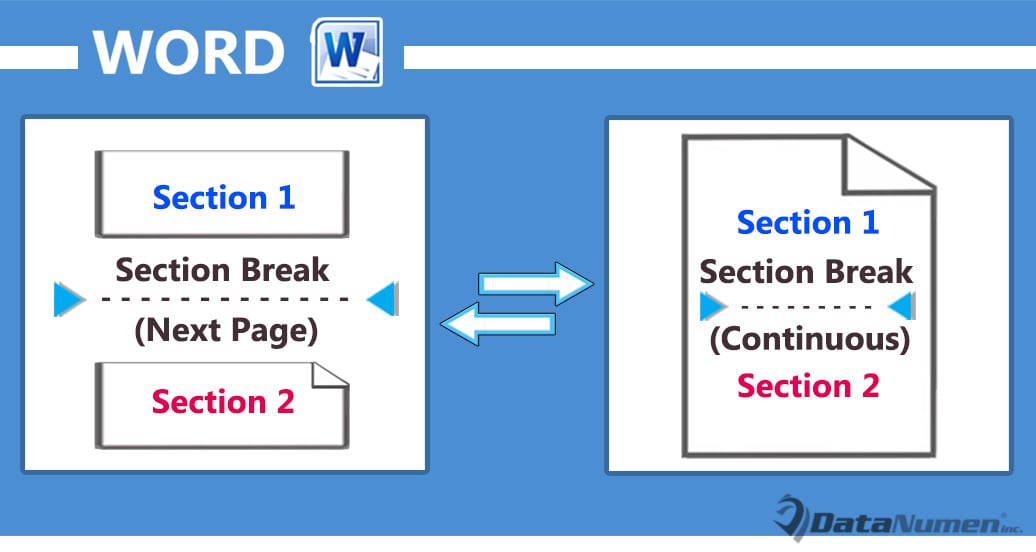
Способ 1: изменить параметры страницы
- Прежде всего, поместите курсор внутрь tarполучить раздел и перейдите на вкладку «Разметка страницы» на ленте.
- Затем нажмите кнопку со стрелкой в группе «Параметры страницы», чтобы открыть одноименное диалоговое окно.
- Затем нажмите вкладку «Макет» в поле.
- И выберите желаемый тип разрыва раздела в поле со списком «Разделы».tarт ».
- Затем в поле со списком «Применить к» выберите диапазон применения. Вы можете изменить тип разрыва одного или нескольких разделов.


Вот результат: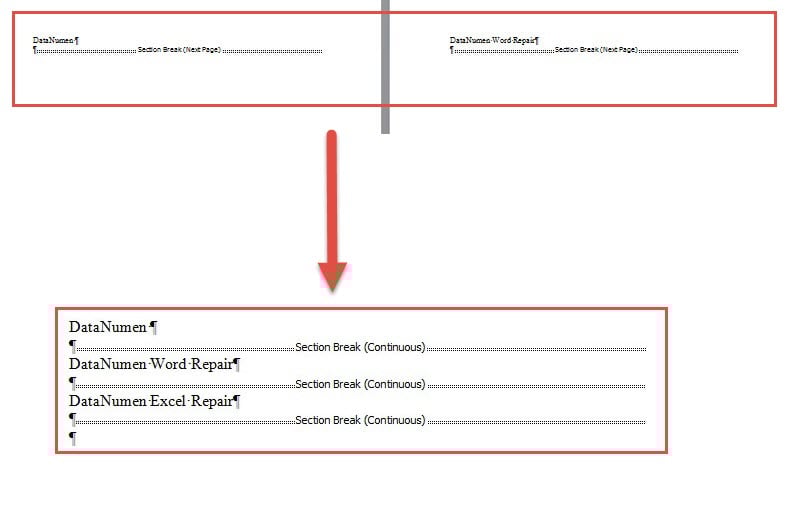
Способ 2: запустить макрос Word, чтобы изменить тип всех разрывов разделов в документе
- К start с, нажмите «Alt + F11», чтобы вызвать редактор VBA в Word.
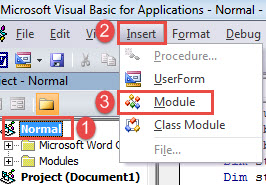
- Затем нажмите «Обычный» проект и нажмите вкладку «Вставить» в строке меню.
- Затем выберите «Модуль» в раскрывающемся меню.

- Затем дважды щелкните новый модуль, чтобы открыть его.
- Теперь в области редактирования просто вставьте эти коды:
Sub ChangeNextPageBreakToContinuous()
  Dim nSectionNum As Integer
  Dim objDoc As Document

  Application.ScreenUpdating = False

  Set objDoc = ActiveDocument
  nSectionNum = objDoc.Sections.Count

  For nSectionNum = nSectionNum To 1 Step -1
    With objDoc.Sections(nSectionNum).Range.PageSetup
      If .SectionStart = wdSectionNewPage Then
        .SectionStart = wdSectionContinuous
      End If
    End With
  Next nSectionNum

  Application.ScreenUpdating = True
End Sub
- Нажмите «F5», чтобы запустить макрос.

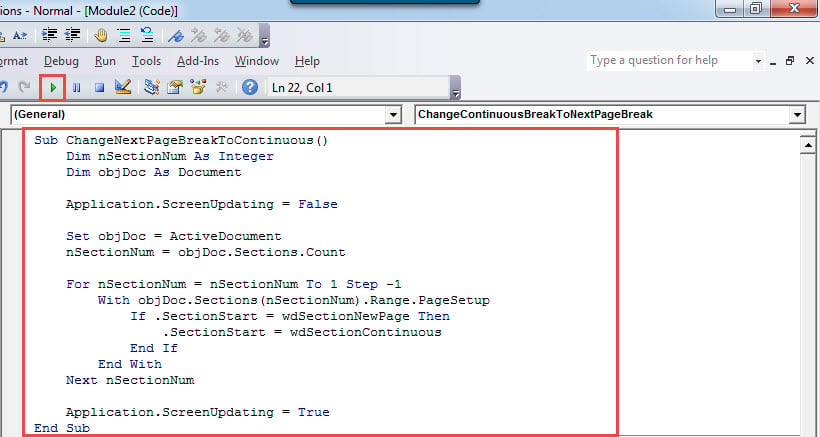
Этот макрос изменит все разрывы разделов в типе «Следующая страница» на «Непрерывный». Результат тот же, что и в способе 1.
Теперь, если вам нужно изменить все непрерывные разрывы разделов на тип «Следующая страница», используйте следующий макрос:
Sub ChangeContinuousBreakToNextPageBreak()
  Dim nSectionNum As Integer
  Dim objDoc As Document

  Application.ScreenUpdating = False

  Set objDoc = ActiveDocument
  nSectionNum = objDoc.Sections.Count

  For nSectionNum = nSectionNum To 1 Step -1
    With objDoc.Sections(nSectionNum).Range.PageSetup
      If .SectionStart = wdSectionContinuous Then
        .SectionStart = wdSectionNewPage
      End If
    End With
  Next nSectionNum

  Application.ScreenUpdating = True
End Sub
Инструмент для восстановления документов
Не исключено, что вы столкнетесь с проблемами Word и в конечном итоге поврежденный документ. Таким образом, вы должны принять меры немедленно. И самый быстрый способ восстановить ваши данные — это выбрать квалифицированный инструмент для восстановления.
Об авторе:
Вера Чен — эксперт по восстановлению данных в DataNumen, Inc., которая является мировым лидером в области технологий восстановления данных, включая ремонт xls и pdf ремонт программных продуктов. Для получения дополнительной информации посетите www.datanumen.com