
Если вы хотите отправить рабочий лист Excel по электронной почте, а не добавлять его в электронное письмо в качестве вложения, вы можете использовать два метода, представленных в этой статье.
Иногда, в отличие от прикрепления файла Excel к электронному письму в качестве вложения, вы можете захотеть напрямую вставить рабочий лист Excel в тело электронного письма, другими словами, отправить его как электронное письмо. В ответ на это требование вы можете применить любое из следующих двух средств в зависимости от того, хотите ли вы отправить в MS Excel или MS Outlook. Теперь читайте дальше, чтобы получить подробные операции.
Способ 1: отправить в Excel
- В самом начале откройте исходный файл Excel.
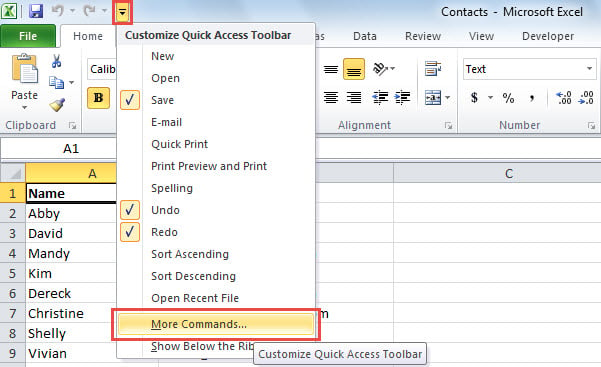
- Затем щелкните стрелку вниз на панели быстрого доступа.
- Из выпадающего списка вы должны выбрать «Дополнительные команды».

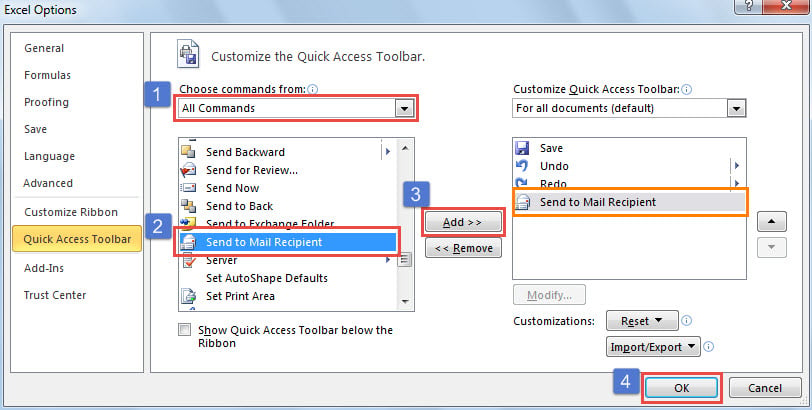
- Затем вы должны добавить «Отправить получателю почты» на панель быстрого доступа.
- Во-первых, выберите «Все команды» в раскрывающемся списке «Выбрать команды из:».
- Затем найдите и выберите команду «Отправить получателю».
- Затем нажмите кнопку «Добавить» в центре.
- После добавления его в правую сторону нажмите «ОК», чтобы сохранить изменения.

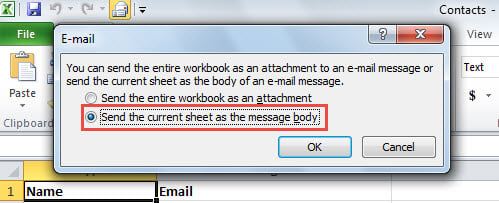
- После этого вернитесь в главное окно Excel и нажмите кнопку «Отправить получателю почты» на панели быстрого доступа.
- Во всплывающем диалоговом окне выберите «Отправить текущий лист как тело сообщения».

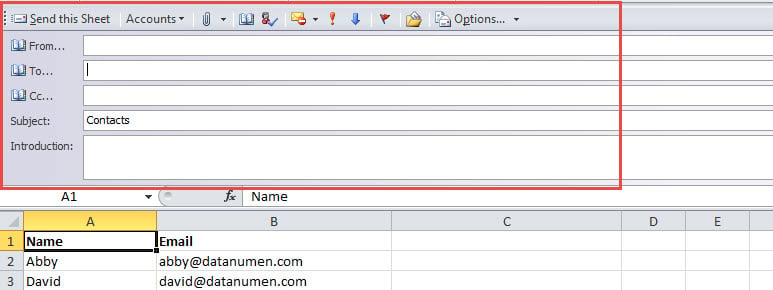
- Позже появится новая панель инструментов, как показано на следующем снимке экрана. Теперь вы можете составить детали электронной почты в соответствии с вашими потребностями.

- Наконец, нажмите кнопку «Отправить этот лист», чтобы отправить этот лист по электронной почте.
Способ 2: отправить в Outlook
- Прежде всего, запустите программу Outlook.
- Затем нажмите клавиши «Alt + F11», чтобы открыть редактор Outlook VBA.
- Затем откройте новый модуль и скопируйте в него следующие коды VBA.
Sub SendanExcelWorksheetAsEmail()
    Dim strExcelFile As String
    Dim objExcelApp As Excel.Application
    Dim objExcelWorkBook As Excel.Workbook
    Dim objExcelWorkSheet As Excel.Worksheet
    Dim objMail As Outlook.MailItem

    strExcelFile = InputBox("Copy the file path to the specific excel file here:", "Specify Excel file", "E:\Contacts.xlsx")

    On Error Resume Next
    Set objExcelApp = CreateObject("Excel.Application")
    Set objExcelWorkBook = objExcelApp.Workbooks.Open(strExcelFile)
    Set objExcelWorkSheet = objExcelWorkBook.Sheets("Sheet1")

    'Change to your own desired email body
    objExcelWorkSheet.MailEnvelope.Introduction = "Message Body"
    Set objMail = objExcelWorkSheet.MailEnvelope.Item
    With objMail
         'Change the recipient and subject as per your needs
         .To = "frank@datanumen.com"
         .Subject = objExcelWorkSheet.Name
         'Use .Send to send it out directly
         .Save
    End With

    objExcelApp.Quit
End Sub
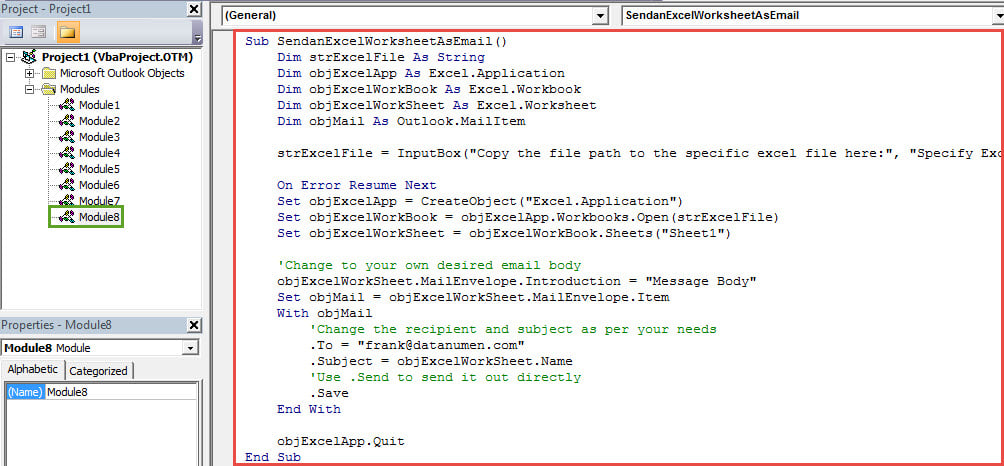
- После этого вы можете нажать значок «Выполнить» на панели инструментов.
- Сразу же запустится макрос.
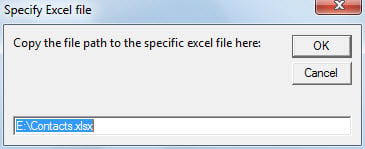
- Затем вам потребуется скопировать путь к конкретному файлу Excel в поле ввода и нажать «ОК».

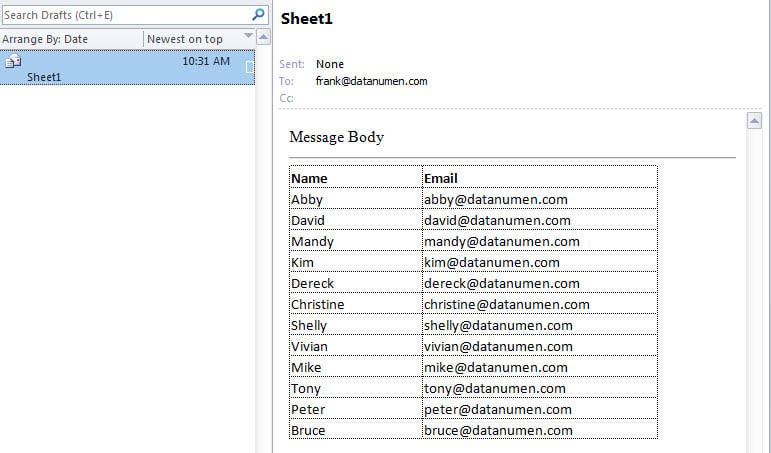
- Наконец, новое электронное письмо, содержащее лист Excel в теле, будет сохранено в почтовой папке «Черновики». Вы можете найти его, как на следующем снимке экрана:

Тактично справляйтесь с неприятными проблемами PST
Из-за того, что файл Outlook PST подвержен ошибкам, вы могли столкнуться с множеством проблем в Outlook. Поэтому во избежание болезненных Повреждение PST, целесообразно регулярно делать резервные копии данных для вашего PST-файла. Кроме того, вы должны держать поблизости мощное средство исправления, например DataNumen Outlook Repair.
Об авторе:
Ширли Чжан — эксперт по восстановлению данных в DataNumen, Inc., которая является мировым лидером в области технологий восстановления данных, включая повреждение sql и программные продукты для ремонта Outlook. Для получения дополнительной информации посетите www.datanumen.com