
Как правило, если вы намерены удалить организованное вами собрание Outlook, вам будет предложено отправить отмену другим участникам. В этой статье будет представлен удобный способ удалить встречу без необходимости отправлять отмену.
Однажды я инициировал собрание в Outlook и уведомил всех необходимых участников. Позже, по каким-то причинам, я не смог принять участие в собрании. Поэтому я надеялся, что смогу удалить встречу только из своего календаря, но сохранить встречу, а все остальные участники должны нормально присутствовать на встрече. Однако, когда я попытался удалить его, система попросила меня отправить отмену другим участникам. Я с нетерпением ждал способа удалить встречу без необходимости отправлять отмену.
Удалить собрание из собственного календаря без отправки отмены
- Для начала сtarПриложение Outlook, как обычно.
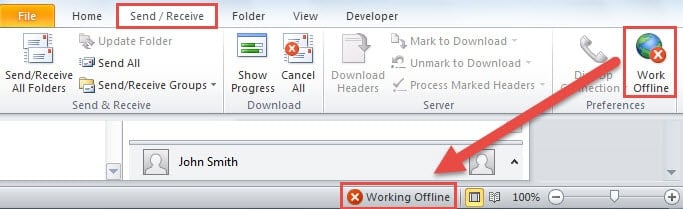
- Затем вам нужно отключить интернет-соединение вашего Outlook. В Outlook 2010 и более поздних версиях вы можете переключиться на вкладку «Отправить/получить». Вы можете найти кнопку «Работать автономно» в группе «Настройки». Нажмите на нее, и Outlook перейдет в статус «Не в сети». В строке состояния вы увидите сообщение «Работа в автономном режиме».
- Теперь перейдите на панель «Календарь». Вы можете нажать клавиши «Ctrl + 2» или напрямую нажать значок «Календарь» на панели навигации.
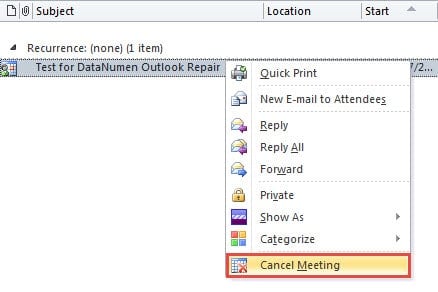
- После входа в Календарь вы можете найти и сообщить о встрече, которую хотите отменить. Просто щелкните его правой кнопкой мыши и выберите опцию «Отменить собрания» во всплывающем меню правой кнопки мыши.

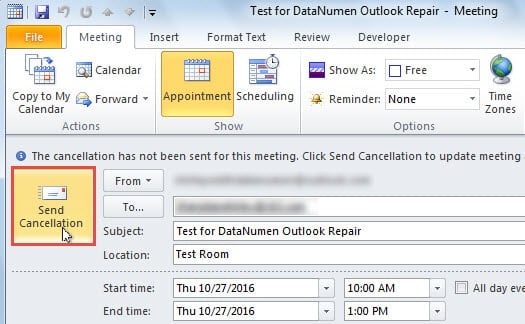
- После этого появится новое окно сообщения об отмене отправки. Вы можете сразу нажать на кнопку «Отправить отмену».

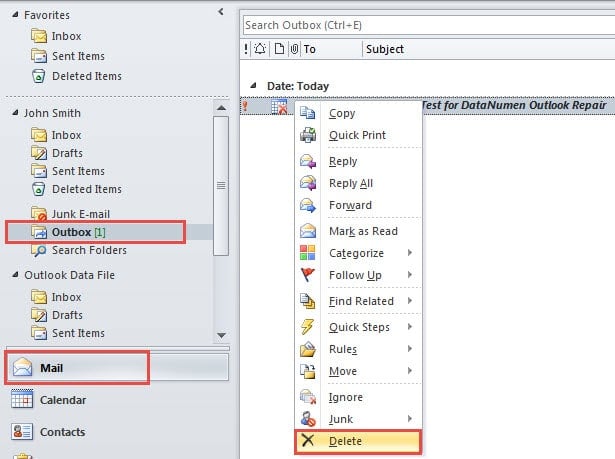
- Затем вы можете вернуться на панель «Почта» и получить доступ к папке «Исходящие» под правильной учетной записью электронной почты. Вы обнаружите, что отмена собрания застряла в папке «Исходящие».
- Позже вы можете щелкнуть правой кнопкой мыши по отмене встречи и выбрать опцию «Удалить» в контекстном меню.

- И тогда отмена попадет в почтовую папку «Удаленные». Тем временем вы можете вернуться на панель «Календарь» и обнаружите, что исходная встреча была удалена из вашего календаря.
- В конце концов вам нужно снова включить подключение Outlook к Интернету. Вы можете переключиться на вкладку «Отправить/получить» и повторно нажать кнопку «Работать автономно». Сразу же Outlook будет успешно подключаться к Интернету.
Позаботьтесь о своем внешнем виде
Считается, что все постоянные пользователи Outlook наверняка сталкивались с различными проблемами. На самом деле, если вы бережно и адекватно позаботитесь о своем внешнем виде, вероятность ужасного происшествия значительно уменьшится. Например, вам нужно выработать хорошую привычку всегда закрывать файл Outlook, возможно, и не доверять сразу всем электронным письмам. Кроме того, желательно иметь квалифицированный ремонт PST инструмент поблизости, например DataNumen Outlook Repair, который может прийти вам на помощь, как только с вами произойдет повреждение Outlook.
Об авторе:
Ширли Чжан — эксперт по восстановлению данных в DataNumen, Inc., которая является мировым лидером в области технологий восстановления данных, включая sql восстановление и программные продукты для ремонта Outlook. Для получения дополнительной информации посетите www.datanumen.com