
В этой статье рассматривается важность запросов на добавление и правильный способ их создания в MS Access.
В MS Access и всех других системах управления базами данных запросы действуют как основа программного обеспечения, которое может выполнять различные действия, чтобы сделать вашу базу данных более организованной и оперативной. Эти запросы удобны для работы над различными типами задач, например, для извлечения, обновления, редактирования или удаления или создания новой таблицы в базе данных.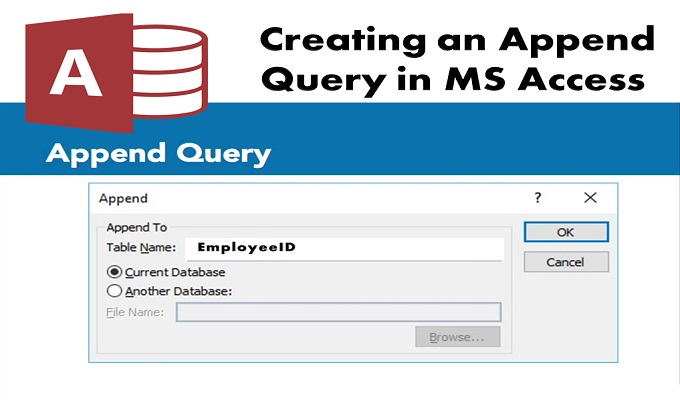
- Запросы действия можно использовать для одновременного добавления, изменения или удаления нескольких записей из таблицы, записи или поля.
- Дополнительным преимуществом запроса действия является то, что пользователь может просмотреть результаты своего запроса в MS Access еще до его запуска.
- Microsoft Access предлагает следующие типы запросов действий:
- присоединять
- Обновление ПО
- Удалить
- Make-стол
Обратите внимание, что пользователи не могут отменить запрос действия. Таким образом, им следует подумать о создании резервной копии данных, которые они планируют обновить с помощью запроса.
Шаги для создания запроса на добавление
Запрос на добавление — это форма запроса действия (оператора SQL), которая позволяет пользователям вставлять записи в таблицу. Запрос на добавление также называется запросом на вставку, поскольку он использует команду INSERT INTO в качестве синтаксиса SQL. Пользователи могут использовать запрос на добавление для добавления новых таблиц или данных в другую таблицу. Его также можно использовать для извлечения данных из нескольких таблиц.
Давайте рассмотрим пример имени таблицы EmployeeId и EmployeeSalary, чтобы сделать эту процедуру более понятной.
- Шаг 1: Откройте таблицу, в которую вы хотите внести необходимые изменения.
- Шаг 2. Перейдите в диалоговое окно «Показать таблицу», выберите вкладку «Таблица» и выберите «Таблица сотрудников».
- Шаг 3: Теперь откройте поле, которое вы хотите отобразить.
Пользователи могут выполнить свой запрос перед использованием запроса на добавление, чтобы убедиться, что они хотят внести необходимые изменения.
 Шаг 4. Перейдите в раздел «Дизайн запроса» и нажмите кнопку «Добавить».
- Шаг 5: Теперь пользователю необходимо указать тип запроса в кнопке выбора как «Добавить» в открытом мастере. На экране появится мастер добавления запросов.
- Шаг 6: Теперь пользователю нужно выбрать таблицу, в которой он хочет использовать запрос, используя раскрывающийся список. (Таблица зарплат сотрудников)
- Шаг 7: Обратите внимание, что если поле, выбранное пользователем, не существует в таблице, оно не будет отображаться на экране. Это может даже вызвать проблемы с корректным выполнением запроса. Таким образом, если пользователь выбирает EmployeeID 5, а его зарплата не указана в таблице EmployeeSalary, пользователь не сможет правильно запустить код. Здесь мы используем запрос на добавление, чтобы добавить поле в поле таблицы EmployeeSalary 5.
- Шаг 8: Теперь пользователь может добавить поле в таблицу с помощью запроса на добавление.
- Шаг 9: Как только пользователь внес необходимые изменения, он может выполнить запрос. На экране появится подтверждающее сообщение, чтобы уведомить пользователя о том, работает ли он правильно или нет. Выберите да для подтверждения вашего действия.
- Шаг 10: Теперь снова откройте таблицу сотрудников, и пользователь сможет увидеть все дополнительные вставленные данные, которые были добавлены на экран из EmployeeID и EmployeeSalary.
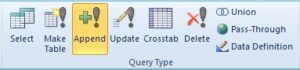 Шаг 4. Перейдите в раздел «Дизайн запроса» и нажмите кнопку «Добавить».
На случай, если вы когда-нибудь столкнетесь со сбоем Access; не медлите с обращением в специализированную восстановление acdb инструмент. Это может быть единственное, что избавит вас от проблем с потерей данных.
Об авторе:
Вивиан Стивенс — эксперт по восстановлению данных в DataNumen, Inc., которая является мировым лидером в области технологий восстановления данных, включая sql восстановление и программные продукты для восстановления Excel. Для получения дополнительной информации посетите www.datanumen.com