
В статье ниже мы познакомим вас со способом создания двусторонней таблички с именем в Word.
Таблички с именами крайне необходимы в офисной среде в настоящее время, так как они могут отображать основную информацию о конкретных людях. Кроме того, двусторонняя табличка может быть полезна для людей с обеих сторон таблички, чтобы легко видеть информацию.
Тогда вы знаете, как сделать двухсторонние таблички с помощью MS Word? Расслабляться! Мы сразу покажем вам решение.
Создайте двустороннюю табличку с именем
Вся операция требует трех основных частей. Сначала нужно настроить макет страницы, затем вставить таблицу и, наконец, вставить WordArt. Ниже приведены подробные шаги для каждой части:
Часть 1. Шаги по настройке макета страницы
- Первый и первыйost, откройте Word, чтобы создать новый пустой документ.
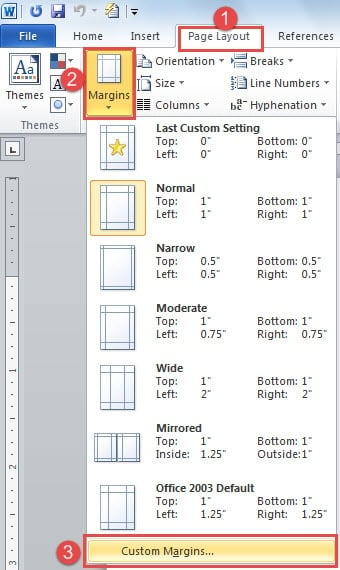
- Щелкните «Макет страницы» в «Строке меню».
- Затем нажмите «Поля» в группе «Параметры страницы».
- Затем выберите «Пользовательские поля» в меню-списке.
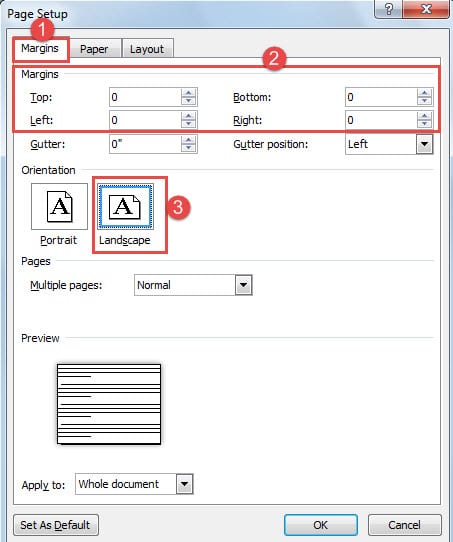
- Теперь появится диалоговое окно «Параметры страницы».
- Сначала выберите параметр «Поля».
- Установите «0» для всех полей, чтобы вам не нужно было обрезать бумагу после печати.
- Затем выберите ориентацию «Пейзаж».

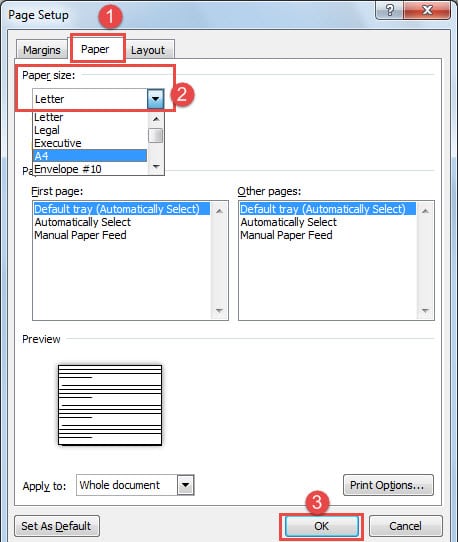
- Затем нажмите «Бумага».
- Выберите размер бумаги. Здесь мы просто выбираем «A4», например.
- Нажмите «ОК».

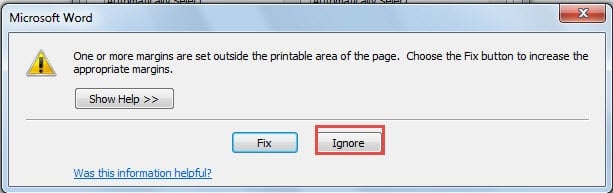
- Теперь может быть предупреждающее сообщение, просто нажмите «Игнорировать».

Часть 2. Шаги по вставке таблицы
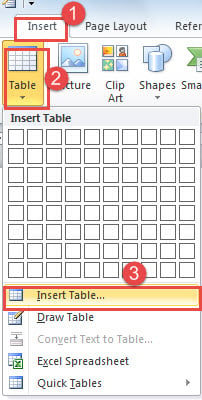
- Нажмите «Вставить» в «Строке меню».
- Затем нажмите «Таблица».
- Затем выберите «Вставить таблицу» в меню списка.

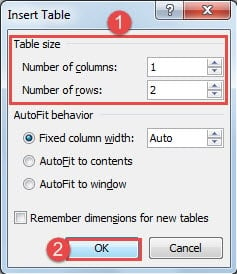
- В диалоговом окне «Вставить таблицу» установите «1» для «Количество столбцов».
- Установите «2» для «Количество рядов».
- Нажмите «ОК».

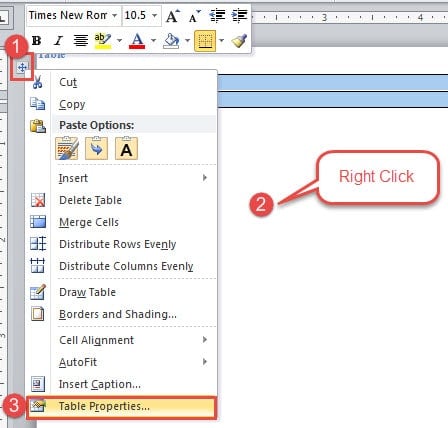
- Теперь щелкните крестик в левом углу таблицы, чтобы выбрать таблицу.
- Затем щелкните правой кнопкой мыши.
- Выберите «Свойства таблицы».

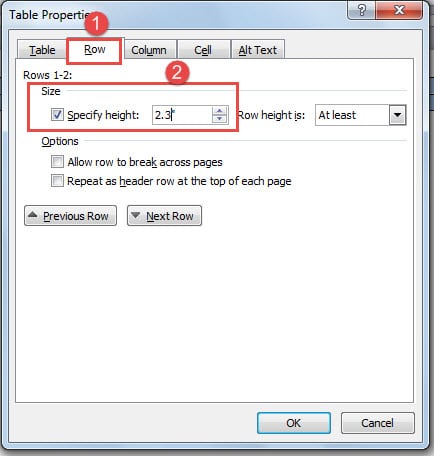
- В диалоговом окне «Свойства таблицы» сначала нажмите «Строка».
- Установите флажок «Указать высоту».
- Введите число, равное высоте держателя вашей именной таблички, в текстовом поле рядом.

- Затем нажмите «Колонка».
- Установите флажок «Предпочтительная ширина».
- Введите число, равное ширине держателя именной таблички.
- Нажмите «ОК», чтобы сохранить изменение.

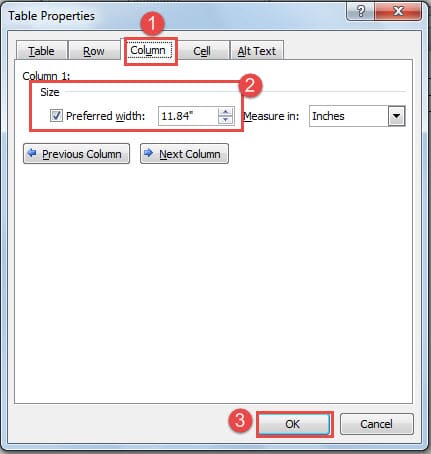
Например, вы можете получить следующую таблицу: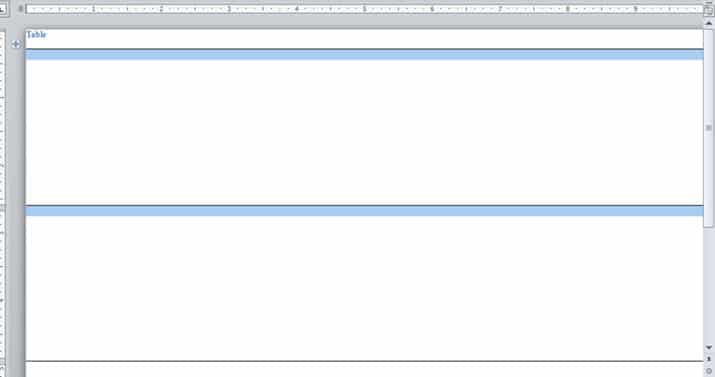
Часть 3. Шаги по вставке WordArt
- Наведите курсор на первую строку.
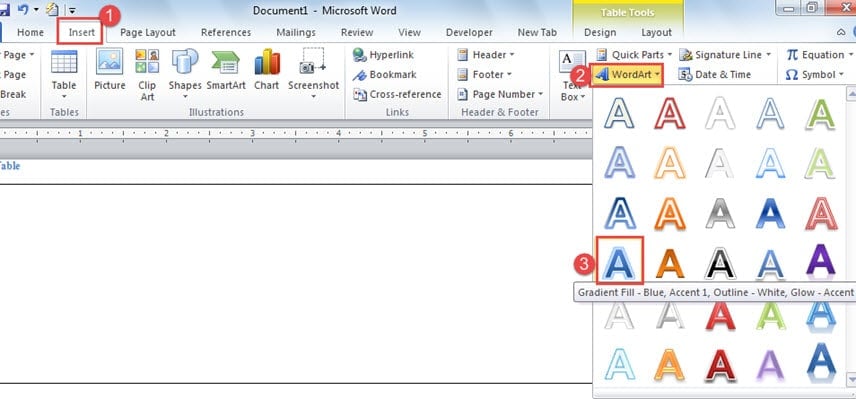
- Нажмите «Вставить».
- Затем нажмите «ВордАрт».
- Выбери стиль.

- И введите свой текст.
- Во втором ряду повторите шаги со 2 по 5.

- Отрегулируйте положение обоих объектов WordArt.
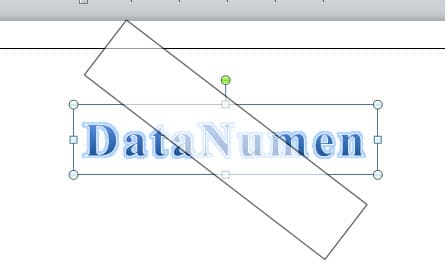
- Щелкните первый объект WordArt.
- Наведите курсор на зеленую ручку.
- Затем поверните объект WordArt на 180 градусов по часовой стрелке в следующее положение:


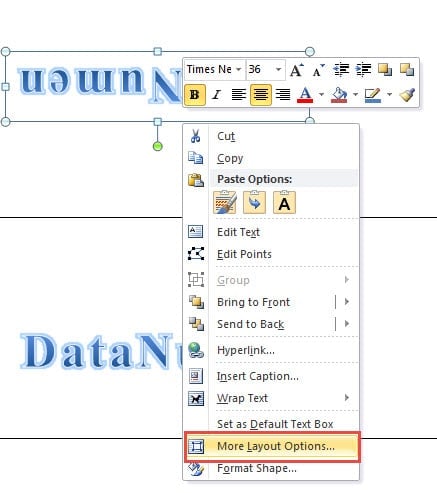
- Щелкните правой кнопкой мыши первый объект WordArt.
- Выберите «Дополнительные параметры макета».

- Затем нажмите «Обтекание текстом».
- Выберите «Перед текстом» для «Стиль переноса».
- Нажмите «ОК».
- Повторите шаги с 11 по 14 для второго объекта WordArt.
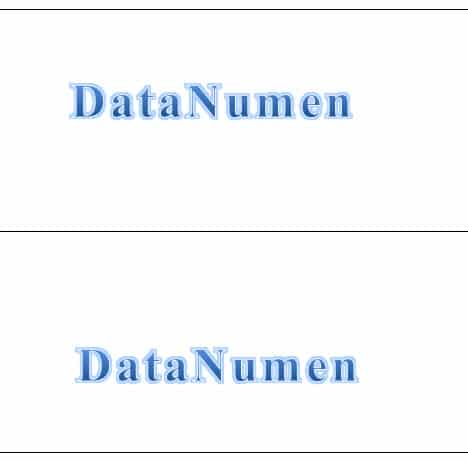
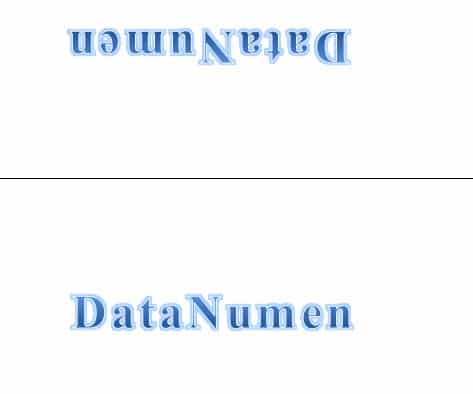
Выполнив указанные выше три части операции, вы вполне можете получить двухсторонний шильдик.
Что делать, если файлы Word повреждены
Как вы знаете, Word может внезапно перестать работать, что может привести к повреждению файлов и потере данных. Тогда вам понадобится помощь мощного стороннего инструмента для восстановить слово
Об авторе:
Вера Чен — эксперт по восстановлению данных в DataNumen, Inc., которая является мировым лидером в области технологий восстановления данных, включая восстановление Excel и pdf ремонт программных продуктов. Для получения дополнительной информации посетите www.datanumen.com