
Excel может помочь нам проанализировать данные различной информации. Но данные в разных книгах снизят эффективность нашей работы. Итак, сегодня мы расскажем о том, как установить связь между двумя листами.
Если вам нужно использовать Excel для завершения вашей задачи, на вашем компьютере наверняка будет много разных рабочих книг. А иногда вам нужно сравнить данные в двух разных книгах. Однако будет немного неудобно переключаться между двумя файлами. Таким образом, вы можете установить связи между двумя книгами.
Сделать подключения
Теперь вы можете выполнить шаги, чтобы создать соединение в соответствии с вашей фактической книгой.
- Откройте файл.
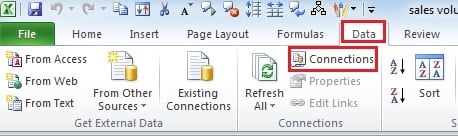
- Во вкладке «Данные» нажмите кнопку «Подключения». И тогда вы увидите новое всплывающее окно.

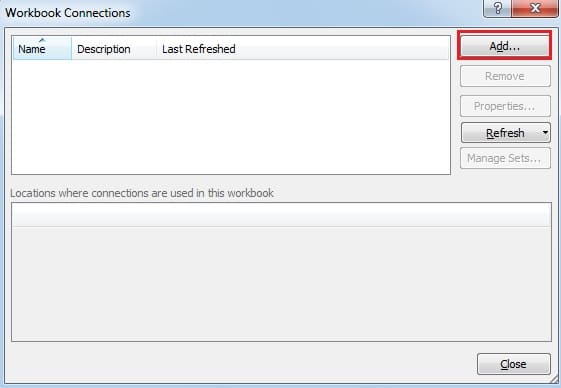
- В новом окне нажмите кнопку «Добавить».

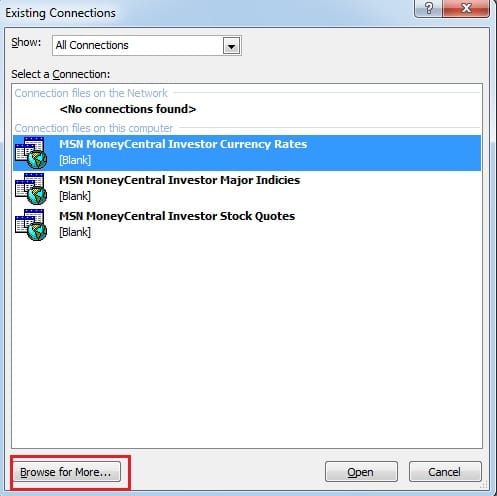
- Затем вы увидите новое всплывающее окно. Нажмите на опцию «Найти больше» в окне.

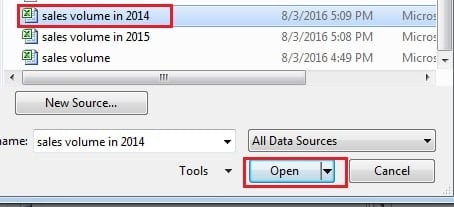
- В новом окне выберите tarполучить рабочую тетрадь, которая вам нужна для установления соединений.

- А затем нажмите «Открыть».
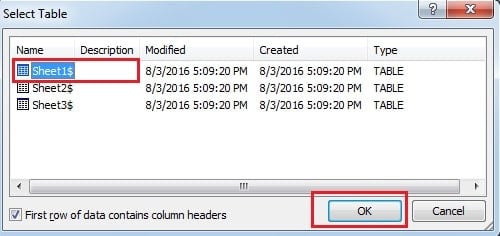
- После этого вы увидите еще одно окно. И в этом окне нужно выбрать tarполучить рабочий лист.

- А затем нажмите «ОК».
- Теперь вы можете закрыть окно «Подключения к книге».
Импорт данных в другую книгу
Теперь, когда вы установили связи между двумя книгами, вы можете импортировать данные в свою книгу.
- Выберите любую пустую ячейку, в которую вы хотите поместить данные.
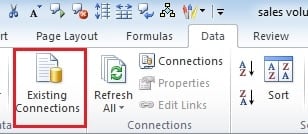
- Нажмите кнопку «Существующие подключения» на вкладке «Данные».

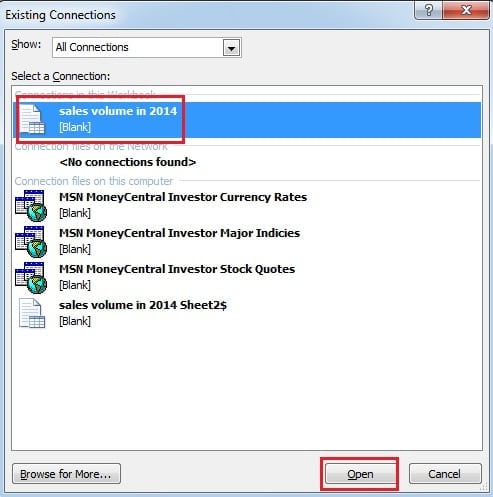
- Затем в новом окне выберите файл, с которым вы установили соединения.

- А затем нажмите «Открыть».
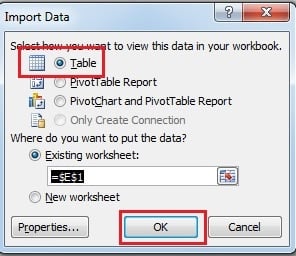
- В окне «Импорт данных» выберите тип, который вы хотите просмотреть. И здесь мы выбираем «Таблица».

- Затем нажмите «ОК». После этого вы обнаружите, что на вашем листе появилась новая таблица.

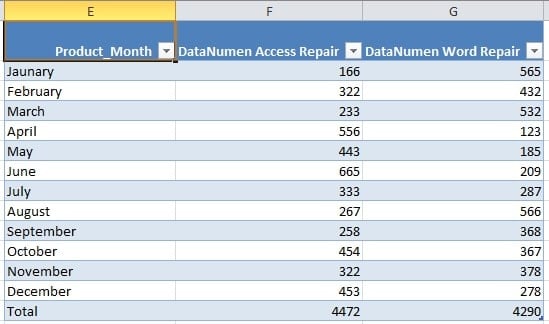
Поэтому теперь вы можете сравнить данные за два разных периода.
Удалить соединения
В будущем вам больше не нужно будет использовать подключения. Таким образом, вы можете удалить соединения.
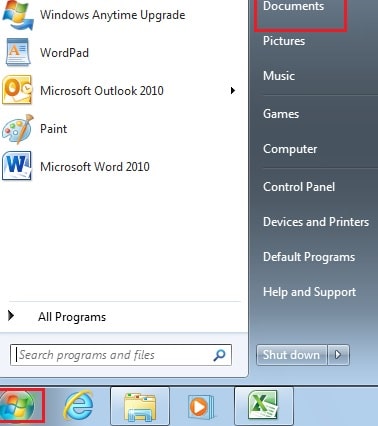
- Нажмите «Сtarт» на вашем компьютере.
- Затем нажмите «Документ».

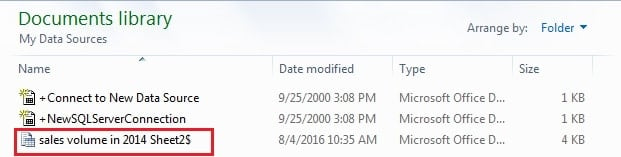
- В новом окне откройте файл «Мой источник данных».

- Затем удалите свои связи.
Средство от повреждения файла Excel
В процессе использования Excel вы иногда, к сожалению, сталкиваетесь с повреждением файла Excel. Если вы не предпримете никаких мер, в конце концов вы потеряете все свои данные. Таким образом, вы должны принять меры и спасти ваши файлы. Кроме того, вам может помочь сторонний инструмент. Он может исправить Excel файлы за короткое время и убедитесь, что ваши данные в безопасности.
Об авторе:
Анна Ма — эксперт по восстановлению данных в DataNumen, Inc., которая является мировым лидером в области технологий восстановления данных, включая восстановление слов и программные продукты для ремонта Outlook. Для получения дополнительной информации посетите www.datanumen.com