
Возможно, у вас есть папка, в которой есть множество подпапок. Если вы хотите реорганизовать электронные письма в них, например, быстро переместить все электронные письма из этих подпапок в определенную папку, вы можете использовать способ, описанный в этой статье.
Иногда вам может потребоваться пакетное перемещение электронных писем из всех подпапок одной папки в другую по некоторым причинам, например, вы хотите переклассифицировать электронные письма, чтобы эти подпапки больше не использовались. В этом случае обработка этих подпапок по одной довольно хлопотна. Поэтому здесь мы познакомим вас с другим способом.

Пакетное перемещение писем из всех подпапок одной папки в другую папку
- В самом начале сtarв вашей программе Outlook.
- Затем на главном экране Outlook нажмите клавиши «Alt + F11», чтобы открыть редактор VBA.
- Далее в новом окне «Microsoft Visual Basic для приложений» вам нужно открыть неиспользуемый модуль.
- Затем скопируйте и вставьте следующий код VBA в этот модуль.
Dim objTargetFolder As Outlook.folder

Sub BatchMoveEmailsFromSubfoldersToAnotherFolder()
    Dim objSourceFolder As Outlook.folder
    Dim objFolder As Outlook.folder

    'Get the source folder whose subfolders to be processed
    Set objSourceFolder = Application.Session.PickFolder

    If Not (objSourceFolder Is Nothing) And objSourceFolder.DefaultItemType = olMailItem Then
       If objSourceFolder.folders.count > 0 Then
          'Select a target folder
          Set objTargetFolder = Application.Session.PickFolder
          If Not (objTargetFolder Is Nothing) Then
             For Each objFolder In objSourceFolder.folders
                 Call ProcessFolders(objFolder)
             Next
             MsgBox "Move Completed!", vbExclamation
          End If
       Else
          MsgBox "No subfolders!", vbExclamation
       End If
    End If
End Sub

Sub ProcessFolders(ByVal objFolder As Outlook.folder)
    Dim i As Long
    Dim objSubfolder As Outlook.folder

    For i = objFolder.Items.count To 1 Step -1
        'Move emails to the target folder
        If objFolder.Items(i).Class = olMail Then
           objFolder.Items(i).Move objTargetFolder
        End If
    Next

    'Process subfolders recursively
    If objFolder.folders.count > 0 Then
       For Each objSubfolder In objFolder.folders
           Call ProcessFolders(objSubfolder)
       Next
    End If
End Sub
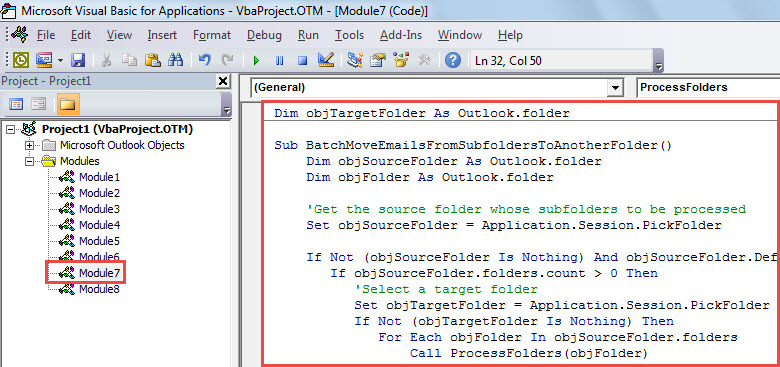
- После этого вы можете запустить этот макрос.
- Прежде всего, в этом окне макроса нажмите клавишу «F5».
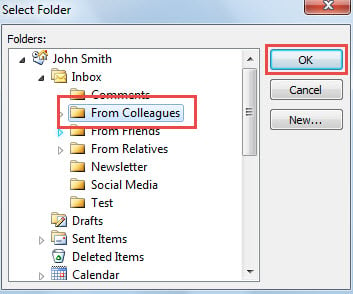
- Затем вам потребуется выбрать исходную папку, вложенные папки которой будут обрабатываться.

- После этого вам нужно указать папку назначения, в которую вы хотите переместить электронные письма.
- Впоследствии этот макросtarт работает. Когда он завершится, вы получите сообщение «Complete».
- В конечном итоге вы можете получить доступ к tarполучить папку. Вы увидите, что все электронные письма из подпапок в исходной папке были там.
Восстановить скомпрометированные данные Outlook
Несмотря на то, что Outlook может похвастаться многочисленными функциями, как и другие почтовые клиенты, он также не может избежать коррупции. Поскольку все больше и больше данных сохраняется, Outlook будет все более подвержен ошибкам и повреждениям. Следовательно, вам нужно держать под рукой мощный инструмент для ремонта, например DataNumen Outlook Repair. Он специально разработан для исправить Outlook проблемы. Таким образом, он может легко сканировать и восстанавливать поврежденный файл Outlook.
Об авторе:
Ширли Чжан — эксперт по восстановлению данных в DataNumen, Inc., которая является мировым лидером в области технологий восстановления данных, включая восстановление мдф и программные продукты для ремонта Outlook. Для получения дополнительной информации посетите www.datKanumen.com