
Когда вы пытаетесь навсегда удалить элементы Outlook с помощью клавиш «Shift + Delete», вы получите предупреждающее сообщение и услышите звук. Если вы хотите полностью отключить сообщение или просто отключить резкий звук, вы можете использовать методы, описанные в этой статье.
Иногда вы можете надеяться навсегда удалить некоторые элементы, не проходя почтовую папку «Удаленные». Вы можете выбрать исходные элементы и напрямую нажать клавиши «Shift + Delete». Однако в этот момент, как правило, вы увидите предупреждающее сообщение Outlook, а также услышите резкий предупреждающий звук. Некоторые пользователи могут счесть предупреждение бесполезным, поскольку они уже подтвердили окончательное удаление этих элементов. Таким образом, они надеются полностью отключить предупреждающее сообщение или просто отключить предупреждающий звук. В ответ на эту проблему, вот соответствующие шаги по отключению предупреждающего сообщения и звука.
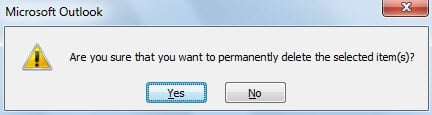
Отключить предупреждающее сообщение При окончательном удалении элементов Outlook
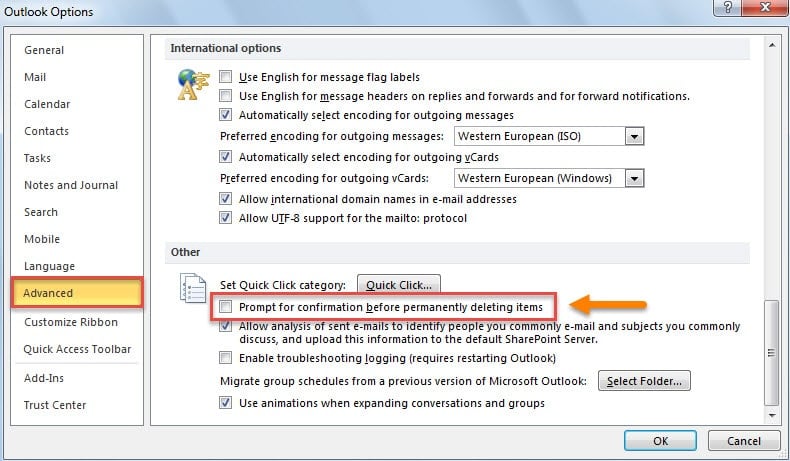
- К start с, запустите Outlook и перейдите в меню «Файл».
- Затем вы должны выбрать «Параметры», чтобы открыть окно «Параметры Outlook».
- В следующем окне вы должны перейти на вкладку «Дополнительно».
- Затем вы можете потянуть полосу прокрутки вниз, пока не найдете метку «Другое».
- После этого отключите опцию — «Предупреждающее сообщение для подтверждения перед безвозвратным удалением элементов».

- В конце нажмите кнопку «ОК», чтобы сохранить изменения в параметрах.
Если вы надеетесь сохранить предупреждающее сообщение, но не любите слышать какие-либо резкие звуки, вы можете использовать следующий метод, чтобы отключить только предупреждающий звук.
Отключить предупреждающий звук при окончательном удалении элементов Outlook
- Во-первых, правильно выйдите из окна Outlook и перейдите к «Starменю».
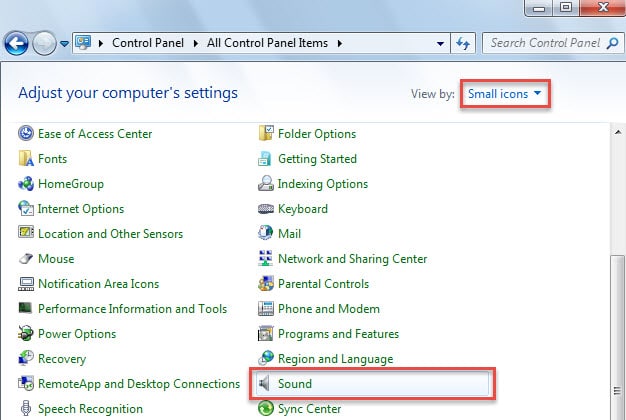
- Затем выберите «Панель управления» в «Starменю».
- Затем во всплывающем окне «Панель управления» сначала измените «Просмотр по» с «Категории» по умолчанию на «Мелкие значки».
- Впоследствии вы можете найти и нажать на апплет «Звук».

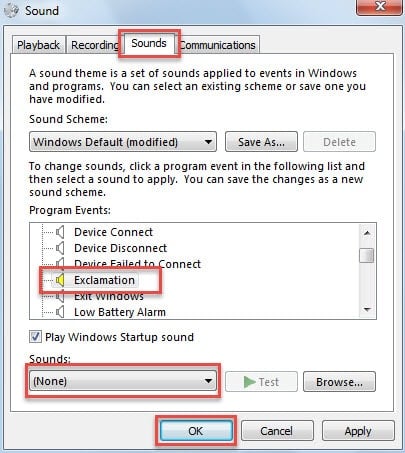
- После этого в диалоговом окне «Звук» следует выполнить следующие действия:
- Во-первых, перейдите на вкладку «Звуки».
- Затем в поле «Программные события» следует прокрутить вниз, пока не найдете пункт «Восклицание».
- После качки на него можно перейти к следующему окну «Звук». Нажмите здесь. Затем из выпадающего списка вы должны выбрать «(Нет)».
- Наконец, нажмите «ОК», чтобы сохранить изменения и закрыть диалоговое окно.

- Наконец, вы можете закрыть панель управления.
Отныне каждый раз, когда вы безвозвратно удаляете элементы Outlook, даже если появится предупреждающее сообщение, вы никогда не услышите резких звуков. Тем не менее, это изменение затронет и другие программы, использующие звук «Восклицание».
Восстановить удаленные элементы Outlook
Нельзя отрицать, что многие пользователи когда-либо удаляли элементы по ошибке. В общем, есть несколько удобных способов их восстановления. Если вы используете учетную запись Exchange в Outlook, есть прямая функция «Восстановить удаленные элементы с сервера». Но если вы используете учетную запись POP3, вы можете перейти на сервер, чтобы проверить, существуют ли ваши удаленные элементы в том, что Outlook настроен на хранение копий на сервере по умолчанию. Кроме того, вы можете вернуться к звездному Инструмент восстановления электронной почты Outlook PST, Как DataNumen Outlook Repair.
Об авторе:
Ширли Чжан — эксперт по восстановлению данных в DataNumen, Inc., которая является мировым лидером в области технологий восстановления данных, включая ремонт поврежден SQL Server данным и программные продукты для ремонта Outlook. Для получения дополнительной информации посетите www.datanumen.com