
У вас может быть столбец чисел с разной длиной и расположением десятичных знаков. Выстраивая их в ряд с десятичными точками, вы можете сравнивать их более интуитивно.
Вам когда-нибудь приходилось выстраивать группу чисел в таблице с их десятичными точками, чтобы мы могли их аккуратно сравнить? Однако, как бы вы ни поступали с кнопками выравнивания абзаца, они просто не будут правильно выровнены по десятичным точкам. Поэтому для выравнивания десятичных чисел, таких как вес грузов или суммы валюты, по десятичному знаку, вам следует обратиться к методу, описанному ниже.
Выстраивайте числа с десятичными точками
При работе с числами, помимо настройки выравнивания по левому или правому краю для серии чисел, вы также можете установить десятичную вкладку, чтобы столбец чисел выравнивался по их десятичным знакам.
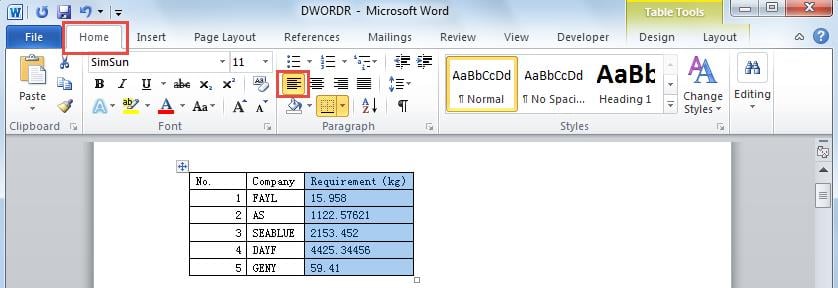
- Выберите столбец, содержимое которого вы хотите выровнять, а затем щелкните вкладку «Главная» на ленте.
- Нажмите кнопку «Выровнять текст по левому краю» в группе «Абзац».

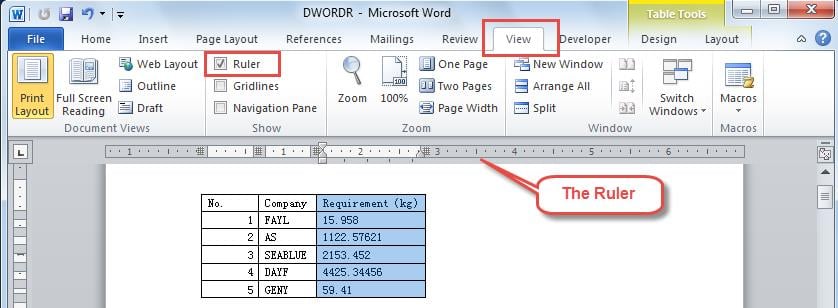
- Перейдите на вкладку «Вид», установите флажок «Линейка». И тогда линейка появится вверху страницы, как мы видим ниже.

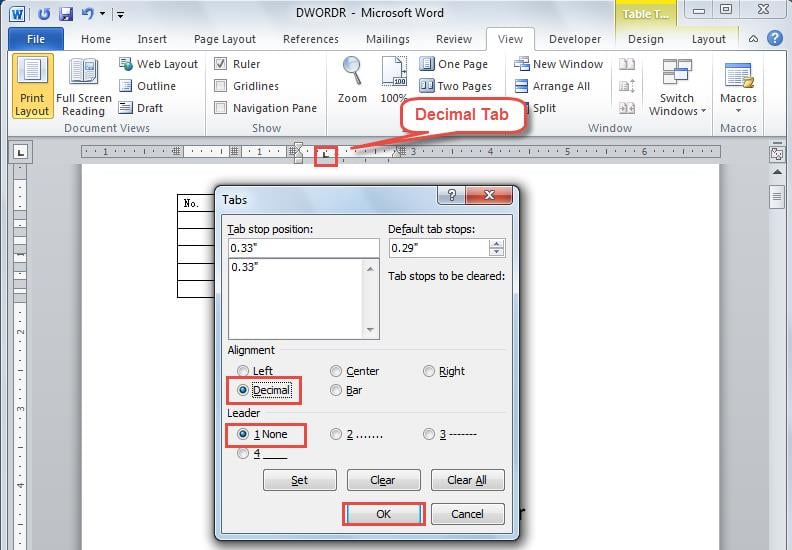
- Дважды щелкните на линейке, где вы хотите, чтобы ваша десятичная точка была. Затем вы заметите, что на линейке появляется десятичная вкладка.
- В следующем диалоговом окне «Вкладки» выберите «Десятичный» в разделе «Выравнивание» и убедитесь, что вы выбрали «1 Нет» в разделе «Выноска». А затем нажмите «ОК».

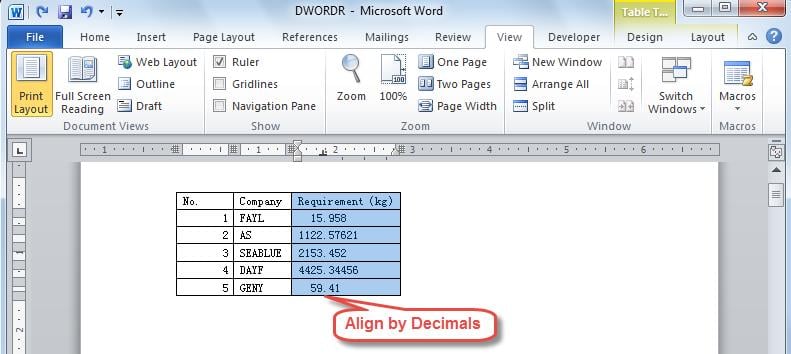
- Затем вы увидите числа в столбце start выравнивание по их десятичным знакам. И в следующий раз, когда вы введете число в этот столбец, его десятичная точка будет совмещена с десятичной вкладкой.

- Если вы хотите изменить место, где находятся ваши десятичные точки, вы можете переместить десятичную вкладку, щелкнув и перетащив ее.
Восстановите свои данные в случае повреждения Word
Как мы уже упоминали, Word также позволяет нам выстраивать числа на основе их десятичных знаков. Кроме того, Word предлагает множество других полезных функций. Несмотря ни на что, мы всегда должны быть осторожны с нашим документом Word, так как он может внезапно рухнуть. В случае сбоев Word вам следует в первую очередь воспользоваться помощью встроенного в Word инструмента восстановления. Однако, если вышеуказанный инструмент не работает, вам следует обратиться к специализированному внешнему ремонт слов инструмент. Имея в своем распоряжении этот мощный инструмент, вы определенно сможете восстановить свои данные с минимальными потерями данных.
Введение автора
Келли Чжао — эксперт по восстановлению данных в DataNumen, Inc., которая является мировым лидером в области технологий восстановления данных, включая восстановление Excel и pdf ремонт программных продуктов. Для получения дополнительной информации посетите www.datanumen.com