
Если вы указали подпись по умолчанию в Outlook, при создании нового сообщения из шаблона подпись также будет добавлена автоматически. Если вам это не нравится, вы можете использовать быстрый метод, представленный в этой статье, чтобы отключить его.
При создании шаблонов сообщений в Outlook вы можете привыкнуть включать подпись непосредственно в шаблон. Однако, когда вы создаете новое электронное письмо из шаблона, Outlook также автоматически вставляет подпись по умолчанию. В этом случае будет две подписи. Удалять каждый раз по одной подписи хлопотно. Вот быстрый способ запретить Outlook добавлять подпись по умолчанию к новым сообщениям, созданным из шаблонов.
НЕ добавлять подпись по умолчанию к новым сообщениям, созданным из шаблона
- К starт с, вы должны убедиться, что Outlook полностью закрыт.
- Затем нажмите Windows «Start», а затем введите «regedit» в поле поиска.

- Появится новое диалоговое окно «Контроль учетных записей пользователей». Он направлен на то, чтобы спросить вас, разрешить ли редактору реестра вносить изменения на вашем ПК. Просто нажмите кнопку «Да».
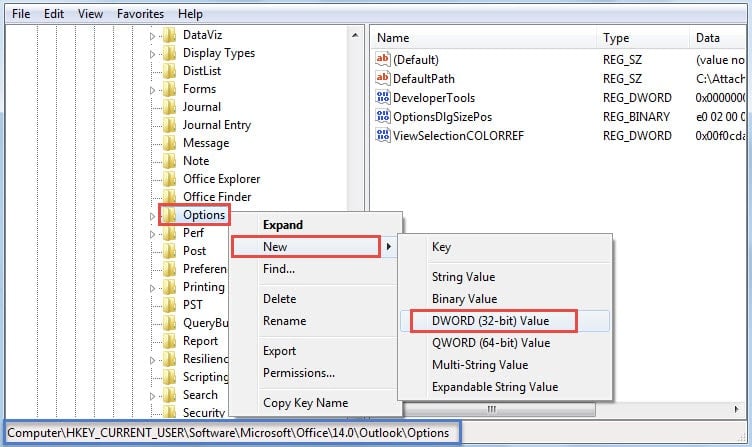
- После этого вы войдете в окно редактора реестра. Теперь вы должны последовательно перейти к этим разделам реестра. «HKEY_CURRENT_USER» > «Программное обеспечение» > «Microsoft» > «Офис» > « » > «Перспективы» > «Параметры».

Примечание: О " », вы должны сделать выбор в соответствии с вашей версией Outlook. Например, если вы используете Outlook 2010, ключ должен относиться к «14.0». При использовании Outlook 2013 ключ будет «15.0».
- Затем щелкните правой кнопкой мыши раздел реестра «Параметры» и выберите «Создать»> «Значение DWORD» в контекстном меню.

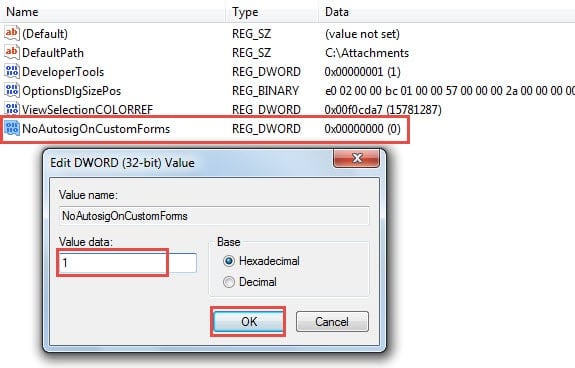
- На правой панели назовите новое значение «NoAutosigOnCustomForms».
- Позже дважды щелкните вновь сгенерированное значение. Появится небольшое диалоговое окно «Редактировать значение DWORD». В нем следует изменить значение данных со значения по умолчанию «0» на «1».

- Наконец, после выполнения вышеуказанных шагов вы можете нажать «ОК», чтобы сохранить данные значения, а затем выйти из редактора реестра, щелкнув значок «X» в правом верхнем углу.
Теперь вы можетеtart Outlook и откройте шаблон сообщения. Вы обязательно обнаружите, что подписи по умолчанию в открытом сообщении не существует. Если однажды вы захотите восстановить вторжение подписи в шаблоны сообщений, вы можете просто изменить данные значения «NoAutosigOnCustomForms» на «0».
Восстановление данных Outlook в случае сбоев
Как мы все знаем, Outlook уязвим для различных факторов, включая внутренние ошибки, вирусы, вредоносное ПО, перебои в подаче электроэнергии и так далее. Следовательно, для обычных пользователей важно научиться восстанавливать данные Outlook в случае сбоев. Во-первых, если у вас есть текущая резервная копия, вы можете легко вернуться к резервной копии. Если нет резервных копий, вы можете вернуться к встроенному инструменту восстановления Scanpst, чтобы восстановить поврежденный файл PST. Когда это не удается, последним средством является применение надежного стороннего инструмента, например DataNumen Outlook Repair. Он может исправить проблему с файлом PST в течение нескольких минут.
Об авторе:
Ширли Чжан — эксперт по восстановлению данных в DataNumen, Inc., которая является мировым лидером в области технологий восстановления данных, включая восстановить SQL и программные продукты для ремонта Outlook. Для получения дополнительной информации посетите www.datanumen.com