
При поиске определенной фразы в мгновенном поиске Outlook вы получите нерелевантные результаты, содержащие только одно определенное слово этой фразы. Эта статья научит вас, как быстро находить электронные письма с точным словом или фразой.
Когда я пытаюсь найти электронные письма, темы которых содержат определенную фразу «Восстановление Outlook» в почтовой папке с помощью мгновенного поиска, я получаю несколько некоррелированных писем, которые содержат только одно слово из этой фразы — «Outlook» или «Восстановление». Однако мне нужны точные совпадения с конкретной фразой — «Восстановление Outlook». На самом деле, независимо от того, что вы ищете в электронной почте или в почтовой папке, мы оба можем достичь цели.ost точные совпадения с желаемыми словами или фразами. Вот конкретные методы.
Найдите точные совпадения с определенными словами в электронных письмах Outlook
- К start, в области навигации дважды щелкните электронное письмо, в котором вы хотите найти определенные слова, чтобы открыть его в отдельном открытом окне.
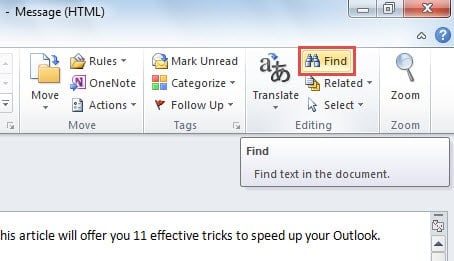
- Затем в окне сообщения вы должны найти кнопку «Найти» в группе «Редактирование». Нажмите на нее.

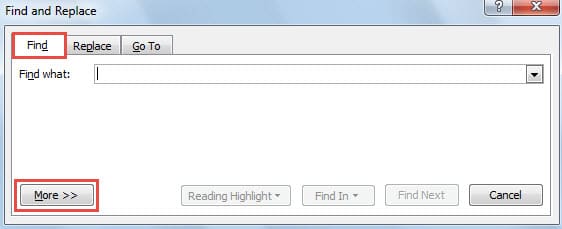
- В новом всплывающем диалоговом окне «Найти и заменить» на вкладке «Найти» нажмите кнопку «Дополнительно» в левом нижнем углу.

- Далее выполните следующие шаги:
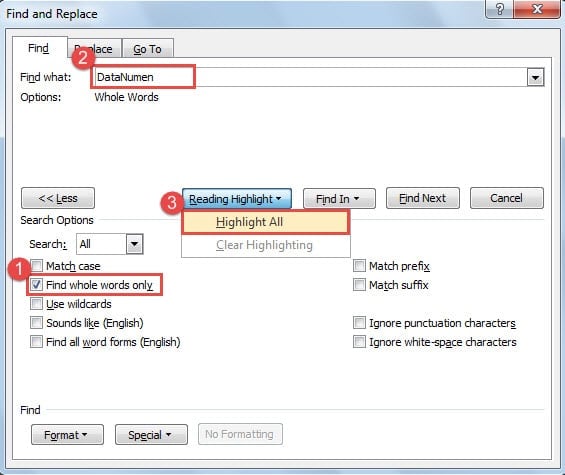
- Во-первых, во всплывающем разделе «Параметры поиска» вы должны включить «Найти только целые слова».
- Затем введите конкретные слова в поле «Найти что».
- Нажмите кнопку «Выделить чтение» и выберите опцию «Выделить все» в раскрывающемся списке.

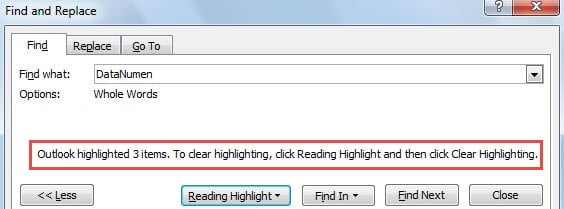
- Позже вы получите подсказку о том, сколько искомых слов выделено.

- Наконец, когда вы закроете диалоговое окно «Найти и заменить» и вернетесь к телу сообщения, вы увидите выделенные определенные слова, которые вы только что искали.

Найдите электронные письма с точной фразой в почтовых папках Outlook
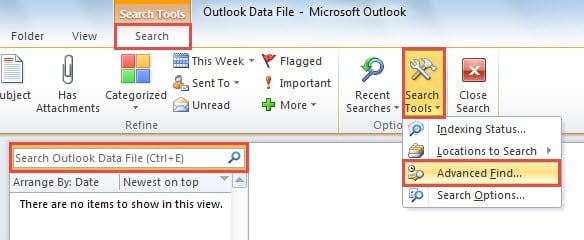
- Для насtart, все еще на панели «Почта», щелкните в поле поиска, чтобы открыть ленту «Поиск».
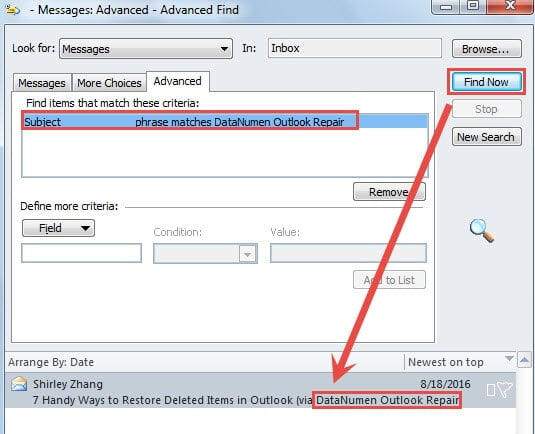
- Затем в группе «Параметры» нажмите «Инструменты поиска» и выберите «Расширенный поиск» в раскрывающемся списке.

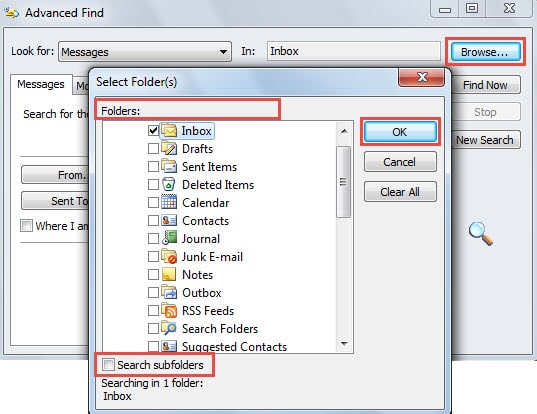
- Далее вы попадете в диалоговое окно «Расширенный поиск». Нажмите кнопку «Обзор», чтобы выбрать почтовую папку, в которой вы хотите искать определенные фразы. При необходимости вы можете выбрать «Поиск вложенных папок».

- После этого вернитесь в диалоговое окно «Расширенный поиск».
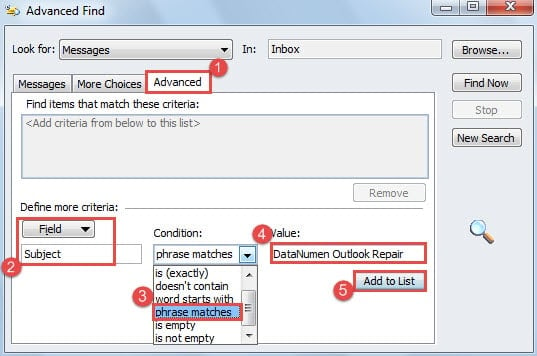
- Перейдите на вкладку «Дополнительно».
- Нажмите кнопку «Поля», а затем найдите «Все поля почты»> «Тема».
- В поле «Условие» следует указать «фразовые совпадения» из всплывающего списка.
- В поле «Значение» введите конкретные фразы, которые вы хотите найти.
- Наконец, нажмите кнопку «Добавить в список».

- В конце нажмите кнопку «Найти сейчас». Результаты поиска, темы которых содержат определенные фразы, будут перечислены внизу.

Примите адекватные меры предосторожности, чтобы предотвратить повреждение Outlook
Каждый постоянный пользователь Outlook должен знать о необходимости быть готовым к повреждениям Outlook. Бесспорно, периодическое резервное копированиеost жизненно важные меры предосторожности. Кроме того, следите за всеми потенциальными рисками, такими как замаскированные вирусы в электронных письмах. Кроме того, целесообразно иметь поблизости специализированный инструмент для ремонта, например, DataNumen Восстановление Outlook, что может помочь вам свести к минимуму повреждение или потерю данных при первом повреждении Outlook.
Об авторе:
Ширли Чжан — эксперт по восстановлению данных в DataNumen, Inc., которая является мировым лидером в области технологий восстановления данных, включая sql восстановление и программные продукты для ремонта Outlook. Для получения дополнительной информации посетите www.datanumen.com