
В этой статье рассматривается эффективный метод, с помощью которого пользователи могут научиться назначать разрешения по умолчанию и изменять их в MS Access.
Назначая разрешение по умолчанию для своих баз данных, пользователи могут ограничивать и управлять доступом к своим ресурсам. Ограничение разрешений также помогает сделать вашу базу данных более безопасной и управляемой. Пользователь может назначать разрешения на основе различных групп или отделов в компании, а не назначать разрешения каждому пользователю для каждого объекта в отдельности. Как только новый пользователь войдет в ваш MS Access, он/она автоматически унаследует разрешения, назначенные его/ее назначенной группе. Пользователи могут назначать разрешения для форм, отчетов, таблиц, запросов и макросов.
Шаги, чтобы научиться назначать разрешения по умолчанию
Пользователи могут изменить настройки разрешений для определенных таблиц, отчетов и т. д. или всей базы данных и сделать свой интерфейс более безопасным.
 Шаг 1: Откройте базу данных, содержащую формы, отчеты, таблицы, запросы и макросы.
- Шаг 2: Выберите «Безопасность» в меню «Инструменты», > нажмите «Разрешение пользователя и группы».
- Шаг 3: Выберите «Пользователь» или «Группа» на вкладке «Разрешения», а затем щелкните группу или пользователя, у которого уже есть разрешение, которое вы хотите назначить в поле «Имя группы/пользователя».
- Шаг 4: Перейдите в поле «Тип объекта», выберите тип объекта и щелкните список «Имя объекта».
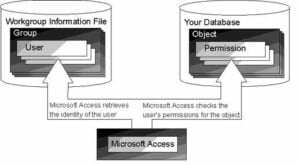 Шаг 1: Откройте базу данных, содержащую формы, отчеты, таблицы, запросы и макросы.
Выбор будет варьироваться в зависимости от типа объекта, выбранного пользователем.
- Шаг 5: Теперь пользователю нужно выбрать настройки по умолчанию, которые он/она хочет назначить типу объекта, а затем применить их.
- Шаг 6: Повторите шаги 4 и 5, чтобы назначить разрешение по умолчанию для любого дополнительного типа объекта.
- Примечание: Пользователь может управлять разрешением по умолчанию только для текущей открытой базы данных.
- Шаг 7: Для добавления дополнительных групп или пользователей повторите шаги с 3 по 5, а затем завершите процесс, нажав «ОК».
Действия по изменению назначения разрешений по умолчанию в MS Access
Пользователи могут изменить разрешение по умолчанию, обновив и предоставив новым группам или пользователям доступ к базе данных определенной категории. Пользователи также могут разрешить другим пользователям просматривать данные, возвращенные из запросов или запросов действий, для выполнения запросов, даже если их разрешение ограничено просмотром запроса или таблицы в теме.
Эта функция удобна для большой организации с большим количеством данных в их системе. Они могут использовать этот метод для изменения и управления разрешениями по умолчанию для своих ресурсов, позволяя пользователям получать доступ к информации при необходимости.
- Шаг 1: Выберите «Параметры» в меню «Инструменты».
- Шаг 2: Щелкните вкладку Таблица/Запросы.
- Шаг 3: Нажмите «Разрешения на запуск», которые пользователь хочет использовать.
О чем следует помнить при назначении разрешений по умолчанию
- Если пользователь выбирает «Владелец»: Все пользователи будут иметь разрешение владельца на выполнение или просмотр запроса.
Только владелец запроса имеет право сохранять изменения в запросе.
Только владелец запроса имеет право изменять права собственности на запрос.
- Если пользователь выбирает User’s: Разрешение, предоставленное в соответствии с классификацией пользователей, будет иметь разрешение на его использование. А пользователи с правами администратора имеют право сохранять и вносить изменения в свой запрос. Администрирующий пользователь также может изменить своего владельца.
Пользователи, работающие в MS Access, могут иногда сталкиваться с поврежден доступ файл. Если вы тоже когда-нибудь столкнетесь с такой ситуацией, немедленно воспользуйтесь помощью специализированного инструмента, такого как DataNumen Access Repair.
Об авторе:
Вивиан Стивенс — эксперт по восстановлению данных в DataNumen, Inc., которая является мировым лидером в области технологий восстановления данных, включая sql восстановление и программные продукты для восстановления Excel. Для получения дополнительной информации посетите www.datanumen.com