
Для мost случаях вы часто используете код VBA для выполнения различных задач в Word. Однако действительно ли вы понимаете шаги по запуску кода VBA? Поэтому в этой статье мы предлагаем вам подробное описание этих шагов.
Далее мы возьмем Word 2010 в качестве примера, чтобы показать подробные шаги. И вы можете легко применить этот метод к другим версиям аналогичным образом.
Шаг 1 Откройте «Разработчик»
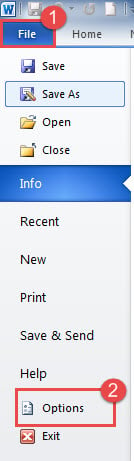
- Прежде всего, перейдите в «Файл» и нажмите «Параметры».
- Затем нажмите «Настроить ленту», чтобы проверить, выбран ли «Разработчик».
Если флажок установлен, вы можете перейти к шагу 2; если нет, вам нужно сделать следующее:
(1). В правом разделе параметров Word вам нужно выбрать «Основные вкладки» в разделе «Настроить ленту».
(2). Теперь вы найдете «Разработчик», а затем проверьте его.
(3). Наконец, нажмите «ОК», чтобы закрыть окно.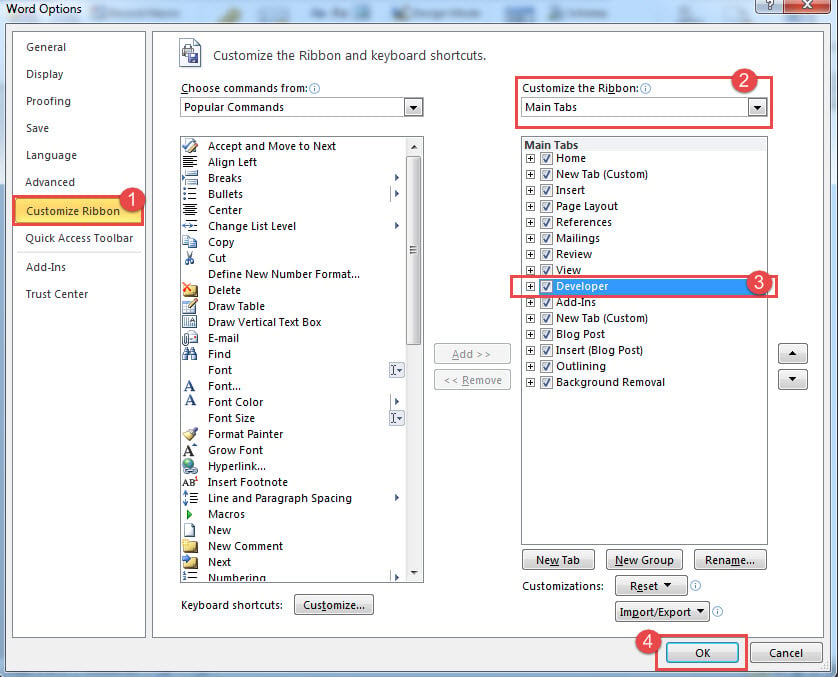
(4). Вернувшись на главный экран вашего слова, вы можете легко найти вкладку «Разработчик».
Шаг 2. Проверка ценных бумаг для макроса
Перед запуском кода VBA вам необходимо выполнить этот шаг, чтобы проверить, безопасна ли операционная среда для запуска вашего макроса.
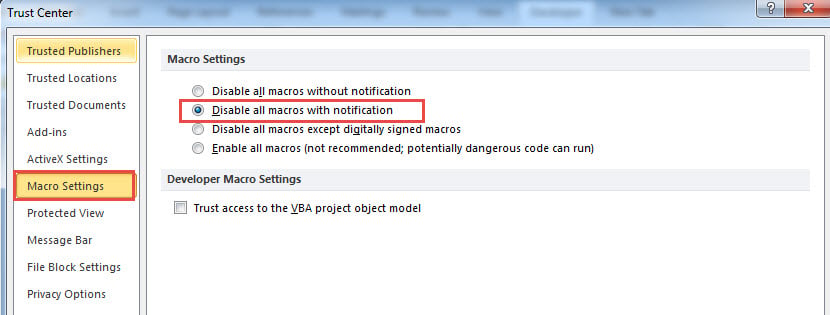
- После включения «Разработчика» нужно нажать «Макробезопасность» в группе «Код».

- Затем убедитесь, что в «Настройках макросов» установлен флажок «Отключить все макросы с уведомлениями».


Шаг 3. Отредактируйте код VBA.
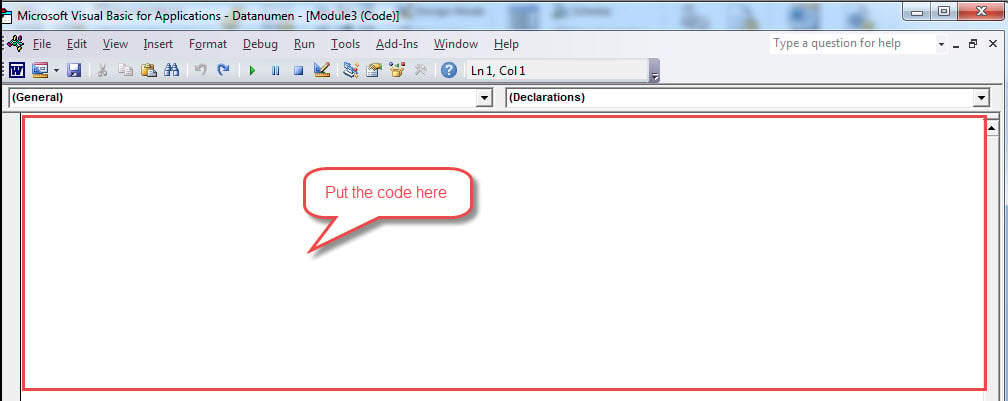
- Во-первых, нажмите «Visual Basic» в группе «Код» на вкладке «Разработчик» или нажмите «Alt» + «F11» на клавиатуре, чтобы открыть редактор VBA.
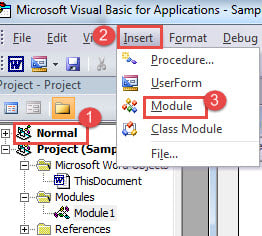
- Затем нажмите «Вставить», в выпадающем меню можно нажать «Модуль».
- Затем дважды щелкните, чтобы открыть новый модуль.

- Наконец, в пустой области этого проекта вы можете редактировать свой код VBA.

Шаг 4. Запустите код VBA
После редактирования нужного вам кода VBA следует его запустить.
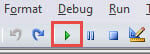
- Нажмите «Выполнить» (зеленый треугольник, как показано ниже) на панели инструментов или нажмите «F5» на клавиатуре в текущем модуле.

Альтернативный вариант: добавить кнопки макросов на панель быстрого доступа
По завершении вышеуказанных шагов вы также можете добавить кнопку быстрого доступа для своего макроса.
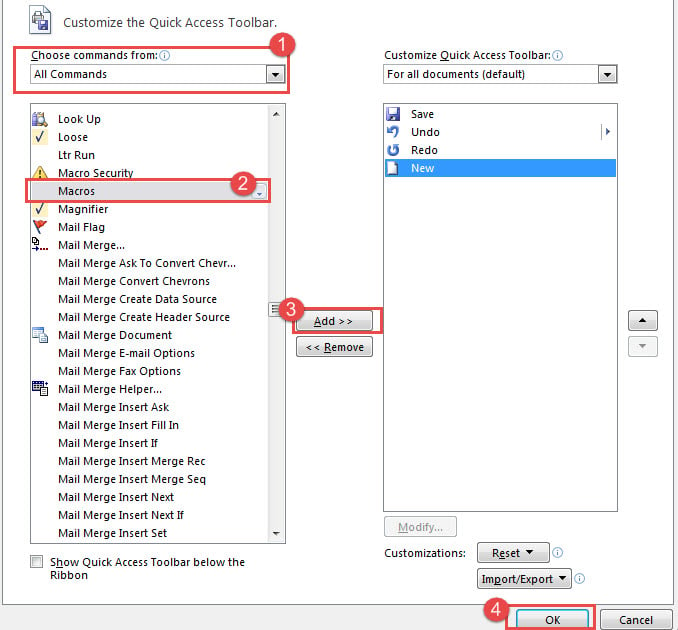
- Точно так же нажмите «Параметры» на вкладке «Файл», а затем нажмите «Панель быстрого доступа».
- Выберите «Макросы» и нажмите «Добавить» на панели инструментов после выбора «Все команды» в раскрывающемся списке «Выбрать команды из».
- Затем нажмите «ОК», чтобы закрыть окно.
- Вернувшись к документу, вы можете обнаружить, что макрос уже находится на панели быстрого доступа. Поэтому вы можете легко щелкнуть его, чтобы запустить свой код.

Об авторе:
Микки Ао — эксперт по восстановлению данных в DataNumen, Inc., которая является мировым лидером в области технологий восстановления данных, включая Исправление Excel и pdf ремонт программных продуктов. Для получения дополнительной информации посетите www.datanumen.com