
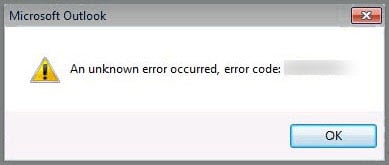
В Outlook вы можете получить сообщение об ошибке «Произошла неизвестная ошибка» при попытке прочитать, отправить, получить или удалить электронное письмо. В этом случае вы можете предпринять следующие действия, чтобы исправить это.
Эта ошибка мost общий в Outlook. Как только это произойдет с вашим приложением Outlook, вы даже не сможете получить доступ к файлу Outlook. То есть вы не можете читать, отправлять или выполнять другие операции с элементами Outlook, пока не исправите неизвестную ошибку полностью.
1. Проверьте настройки своей учетной записи электронной почты
Прежде всего, вам потребуется проверить настройки своей учетной записи электронной почты, чтобы убедиться, что какая-то конфигурация не работает неправильно. Вы можете перейти в меню «Файл» и нажать кнопку «Настройки учетной записи». В следующем окне нажмите кнопку «Изменить», чтобы увидеть конкретные настройки.
2. Создайте новый профиль Outlook
Если в настройках учетной записи нет ошибок, вам необходимо подумать, не поврежден ли ваш профиль Outlook. Таким образом, закройте приложение Outlook и перейдите к starт меню. Откройте панель управления и выберите значок «Почта». Далее в новом диалоговом окне нажмите «Показать профили». Нажмите «Добавить», чтобы создать новый профиль. После успешного создания restart Outlook и удалил старый.
3. Удалите надстройки Outlook
Если по-прежнему нет результата, вам необходимо удалить надстройки Outlook. Иногда безобидные надстройки приводят к ошибкам Outlook. Чтобы удалить надстройки, вы должны запустить Outlook от имени администратора. Затем перейдите в «Параметры Outlook» и нажмите кнопку «Перейти» на вкладке «Надстройки». В следующем диалоговом окне вы можете удалить надстройки.
4. Используйте сканер антивирусного программного обеспечения
Поскольку все три вышеуказанных метода не работают, вам следует подумать о возможности повреждения файла Outlook. Возможно, ваше антивирусное программное обеспечение устарело и не может эффективно защищать от вирусов или вредоносных программ. Поэтому обновите антивирусное программное обеспечение и примените его для сканирования файла Outlook.
Вышеупомянутые 4 средства являются предварительными средствами для устранения неизвестной ошибки. Фактически, если файл Outlook серьезно скомпрометирован, у вас нет другого выбора, кроме как прибегнуть к инструменту восстановления.
5. Примените средство восстановления папки «Входящие» Outlook — ScanPST.exe
Outlook загружается со встроенным средством восстановления, а именно Scanpst.exe. Иногда он может восстановить поврежденный файл Outlook. Вы можете получить к нему доступ, выполнив поиск в проводнике Windows. После запуска нажмите «Bowser», чтобы выбрать tarполучить файл Outlook и нажмите «Starт ».
6. Приобретите внешний инструмент восстановления Outlook
Но если предположить, что Scanpst.exe недостаточно компетентен для восстановления файла, вы также можете получить внешний инструмент восстановления, например DataNumen Outlook Repair. Я должен признать, что, хотя этот инструмент разработан третьей стороной, он имеет гораздо лучшую производительность, чем инструмент для восстановления папки «Входящие». Помимо восстановления файла Outlook, он также может разбивать файл большого размера, восстанавливать удаленные элементы и так далее. Кроме того, из-за высокой скорости восстановления он превосходит своих противников.
Об авторе:
Ширли Чжан — эксперт по восстановлению данных в DataNumen, Inc., которая является мировым лидером в области технологий восстановления данных, включая sql восстановление и программные продукты для ремонта Outlook. Для получения дополнительной информации посетите www.datanumen.com