
Outlook покажет все контактные электронные письма в формате отображаемого имени по умолчанию, а именно «полное имя (адрес электронной почты)». Если вам это не нравится, вам нужно будет менять его вручную каждый раз при создании новых контактов. В этой статье вы узнаете, как быстро изменить их в пакетном режиме с помощью Outlook VBA.
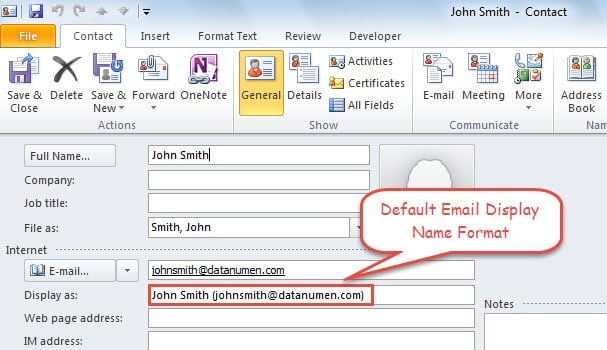
Когда вы создаете новый контакт Outlook, после ввода полного имени и адреса электронной почты, а затем щелчка в поле «Отображать как», отображаемое имя по умолчанию будет заполнено автоматически, как показано на следующем снимке экрана:
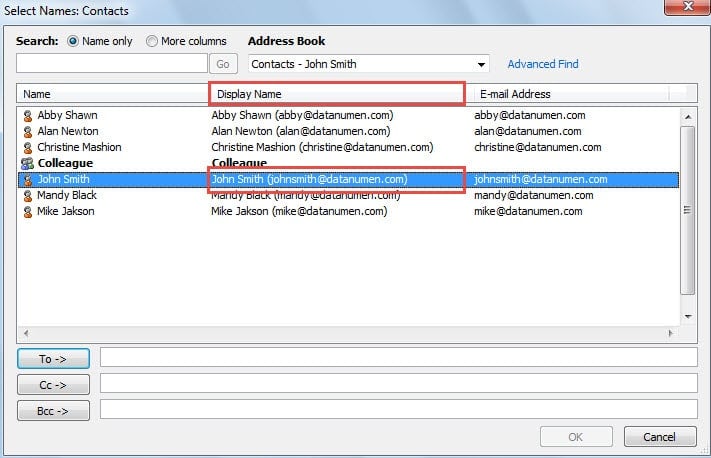
Это отображаемое имя электронной почты будет действовать, когда вам нужно выбрать контакт. Как на изображении ниже, 2nd столбец «Отображаемое имя» соответствует информации в поле «Отображать как».
Если вы хотите изменить формат отображаемого имени электронной почты, вы должны изменить его вручную. Но с помощью VBA вы можете изменить формат отображаемого имени электронной почты всех контактов на нужный формат в пакетном режиме.
Пакетное изменение форматов отображаемых имен электронной почты для всех ваших контактов
- Во-первых, запустите Outlook и нажмите клавиши «Alt + F11», чтобы открыть окно «Visual Basic».
- Затем откройте новый модуль и скопируйте в него следующие коды VBA.
Sub BatchChangeContactDisplayName()
    Dim obApp As Application
    Dim olContacts As Outlook.Items
    Dim obj As Object
    Dim oContact As Outlook.ContactItem
    Dim strName As String

    Set olContacts = Session.GetDefaultFolder(olFolderContacts).Items

    For Each obj In olContacts
        If TypeName(obj) = "ContactItem" Then
           Set oContact = obj
           With oContact
                'Display name format: "fullname (company name)(email address)"
                 strName = .FullName & " (" & .CompanyName & ")" & " (" & .Email1Address & ") "
                .Email1DisplayName = strName
                .Save
           End With
        End If
    Next
End Sub
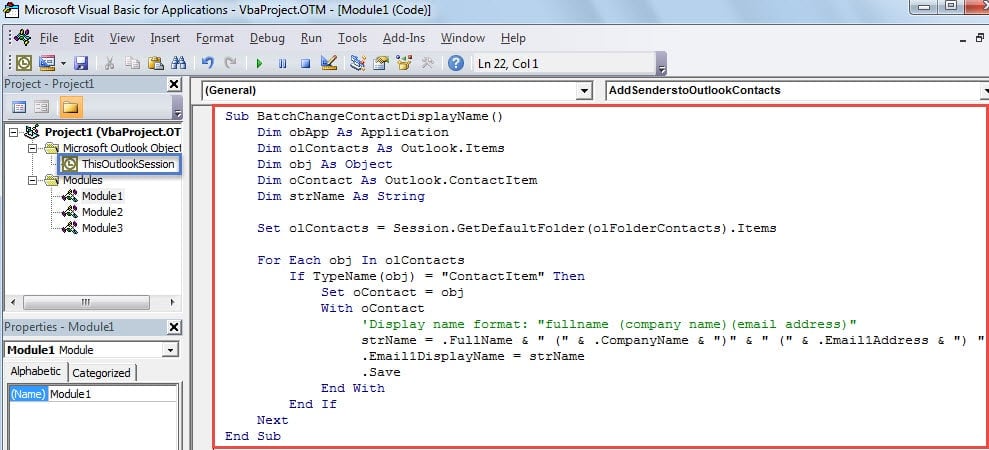
Дополнительные советы:
- Вы можете изменить порядок «полное имя», «название компании» и «адрес электронной почты» в соответствии с вашими предпочтениями.
- ".Полное имя” относится к формату в «Имя Фамилия». Если вы хотите показать в «Фамилия Имя», используйте «.LastNameAndFirstNameВместо.
- Впоследствии, после вставки кодов VBA, вы должны добавить новый макрос на панель быстрого доступа. Выполните следующие действия:
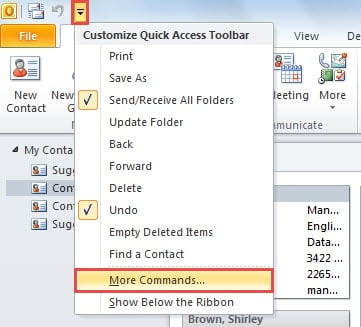
- Во-первых, вернитесь в главное окно Outlook и нажмите стрелку вниз на панели быстрого доступа.
- Из выпадающего списка выберите «Дополнительные команды».

- Затем в окне «Параметры Outlook» вы должны выбрать «Макросы» в поле «Выбрать команды из».
- В последствии шаг на tarполучить макрос и нажать кнопку «Добавить» в центре.
- Наконец, нажмите кнопку «ОК».

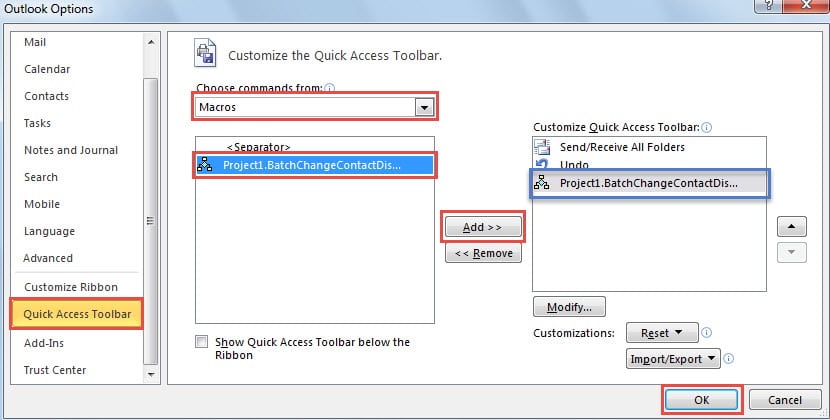
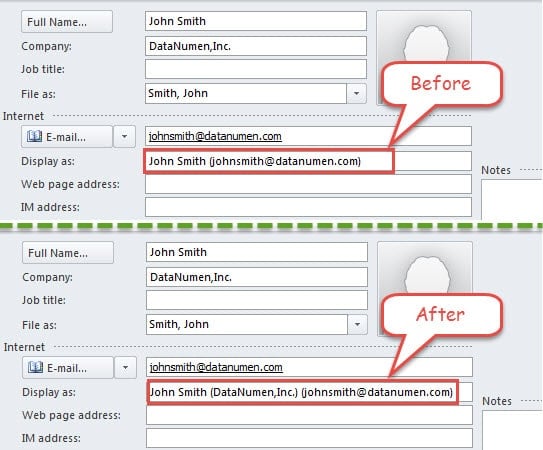
- В конце концов вы можете вернуться к папке контактов по умолчанию. Нажмите кнопку макроса на панели быстрого доступа. После этого можно открыть один контакт для проверки. Вы обнаружите, что формат отображаемого имени электронной почты был изменен.

Спасение от потери данных Outlook
Как мы все знаем, Outlook подвержен ошибкам и искажениям. Таким образом, обеспечить защиту данных Outlook и предотвратить их потерю — сложная задача. Таким образом, вам следует регулярно делать резервную копию данных Outlook, что значительно поможет Восстановление поврежденных данных Outlook в случае сбоя Outlook. Кроме того, важно получить мощный инструмент для ремонта, такой как DataNumen Outlook Repair. В общем, это пригодится, если резервная копия не актуальна или не дает результатов.
Об авторе:
Ширли Чжан — эксперт по восстановлению данных в DataNumen, Inc., которая является мировым лидером в области технологий восстановления данных, включая ремонт SQL Server повреждение базы данных mdf и программные продукты для ремонта Outlook. Для получения дополнительной информации посетите www.datanumen.com