
Копирование и вставка — это один из способовost Типичные задачи в Excel. В этом подробном руководстве мы покажем вам 7 эффективных метода вставки нескольких ячеек в одну ячейку на листе Excel.
1. Введение
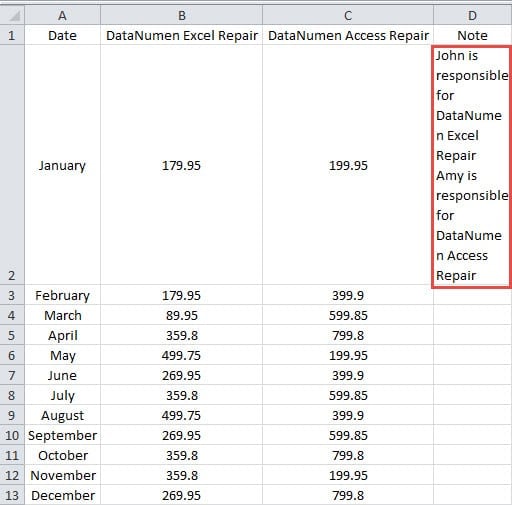
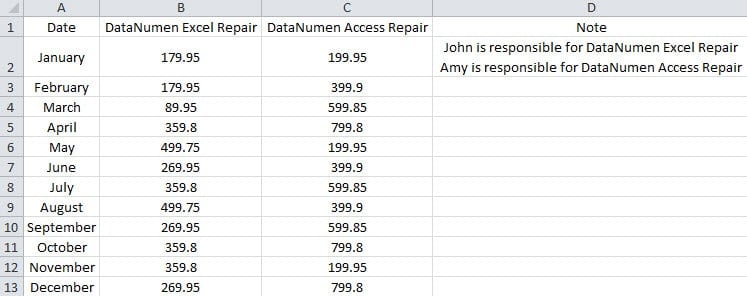
При работе с листами Excel часто возникает необходимость вставить несколько ячеек или строк в одну ячейку. Например, рассмотрим ситуацию, показанную на рисунке ниже, где нам нужно вставить многострочный текст в одну ячейку.
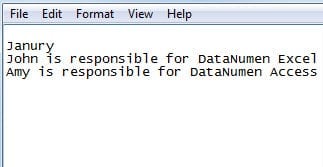
Если вы просто скопируете содержимое и нажмете стандартное сочетание клавиш «Ctrl + V» вы заметите, что Excel автоматически распределяет содержимое по нескольким ячейкам, а не хранит его в одной.
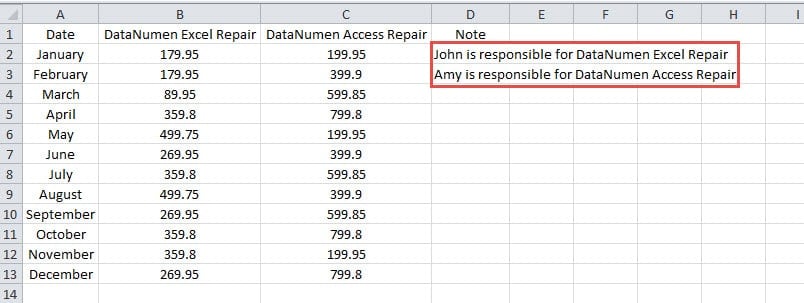
Если вы хотите вставить несколько ячеек из Excel в одну ячейку, Excel просто ничего не сделает.
Чтобы решить эту распространенную проблему, вы можете воспользоваться любым из следующих 8 проверенных методов.
2. Скопируйте содержимое в блокнот.
Для пакетов методы 1–3Если исходное содержимое представляет собой несколько ячеек в Excel, вам необходимо сначала поместить содержимое в Блокнот:
- Выбрать все из них
- Press Ctrl + C копировать их
- Press Ctrl + V чтобы вставить его в Блокнот Windows.
Если исходное содержимое уже есть в Блокноте, вам ничего делать не нужно.
3. Способ 1: дважды щелкните ячейку
Этот метод идеально подходит, когда вы хотите вставить несколько ячеек или строк в одну ячейку, сохраняя при этом разрывы строк.
- Скопируйте содержимое из Блокнота, нажав «Ctrl + C» на клавиатуре.
- Перейдите на рабочий лист Excel.
- Дважды щелкните tarполучить ячейку, куда вы хотите вставить содержимое.
- Press «Ctrl + V» Чтобы вставить, нажмите здесь. Вы увидите, что всё содержимое теперь отображается в одной ячейке.

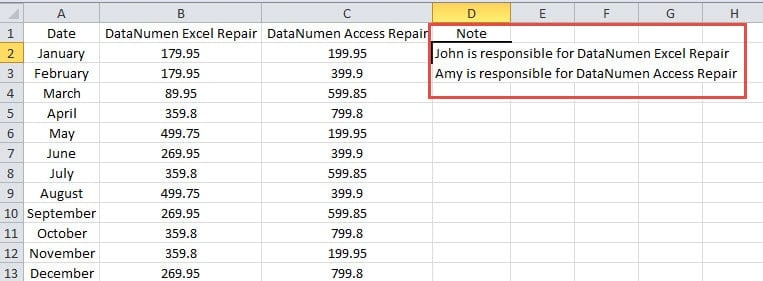
- Press "Войти" или щелкните по другой ячейке, чтобы подтвердить операцию вставки.

Вы можете настроить высоту и ширину ячейки, чтобы лучше отображать многострочное содержимое и улучшить внешний вид листа.
4. Способ 2: нажмите F2
Если в настройках Excel отключено прямое редактирование ячеек, вы можете использовать F2 ключ как альтернативный подход к вставке нескольких строк в одну ячейку в Excel.
Сначала проверим, включено ли прямое редактирование ячеек:
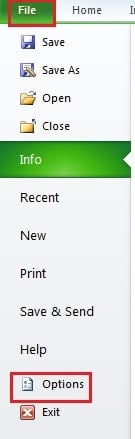
- Нажмите «Файл» вкладка на ленте.
- Выберите "Параметры" из меню.

- Выберите "Advanced" с левой панели.
- В «Параметры редактирования» раздел, вы увидите, «Разрешить редактирование непосредственно в ячейках» отмечено или не отмечено.

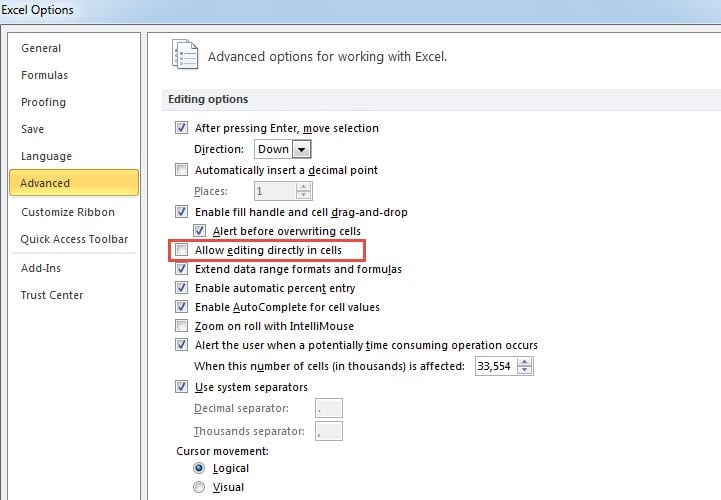
Если этот параметр не установлен, редактировать ячейки двойным щелчком невозможно. Вы можете включить этот параметр или использовать F2 метод, описанный ниже:
- Скопируйте содержимое из Блокнота, используя «Ctrl + C».
- Перейдите к рабочему листу Excel.
- Нажмите на tarполучить сотовый.
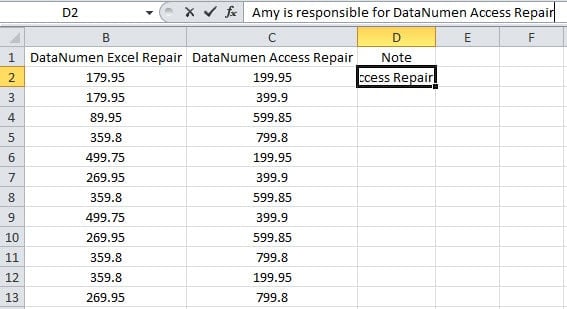
- Нажмите «F2» Клавиша. Активирует панель формул для редактирования.
- Press «Ctrl + V» для вставки нескольких строк в ячейку.

- Щелкните другую ячейку или нажмите "Войти" чтобы окончить процесс.
5. Метод 3: использование панели формул
Третий метод вставки нескольких ячеек в одну подразумевает прямой щелчок по строке формул, что дает вам точный контроль над процессом вставки.
- Скопируйте содержимое из Блокнота, используя «Ctrl + C».
- Откройте tarполучить рабочий лист Excel.
- Щелкните по нужной ячейке.
- Щёлкните непосредственно по строке формул в верхней части листа. Это переведёт строку формул в режим редактирования.
- Press «Ctrl + V» Чтобы вставить текст в строку формул, введите несколько строк. В выбранной ячейке появятся несколько строк.
После успешной вставки содержимого вы можете изменить размер ячейки, чтобы вместить многострочный текст и улучшить читабельность.
6. Метод 4: использование панели буфера обмена
Этот расширенный метод вставки нескольких ячеек в одну использует встроенную панель буфера обмена Excel для более точного управления операциями вставки.
- Включите панель буфера обмена, нажав на маленькую стрелку в правом нижнем углу буфер обмена группы на Главная меню.
- Выберите диапазон ячеек, которые вы хотите объединить, и скопируйте их с помощью «Ctrl + C». Скопированный диапазон появится в буфере обмена.
- Щелкните по ячейке назначения.
- Щелкните в строке формул (или нажмите F2) для входа в режим редактирования.
- Щелкните по скопированному элементу в буфере обмена, чтобы вставить его.
Этот метод дает вам визуальное подтверждение того, что было скопировано, и позволяет вставлять несколько строк в одну ячейку с полным контролем.
7. Метод 5: использование истории буфера обмена Windows
Пользователи Windows 10 и 11 могут использовать встроенную функцию истории буфера обмена для эффективной вставки.
- Скопируйте несколько ячеек, используя «Ctrl + C».
- Нажмите на ваш tarполучить сотовый и нажать F2 для входа в режим редактирования.
- Press «Win + V» чтобы открыть историю буфера обмена.
- Выберите скопированный вами диапазон из истории и нажмите Enter.
Этот метод особенно эффективен, когда вам нужно вставить несколько строк в одну ячейку и вы копировали различный контент в течение всего рабочего сеанса.
8. Метод 6: использование формулы CONCATENATE
Для подхода на основе формулы к объединению значений нескольких ячеек функция СЦЕПИТЬ обеспечивает точный контроль над тем, как вставить несколько ячеек в одну.
- Щелкните по пустой ячейке, в которой вы хотите получить объединенный результат.
- Введите формулу, например: =СЦЕПИТЬ(A1»,»,,A2»,»,,A3»,»,,A4)
- Press Enter для выполнения формулы.
- Скопируйте ячейку результата и используйте «Специальная паста» -> "Ценности" вставить только текст без формулы.
Замените A1, A2 и т. д. фактическими ссылками на ячейки и измените запятую на любой разделитель по вашему выбору (пробел, точка с запятой и т. д.).
9. Метод 7: использование формулы TEXTJOIN (Excel 2019/365)
Для пользователей Excel 2019 или Microsoft 365 функция TEXTJOIN предоставляет более мощный способ вставки и объединения нескольких ячеек в одну.
- Выберите ячейку назначения.
- Введите формулу: =ТЕКСТСОЕДИНИТЬ(“,”,ИСТИНА,A1:A5)
- Press Enter для объединения ассортимента.
- Если вы хотите удалить формулу, скопируйте и вставьте специальные значения.
ТЕКСТ ПРИСОЕДИНИТЬСЯ Функция автоматически обрабатывает пустые ячейки (когда ИСТИНА (если указано) и позволяет объединять целые диапазоны без перечисления каждой ячейки по отдельности.
10. Вопросы и ответы
В: Почему Excel автоматически разбивает скопированное мной содержимое на несколько ячеек, а не сохраняет его в одной ячейке?
A: Excel по умолчанию интерпретирует переносы строк и символы табуляции в скопированном тексте как разделители ячеек. При копировании многострочного текста из внешних источников Excel предполагает, что вы хотите распределить содержимое по нескольким ячейкам в структурированном формате. Это разработано для упрощения импорта и организации данных, но требует специальных навыков при вставке ячеек или строк в одну ячейку.
В: Что делать, если двойной щелчок по ячейке не работает в Методе 1?
О: Если двойной щелчок не работает, вероятно, в настройках Excel отключено прямое редактирование ячеек. Перейти к Файл -> Настройки -> Фильтр , потом поставьте галочку напротив «Разрешить редактирование непосредственно в ячейках» В качестве альтернативы используйте метод 2 (клавиша F2) или метод 3 (строка формул), так как они работают независимо от этой настройки.
В: Можно ли вставить несколько строк в одну ячейку, сохранив форматирование текста, например, полужирный шрифт или курсив?
A: К сожалению, при использовании стандартных методов вставки (методы 1–6) форматирование текста будет потеряно. Excel обрабатывает объединённое содержимое как обычный текст. Чтобы сохранить часть форматирования, вам может потребоваться вручную повторно применить его после вставки или использовать Word в качестве посредника перед копированием в Excel.
В: Какой метод работает во всех версиях Excel, включая более старые?
О: Методы 1–3 (двойной щелчок, клавиша F2 и строка формул) работают практически во всех версиях Excel. Метод 7 (СЦЕПИТЬ) также работает во всех версиях, а метод 8 (ТЕКСТОВОЕ ОБЪЕДИНЕНИЕ) требует Excel 2019 или более поздней версии. Методы 4–6 зависят от определённых функций, которые могут быть недоступны в очень старых версиях.
В: В чем основное различие между функциями CONCATENATE и TEXTJOIN?
A: Функция CONCATENATE требует указать каждую ячейку отдельно и вручную добавить разделители между ними. Функция TEXTJOIN позволяет указать целые диапазоны и автоматически добавляет выбранный разделитель между всеми значениями. TEXTJOIN также позволяет игнорировать пустые ячейки, в то время как функция CONCATENATE включает их, если только вы специально не исключите их в формуле.
В: Как добавить разрывы строк при объединении нескольких ячеек в одну?
A: Чтобы создать разрывы строк в объединенном тексте, вы можете вручную нажать Alt + Enter При редактировании ячейки. Для формул используйте СИМ (10) в качестве разделителя в функциях TEXTJOIN или CONCATENATE. Например: =ТЕКСТСОЕДИНЕНИЕ(СИМВОЛ(10);ИСТИНА;A1:A5) каждое значение будет помещено на новую строку.
В: Существует ли ограничение по количеству символов при вставке нескольких строк в одну ячейку?
О: Да, максимальный размер ячеек Excel — 32,767 XNUMX символов. Если ваш общий текст превысит этот лимит, вы получите #СТОИМОСТЬ! Ошибка. Это ограничение применяется ко всем методам, независимо от того, вставляете ли вы данные вручную или с помощью формул.
В: Можно ли использовать эти методы для объединения ячеек из разных рабочих листов или книг?
О: Да, но подход зависит от метода. Для ручных методов (1–6) вам потребуется копировать данные с каждого листа отдельно. Для методов с формулами (7–8) вы можете ссылаться на ячейки с других листов, используя синтаксис типа =TEXTJOIN(“,”,TRUE,Sheet2!A1:A5,Sheet3!B1:B5).
В: Что произойдет, если при использовании формул некоторые из моих исходных ячеек окажутся пустыми?
A: В TEXTJOIN вы можете управлять этим с помощью ignore_empty Параметр. Установите его на ИСТИНА чтобы пропустить пустые ячейки, или НЕПРАВДА чтобы включить их (что может привести к появлению двойных разделителей). Функция CONCATENATE будет включать пустые ячейки как пробелы, если только вы не используете операторы IF для их исключения.
В: Как предотвратить потерю данных при работе с большими объемами данных?
A: Всегда создавайте резервные копии книги перед выполнением массовых операций. Регулярно сохраняйте результаты работы и подумайте об использовании функции автосохранения Excel. Если вы работаете с критически важными данными, сначала протестируйте выбранный метод на небольшом образце. Сохраняйте Инструмент восстановления данных Excel на случай чрезвычайных ситуаций.
В: Можно ли автоматизировать процесс объединения нескольких ячеек с помощью макросов?
О: Да, вы можете создать макросы VBA для автоматизации объединения ячеек. Однако для most Использование формул TEXTJOIN или CONCATENATE обеспечивает достаточную автоматизацию без сложного программирования макросов. Формулы также автоматически обновляются при изменении исходных данных.
В: Почему при попытке использовать TEXTJOIN возникает ошибка #NAME?
A: # ИМЯ? Ошибка возникает при использовании старой версии Excel, которая не поддерживает функцию TEXTJOIN (версии до 2019 года). Вам необходимо обновиться до Excel 2019, Excel 2021 или Microsoft 365 или использовать функцию CONCATENATE в качестве альтернативы в более старых версиях.
В: Как можно разделить объединенный текст на несколько ячеек, если это необходимо?
A: Используйте Excel «Текст по столбцам» особенность под Цены Tab. Выберите разделитель, который вы изначально использовали (запятая, пробел и т. д.), чтобы снова разбить текст на отдельные ячейки. Также можно использовать такие функции, как ЛЕВЫЙ, MID и ПРАВО для извлечения определенных частей.
В: Работают ли эти методы так же в Excel для Mac?
О: Да, все описанные методы работают как в версиях Excel для Windows, так и для Mac. Сочетания клавиш остаются теми же (Ctrl + C, Ctrl + V, F2) на Windows, в то время как пользователи Mac должны использовать Cмд + С, Ctrl + V и F2 соответственно.
11. Заключение
Мы рассмотрели восемь различных способов вставки нескольких ячеек в одну в Excel. Ниже представлено подробное сравнение всех методов:
| Способ доставки | Best For | Требования | Преимущества | Недостатки |
|---|---|---|---|---|
| Метод 1: двойной щелчок | Быстрое, повседневное использование | Необходимо включить прямое редактирование ячеек. | • Самый быстрый и мost интуитивный • Одноэтапный процесс • Дополнительные ключи не требуются. |
• Не работает, если редактирование ячеек отключено. • Требуется взаимодействие с мышью |
| Метод 2: клавиша F2 | Пользователи, ориентированные на клавиатуру | Работает с любой конфигурацией Excel | • Управление только с помощью клавиатуры • Работает независимо от настроек • Последовательное поведение |
• Требуется запомнить функцию F2 • Дополнительный шаг по сравнению с двойным щелчком |
| Метод 3: Панель формул | Точный контроль и универсальная совместимость | Нет — работает во всех ситуациях | • Визуальное подтверждение положения курсора • Работает универсально • Легко понять |
• Для нажатия на панель формул требуется мышь • Требуется немного больше шагов |
| Метод 4: Панель буфера обмена | Управление несколькими скопированными элементами | Excel с функцией панели буфера обмена | • Визуальный контроль над копируемыми элементами • Возможен доступ к нескольким записям буфера обмена • Отлично подходит для сложных операций копирования |
• Требуется дополнительная настройка • Занимает место на экране • Более сложные, чем базовые методы |
| Метод 5: Буфер обмена Windows | Пользователи Windows 10/11 | Windows 10/11 с включенной историей буфера обмена | • Быстрый доступ через Win+V • Сохраняет несколько записей буфера обмена • Встроено в Windows |
• Только для Windows • Ограничено новыми версиями Windows • Требуется включить историю буфера обмена. |
| Метод 6: ОБЪЕДИНИТЬ | Постоянные комбинации ячеек | Любая версия Excel | • Создает динамические комбинации • Обновляется автоматически при изменении источника • Работает во всех версиях Excel |
• Требует знания формул • Необходимо перечислить каждую ячейку отдельно • Создает зависимость формулы |
| Метод 7: ТЕКСТОВОЕ ОБЪЕДИНЕНИЕ | Расширенные комбинации с диапазонами | Excel 2019/365 или новее | • Легко обрабатывает целые диапазоны • Автоматически игнорирует пустые ячейки • Мost гибкие варианты разделителей |
• Ограничено новыми версиями Excel • Требует знания формул • Может быть недоступно в старых установках. |
Наша рекомендация: Start с методом 1 из-за его простоты. Если он не работает из-за настроек Excel, используйте метод 2 как надёжную альтернативу клавиатуре. Для постоянных комбинаций рассмотрите методы 7 или 8 с использованием формул.
Важная заметка: При работе со сложными операциями Excel, такими как объединение нескольких ячеек, крайне важно регулярно сохранять результаты, чтобы предотвратить потерю данных. В случаях, когда файлы Excel повреждаются при интенсивной обработке данных, доступ к Инструмент восстановления данных Excel Может быть бесценным для восстановления важных электронных таблиц и поддержания целостности данных. Всегда создавайте резервные копии критически важных рабочих книг перед выполнением массовых операций с данными.
Референсы
- Служба поддержки Microsoft. (nd). Скопируйте и вставьте с помощью буфера обмена Office. Источник: https://support.microsoft.com/en-au/office/copy-and-paste-using-the-office-clipboard-714a72af-1ad4-450f-8708-c2931e73ec8a
- Служба поддержки Microsoft. (nd). Функция CONCATENATE. Получено из https://support.microsoft.com/en-us/office/concatenate-function-8f8ae884-2ca8-4f7a-b093-75d702bea31d
- Служба поддержки Microsoft. (nd). Функция TEXTJOIN. Получено из https://support.microsoft.com/en-us/office/textjoin-function-357b449a-ec91-49d0-80c3-0e8fc845691c