
В этой статье мы рассмотрим способ быстрого удаления лишних пустых строк в документе Word.
Быть более экологичным
Время от времени, когда вы просматриваете сеть, вы можете скачать некоторые документы, которые будут полезны для вашей работы. Или по-другому, вы копируете какой-то материал из Интернета и вставляете его в документ Word. Тем не менее, вы замечаете, что между абзацами слишком много пустых строк, что, безусловно,ost много дополнительных бумаг, когда вы их распечатываете.
Ниже приведен пример документа Word со слишком большим количеством пустых строк: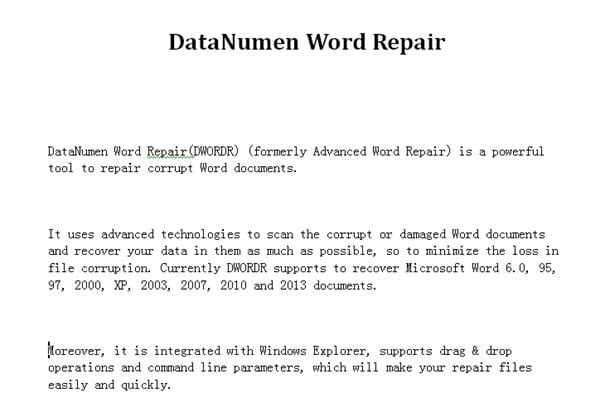
Однако могут пройти столетия после того, как вы закончите удалять эти пустые строки одну за другой. Чтобы быть более эффективными и экологичными, нам важно знать, как вместо этого быстро удалить все эти пустые строки за считанные секунды.
Удалить все пустые строки между абзацами
- Прежде всего, откройте документ Word, который вам нужно изменить.
- Нажмите «Домой».
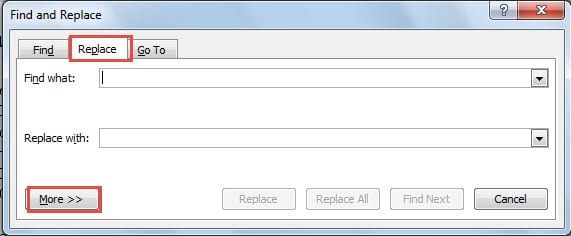
- Затем нажмите «Заменить» в группе «Редактирование». Или вы можете нажать «Ctrl + h». Оба способа могут открыть диалоговое окно «Найти и заменить».

- Затем нажмите «Заменить».
- Продолжайте нажимать «Еще» слева внизу.

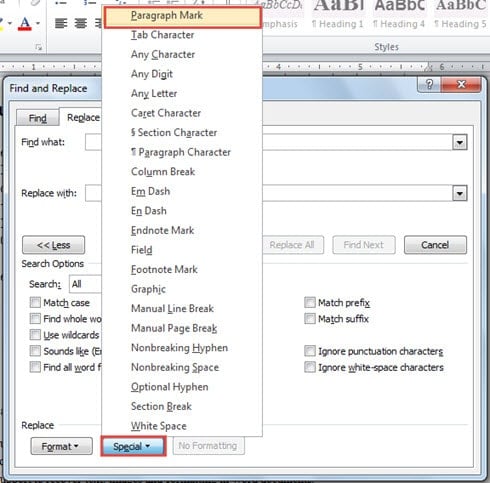
- Теперь нажмите «Особые».
- Выберите «Знак абзаца».

- Затем вы увидите символ «^p» в текстовом поле «Найти что». В следующий раз вы можете сами ввести «^p», не выполняя шаги 5, 6 и 7.

- Теперь нажмите «Заменить все». И вы добьетесь следующего эффекта:




Оставьте одну пустую строку только между абзацами
- На этот раз будет намного проще. Просто повторите с шага 1 по шаг 4.
- Введите «^p^p» в текстовое поле «Найти что».
- Затем введите «^p» в текстовом поле «Заменить на».

- И последнее, но не менее важное: нажмите «Заменить все». Вы увидите результат, как показано ниже:


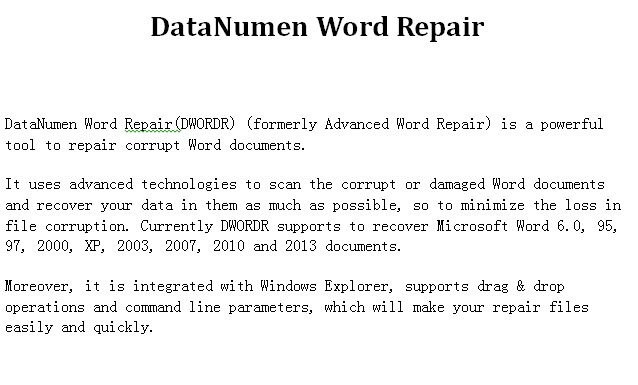
Иногда вам нужно повторить несколько раз, чтобы удалить все лишние пустые строки, пока вы не достигнете желаемого эффекта.
Как справиться с повреждениями файлов Word
Слово является одним из мost широко распространенное программное обеспечение, используемое в повседневной офисной работе. Тем не менее, несмотря на свои мощные функции и возможности, Word уязвим для коррупции. Это абсолютно подрывает безопасность ваших документов Word.
Поэтому вы должны подготовиться и знать, что именно делать, когда ваш файл поврежден. Один из вариантов, доступных для мost из нас заключается в использовании встроенной функции восстановления в Word. Тем не менее, он может выполнять ремонтные работы только в том случае, если повреждение не является серьезным. В противном случае выберите стороннюю ремонт документов инструмент будет намного полезнее.
Об авторе:
Вера Чен — эксперт по восстановлению данных в DataNumen, Inc., которая является мировым лидером в области технологий восстановления данных, включая восстановление Excel и pdf ремонт программных продуктов. Для получения дополнительной информации посетите www.datanumen.com