
В этой статье мы собираемся решить задачу быстрой сортировки числовых данных в документах Word.
Как вы все знаете, Excel умеет быстро сортировать данные. Однако знаете ли вы о том, что Word способен и на эту задачу? В мost случаях вы можете использовать Word для работы с текстом. Тем не менее, в вашем документе Word могут быть числа и таблицы, содержащие числовые данные. Затем изучение того, как сортировать числовые данные в Word, становится вашим главным приоритетом.
В статье ниже мы сосредоточимся на обсуждении сортировки двух форм числовых данных в документе Word.
Сортировка числовых данных в таблицах
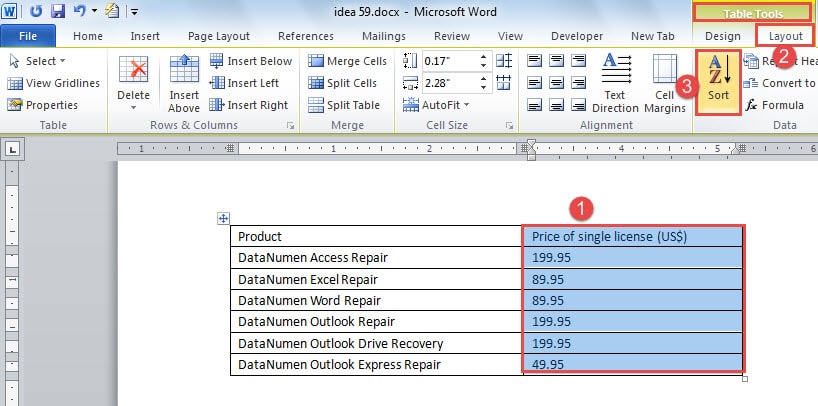
- Сначала выберите столбец, содержащий числовые данные, которые необходимо отсортировать.
- Затем нажмите «Макет» в «Работах с таблицами».
- Далее нажмите значок «Сортировать».

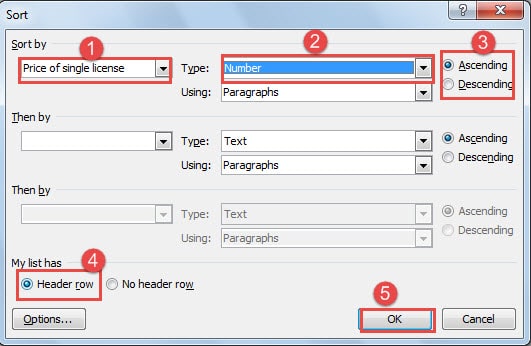
- Теперь появится окно «Сортировка». Выберите имя столбца в поле «Сортировать по».
- Точно так же выберите имя столбца для поля «Затем по», если необходимо.
- Выберите «Число» для «Тип».
- И выберите «По возрастанию» или «По убыванию» в соответствии с вашими требованиями.
- Затем нажмите «Строка заголовка».
- Наконец, нажмите «ОК».

Теперь вы можете видеть, что Word отсортировал числа по возрастанию. При этом содержимое левого столбца также изменяется соответствующим образом, как показано ниже: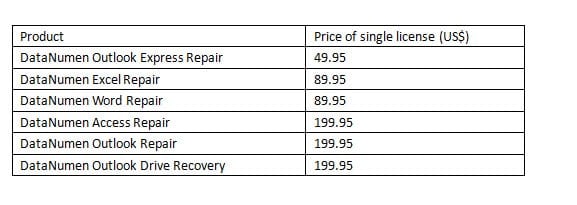
Сортировка чисел не в таблицах
- Сначала вам нужно оперировать числами, которые нужно отсортировать. Убедитесь, что числа в каждой строке расположены одинаково, либо по возрастанию, либо по убыванию. Между двумя числами вы должны поставить символ, например, запятую или просто пробел и т. д.
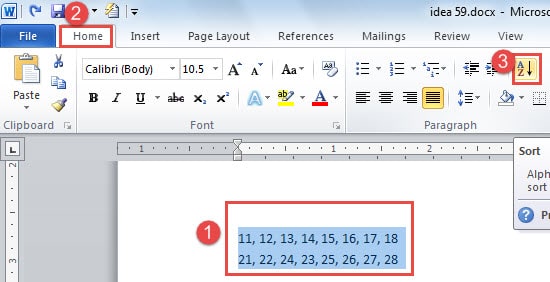
- Еще выберите эти числа.
- Затем нажмите «Домой».
- Нажмите значок «Сортировка» в группе «Абзац».

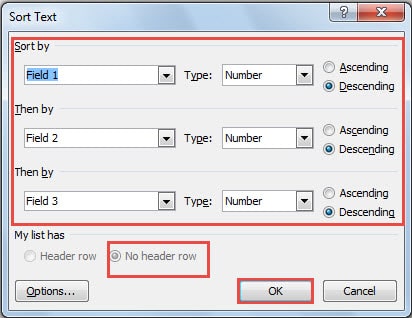
- Теперь должно появиться окно «Сортировка текста». Выберите правильно из списков «Сортировать по» и «Потом по». Кстати, поле 1 относится к столбцу 1, а поле 2 — к столбцу 2.
- Затем выберите «Число» для «Тип».
- Затем выберите порядок сортировки, по возрастанию или по убыванию.
- Убедитесь, что установлен флажок «Нет строки заголовка».
- Нажмите «ОК».


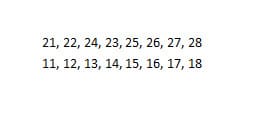
Теперь вы видите, что Word полностью справляется с обработкой числовых данных. Более того, Word может сортировать числа как в таблицах, так и без них. Излишне говорить, что эта функция может удовлетворить некоторые из ваших простых операций с числами в документах Word.
Следите за повреждением файла Word
Word может работать как с текстом, так и с числовыми данными. Тем не менее, не рекомендуется рисковать повреждением документа Word из-за частой обработки чисел в Word.
Причина, по которой мы так говорим, заключается в том, что как только ваш файлost, ситуация может быть весьма серьезной, а встроенная функция в Word, честно говоря, не такая уж и полезная. Тогда вам, вероятно, придется прибегнуть к некоторым сторонним инструментам для восстановить слово, который может cost время и усилия. Одним словом, вы должны остерегаться потери данных в первую очередь.
Об авторе:
Вера Чен — эксперт по восстановлению данных в DataNumen, Inc., которая является мировым лидером в области технологий восстановления данных, включая восстановление Excel и pdf ремонт программных продуктов. Для получения дополнительной информации посетите www.datanumen.com