
Некоторые пользователи хотят, чтобы новые контакты автоматически добавлялись в две или более папок их Outlook. Итак, в этой статье будет рассказано о способе автоматической синхронизации новых контактов с другой папкой контактов.
Возможно, вы настроили несколько учетных записей электронной почты в своем Outlook. И у каждого из них есть своя папка Контакты. В таком случае, когда вы создаете контакт в одной папке, вы можете также синхронизировать его с папками контактов других учетных записей электронной почты. Почему бы не позволить Outlook автоматически выполнить это? Здесь мы научим вас, как это реализовать.
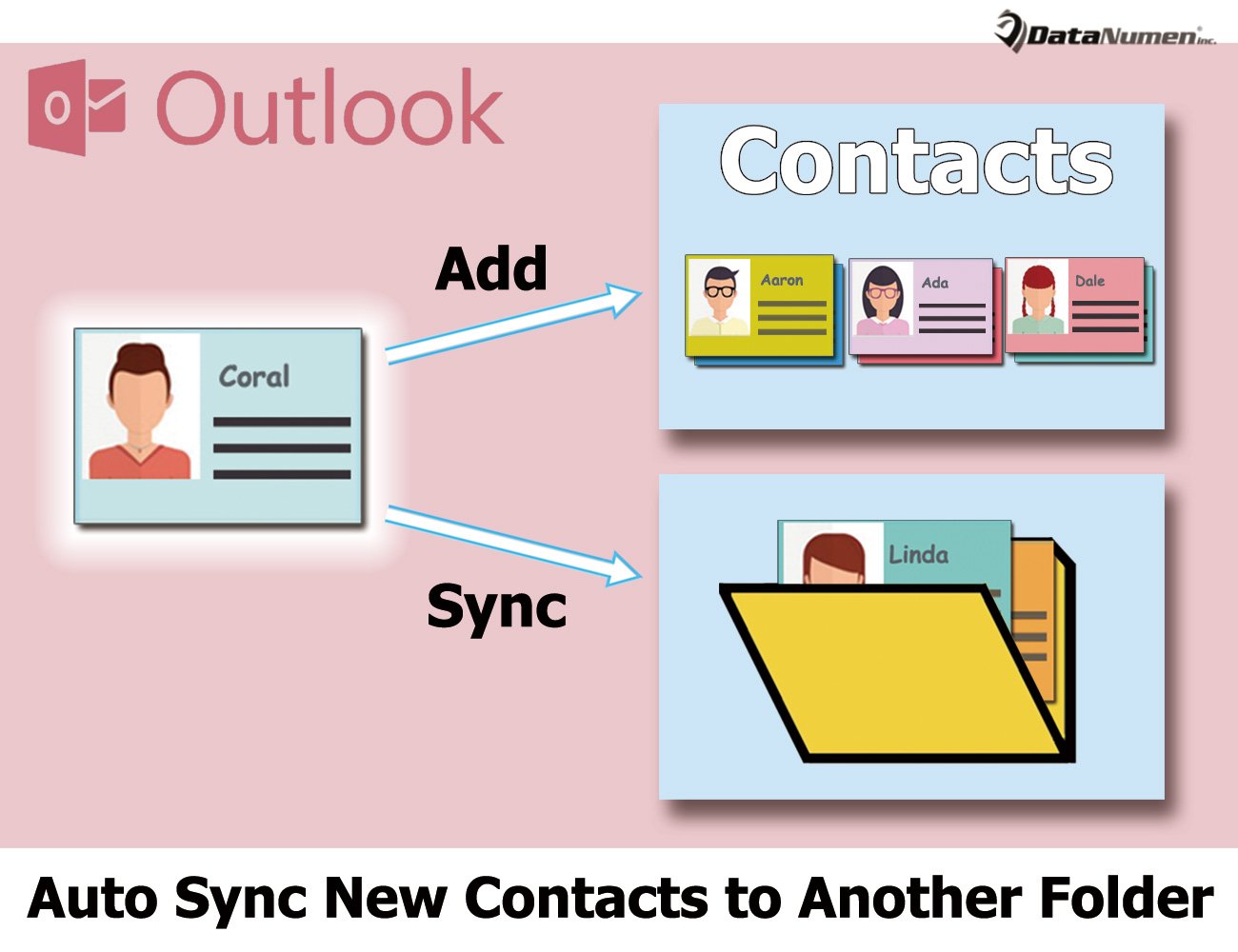
Автоматическая синхронизация новых контактов с другой папкой контактов
- В самом начале вам нужно запустить программу Outlook.
- Затем в главном окне Outlook нажмите сочетание клавиш — «Alt+F11».
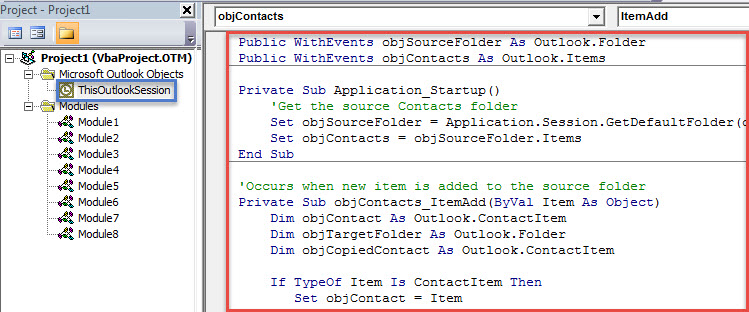
- Далее вы попадете в окно «Microsoft Visual Basic для приложений», в котором вам нужно найти и открыть проект «ThisOutlookSession».
- Затем скопируйте следующий код VBA и вставьте его в проект.
Public WithEvents objSourceFolder As Outlook.Folder
Public WithEvents objContacts As Outlook.Items

Private Sub Application_Startup()
    'Get the source Contacts folder
    Set objSourceFolder = Application.Session.GetDefaultFolder(olFolderContacts)
    Set objContacts = objSourceFolder.Items
End Sub

'Occurs when new item is added to the source folder
Private Sub objContacts_ItemAdd(ByVal Item As Object)
    Dim objContact As Outlook.ContactItem
    Dim objTargetFolder As Outlook.Folder
    Dim objCopiedContact As Outlook.ContactItem

    If TypeOf Item Is ContactItem Then
       Set objContact = Item

       'Specify the target Contacts folder
       '"Personal" refers to the displaying name of target Outlook file
       On Error Resume Next
       Set objTargetFolder = Application.Session.Folders("Personal").Folders("Contacts").Folders("From John Smith")
       If objTargetFolder Is Nothing Then
          Set objTargetFolder = Application.Session.Folders("Personal").Folders("Contacts").Folders.Add("From John Smith")
       End If

       'Copy the new contact
       Set objCopiedContact = objContact.Copy
       'Move copied contact to the target folder
       objCopiedContact.Move objTargetFolder
    End If
End Sub
- После этого вам необходимо подписать этот код. Просто нажмите кнопку «Инструменты» на панели инструментов и выберите «Цифровая подпись». Во всплывающем диалоговом окне просто следуйте инструкциям на экране.
- Позже вы можете выйти из текущего окна и изменить настройки макроса Outlook, чтобы разрешить макросы с цифровой подписью.
- Наконец, вы можете restart ваш Outlook, чтобы активировать этот новый макрос.
- Отныне каждый раз, когда новый контакт добавляется в исходную папку, он будет автоматически синхронизироваться с предопределенным tarполучить папку.
Реагируйте на частые проблемы с Outlook
Если вы использовали Outlook в течение десятилетий, вы, должно быть, сталкивались с множеством проблем, включая зависание Outlook, частые сообщения об ошибках, повреждение файлов PST и так далее. Как правило, вы можете попытаться решить их с помощью restarиспользование Outlook в безопасном режиме, создание нового профиля Outlook, отключение неисправных надстроек и т. д. Конечно, вы можете воспользоваться мощным инструментом восстановления, например DataNumen Outlook Repair. Он может исправить PST ошибки как пробка.
Об авторе:
Ширли Чжан — эксперт по восстановлению данных в DataNumen, Inc., которая является мировым лидером в области технологий восстановления данных, включая ремонт мдф и программные продукты для ремонта Outlook. Для получения дополнительной информации посетите www.datanumen.com