
Вы хотите отправлять повторяющееся электронное письмо с фиксированным интервалом, например, каждый вторник? В этой статье мы рассмотрим эту проблему и расскажем, как ее решить с помощью повторяющейся задачи и Outlook VBA.
Возможно, вы знаете, как запланировать отправку повторяющейся электронной почты в том, что Outlook имеет встроенную поддержку отсрочки доставки. Но эта функция может просто позволить вам указать время для отправки электронной почты. Он не может позволить вам периодически автоматически отправлять повторяющееся электронное письмо в Outlook, например, 3rd Понедельник каждого месяца и т. д. Поэтому, если вы хотите регулярно отправлять определенное электронное письмо, вам нужно приложить дополнительные усилия. Вот быстрый метод, который потребует от вас создать элемент повторяющейся задачи и скопировать следующие коды VBA в проект «ThisOutlookSession».
Автоматическая отправка повторяющегося электронного письма периодически
- Прежде всего, запустите Outlook, а затем переключитесь на панель задач.
- Затем нажмите кнопку «Новая задача» на ленте.
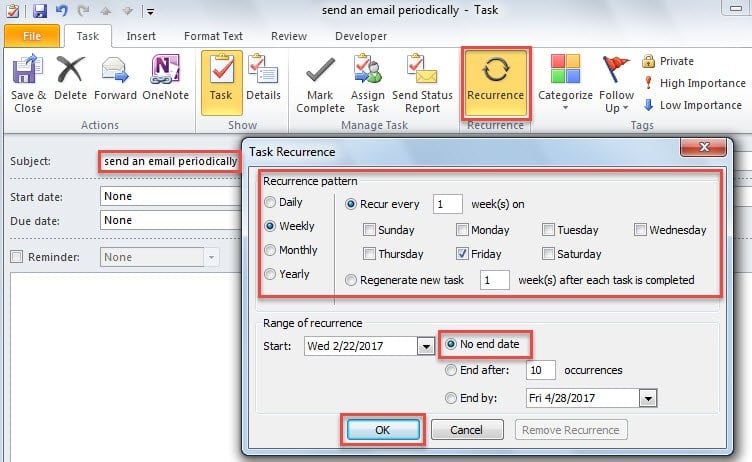
- В последующем окне «Новая задача» нужно создать повторяющуюся задачу:
- Во-первых, введите «отправлять электронное письмо периодически» в строке темы задачи.
- Затем нажмите кнопку «Повторение» на вкладке «Задача»,
- Затем установите повторение задачи в соответствии с вашими потребностями.
- После этого нажмите «ОК», чтобы сохранить повторение.
- Наконец, установите время напоминания и нажмите кнопку «Сохранить и закрыть».
- После этого перейдите на вкладку «Разработчик» и нажмите кнопку «Visual Basic», чтобы получить доступ к окну редактора VBA.
- Позже вы должны скопировать следующие коды VBA в проект «ThisOutlookSession».
Private Sub Application_Reminder(ByVal Item As Object)
    Dim objPeriodicalMail As MailItem

    If Item.Class = olTask Then
       If InStr(LCase(Item.Subject), "send an email periodically") Then
          Set objPeriodicalMail = Outlook.Application.CreateItem(olMailItem)
          'Change the following email information as per your actual needs
          With objPeriodicalMail
               .Subject = "Test"
               .To = "boss@datanumen.com"
               .HTMLBody = "<HTML><BODY>type body here</HTML></BODY>"
               .Attachments.Add ("C:\Attachments\DataNumen.docx")
               .Importance = olImportanceHigh
               .ReadReceiptRequested = True
               .Send
          End With
       End If
    End If
End Sub
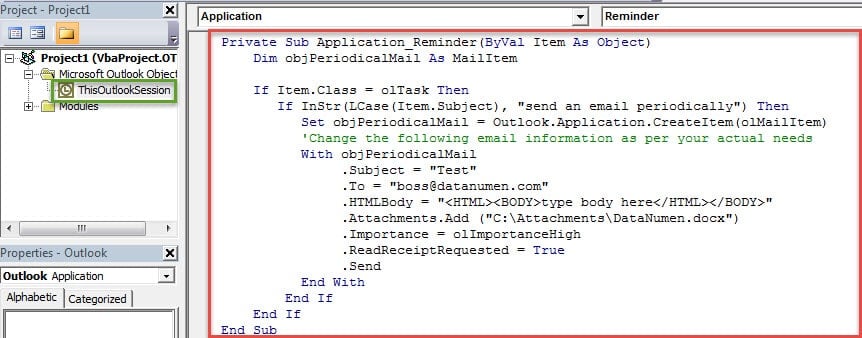
- Впоследствии вы должны подписать этот код и изменить настройки макроса, чтобы разрешить макрос с цифровой подписью.
- Отныне каждый раз, когда появляется напоминание о новой повторяющейся задаче, Outlook будет автоматически составлять и отправлять электронное письмо.
Примечание: После отправки повторяющегося электронного письма не забудьте отметить текущий элемент задачи как выполненный.
Решайте проблемы Outlook тактично
Поскольку Outlook уязвим для различных факторов, вам нужно постоянно готовиться к худшему. Например, вы должны иметь авторитетную и хорошо зарекомендовавшую себя Восстановление Outlook коммунальные услуги поблизости, такие как DataNumen Outlook Repair. Таким образом, даже если вы столкнетесь с повреждением данных PST, вы можете вернуть скомпрометированные данные с помощью utm.ost легкость.
Об авторе:
Ширли Чжан — эксперт по восстановлению данных в DataNumen, Inc., которая является мировым лидером в области технологий восстановления данных, включая ремонт SQL Server и программные продукты для ремонта Outlook. Для получения дополнительной информации посетите www.datanumen.com