
Некоторые пользователи Outlook предпочитают классифицировать свои электронные письма в соответствии с цветовыми категориями контактов отправителей. Назначение категории вручную должно быть обременительным. В этой статье будет рассказано, как реализовать это автоматически с помощью Outlook VBA.
Чтобы повысить эффективность своей работы в Outlook, вы приложите усилия, чтобы лучше управлять своей электронной почтой. Без сомнения, «Цветовые категории» — хорошая функция в этом отношении. Многие пользователи предпочитают использовать его для организации и различения своих писем. Конечно, конкретная основа цветовой категоризации электронных писем зависит от ваших личных привычек. Например, некоторые пользователи классифицировали свои контакты по цвету, поэтому они надеются классифицировать свои электронные письма в соответствии с категориями контактов отправителей. Если вы сделаете это вручную, это определенно будет беспорядочно, поскольку вам придется сначала проверить категории контактов отправителя, а затем вручную назначить их электронной почте.
Чтобы выполнить это требование, на самом деле вы можете использовать Outlook VBA, который позволяет Outlook автоматически проверять категории контактов отправителя и назначать их новым электронным письмам. Если вы заинтересованы в этой функции, читайте дальше, чтобы получить подробные шаги и коды.
Автоматическая классификация входящих писем по категориям контактов отправителей
- Прежде всего, запустите Outlook и нажмите клавиши «Alt + F11».
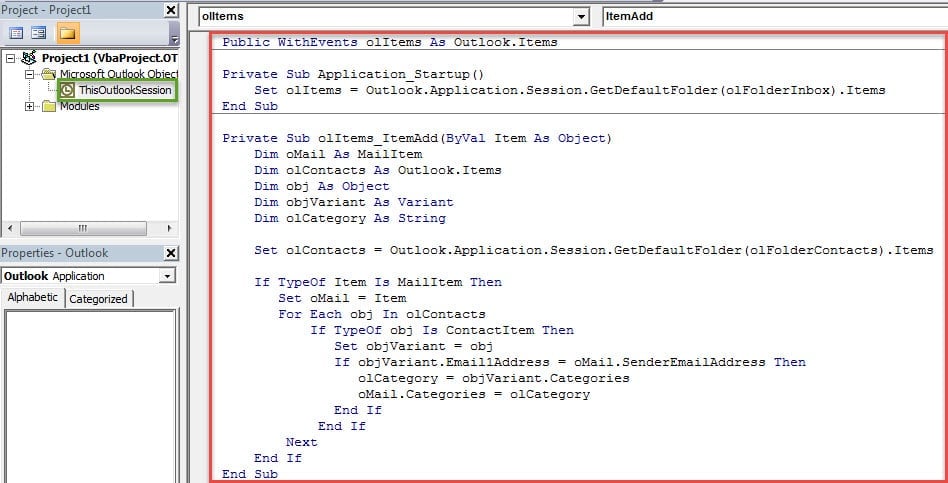
- Затем появится окно редактора VBA, в котором нужно найти и открыть проект «ThisOutlookSession».
- Затем скопируйте и вставьте следующие коды VBA в «ThisOutlookSession».
Public WithEvents olItems As Outlook.Items

Private Sub Application_Startup()
    Set olItems = Outlook.Application.Session.GetDefaultFolder(olFolderInbox).Items
End Sub

Private Sub olItems_ItemAdd(ByVal Item As Object)
    Dim oMail As MailItem
    Dim olContacts As Outlook.Items
    Dim obj As Object
    Dim objVariant As Variant
    Dim olCategory As String

    Set olContacts = Outlook.Application.Session.GetDefaultFolder(olFolderContacts).Items

    If TypeOf Item Is MailItem Then
       Set oMail = Item
       For Each obj In olContacts
           If TypeOf obj Is ContactItem Then
              Set objVariant = obj
              If objVariant.Email1Address = oMail.SenderEmailAddress Then
                 olCategory = objVariant.Categories
                 oMail.Categories = olCategory
              End If
           End If
       Next
    End If
End Sub
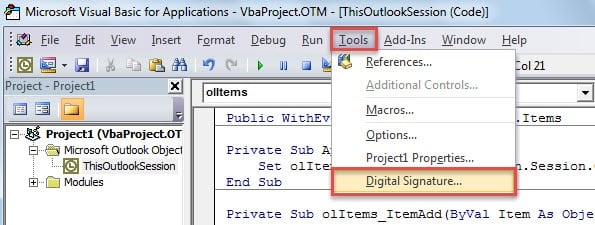
- Впоследствии вы должны назначить цифровой сертификат новому макросу.
- Во-первых, создайте новый сертификат с помощью цифровых сертификатов для проектов VBA.
- Затем подпишите этот код цифровой подписью.

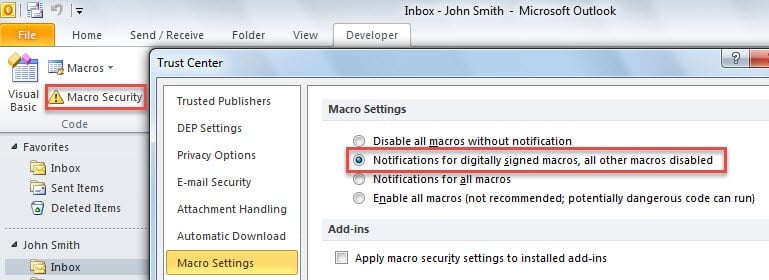
- После этого вы можете изменить безопасность макросов Outlook, разрешив только макросы с цифровой подписью.

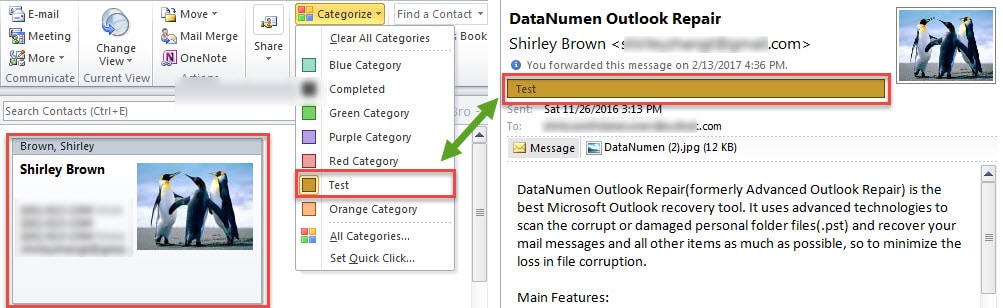
- Наконец-то вы можетеtar• Outlook, чтобы активировать новый макрос. Отныне все входящие электронные письма, поступающие в папку «Входящие», будут автоматически классифицироваться по категориям контактов отправителей.

Устранение неожиданного сбоя Outlook
Хотя многие пользователи предпочитают Outlook, он по-прежнему не может избавиться от сбоев. Вы должны испытывать панику, когда страдаете от непредвиденного сбоя Outlook. Не волнуйтесь. Вы можете предпринять действия для диагностики и решения проблем самостоятельно, например,tarOutlook, отключение сторонних надстроек, создание нового почтового профиля, восстановление пакета Office и так далее. Худший случай должен быть поврежденные данные Outlook PST, что очень запутанно. В этом сценарии вам нужно вернуться к надежному внешнему инструменту, например DataNumen Outlook Repair.
Об авторе:
Ширли Чжан — эксперт по восстановлению данных в DataNumen, Inc., которая является мировым лидером в области технологий восстановления данных, включая восстановить поврежденный SQL mdf db и программные продукты для ремонта Outlook. Для получения дополнительной информации посетите www.datanumen.com